
Tekstu možete dodati na PowerPoint slajd ili master slajda tako što ćete umetnuti okvir za tekst i kucati unutar tog okvira. Zatim možete da oblikujete taj tekst tako što ćete izabrati tekst ili celo polje. Takođe možete da dodate tekst u čuvare mesta i oblike.
Izaberite naslov ispod da biste ga otvorili i pogledajte detaljna uputstva.
Umetanje okvira za tekst
- Otvorite slajd u koji želite da dodate polje.
- Na traci izaberite karticu "Umetanje", a zatim izaberite
 " Okvir za tekst.
 - Na slajdu kliknite i prevucite da biste nacrtali željeni položaj i veličinu okvira za tekst.
Dodavanje teksta čuvaru mesta
Da biste dodali tekst čuvaru mesta za tekst na slajdu, uradite sledeće:
Kliknite unutar čuvara mesta, a zatim otkucajte ili nalepite tekst.
Napomena
Ako tekst premašuje veličinu čuvara mesta, PowerPoint postepeno smanjuje veličinu fonta i prored dok kucate da bi se tekst uklopio.
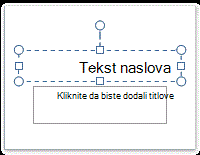
Ispod, tačkasta ivica predstavlja čuvar mesta koji sadrži tekst naslova slajda.
Dodavanje teksta u okvir za tekst
- Da biste u okvir za tekst dodali tekst koji bilo ko može da uređuje, u normalnom prikazu kliknite unutar okvira za tekst, a zatim otkucajte ili nalepite tekst.
- Da biste dodali tekst u okvir za tekst koji je trajan i ne može da se uređuje, u prikazu mastera slajda kliknite unutar okvira za tekst, a zatim otkucajte ili nalepite tekst.
Koristite okvire za tekst da biste postavili tekst bilo gde na slajdu, na primer izvan čuvara mesta za tekst. Na primer, da biste dodali natpis slici, kreirajte okvir za tekst i postavite ga blizu slike.
Napomena
Kada okvir za tekst dodate u normalnom prikazu, tekst svako može da uređuje. Kada dodate okvir za tekst u prikazu mastera slajda, tekst koji mu dodate postaće trajan i neće ga biti moguće uređivati izvan mastera slajda.
Dodavanje teksta koji je deo oblika
Oblici kao što su kvadrati, krugovi, balončići u oblačićima i strelice bloka mogu da sadrže tekst. Kada tekst otkucate u oblik, tekst se prilaže obliku i pomera se i rotira sa njim.
- Da biste dodali tekst koji postaje deo oblika, izaberite oblik, a zatim otkucajte ili nalepite tekst.
Dodavanje teksta koji je nezavisan od oblika
Okvir za tekst je koristan ako želite da dodate tekst u oblik, ali ne želite da ga priložite obliku. Tekstu u okviru za tekst možete dodati ivicu, popunu, senku ili trodimenzionalni (3-D) efekat.
Da biste dodali tekst koji se pomera nezavisno od oblika, dodajte okvir za tekst, a zatim otkucajte ili nalepite tekst.
Dodavanje okvira za tekstNa kartici Umetanje, u grupi Tekst izaberite stavku Okvir za tekst.
Napomena
Ako koristite neki istočnoazijski jezik, u padajućem meniju "Okvir za tekst " izaberite opciju " Horizontalno " ili "Vertikalno poravnavanje".
Kliknite na slajd, a zatim prevucite pokazivač da biste nacrtali okvir za tekst.
Napomena
U prikazu mastera slajda postoji razlika u načinu na koji koristite čuvar mesta za tekst u odnosu na okvir za tekst:
Dodajte čuvar mesta za tekst iz prikaza "Master slajda" kada želite da zatražite od korisnika predloška da zamene tekst upita tekstom koji je relevantan za njihov projekat. (Uobičajeno ponašanje prilagođenog teksta upita u čuvaru mesta za tekst je da nestaje kada počnete da kucate.)
Dodajte okvir za tekst iz prikaza mastera slajda kada želite da sadrži trajni tekst koji nije moguće uređivati.
Kada okvir za tekst dodate u normalnom prikazu, tekst svako može da uređuje.
Takođe pogledajte
Dodavanje, promena rasporeda i brisanje slajdova