
Možete da kreirate stranice sa napomenama dok pravite prezentaciju. Trebalo bi da ih odštampate i pregledate dok držite prezentaciju.
Zelena ideja...
Međutim, pre štampanja stranica sa napomenama, razmislite o prikazivanju beležaka u prikazu za izlagača umesto toga. Možete da prikažete beleške dok držite prezentaciju na drugom monitoru radi uštede papira i mastila u štampaču. Više informacija potražite u članku Privatno prikazivanje beležaka govornika pri držanju prezentacije na više monitora.
Kreiranje stranica sa napomenama
Koristite okno za napomene u normalnom prikazu da biste pisali napomene o slajdovima. Da biste se vratili na normalan prikaz, na kartici Prikaz, u grupi Prikazi prezentacije izaberite stavku Normalan.
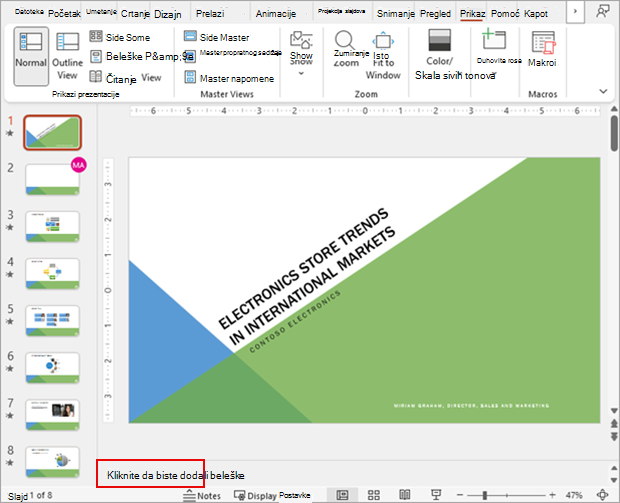
Možete da otkucate i oblikujete beleške dok radite u normalnom prikazu, ali da biste videli kako će se stranica sa napomenama odštampati i da biste videli pun efekat oblikovanja teksta, kao što su boje fonta, prebacite se na prikaz stranica sa napomenama. Takođe možete da proverite i promenite zaglavlja i podnožja napomena u prikazu stranica sa napomenama.
Svaka stranica sa napomenama prikazuje sličicu slajda, zajedno sa napomenama koje prate taj slajd. U prikazu stranica sa napomenama, možete da doterate napomene pomoću grafikona, slika, tabela ili drugih ilustracija.
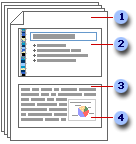
(Sledeći brojevi odgovaraju brojevima na ilustraciji.)
- Stranice sa napomenama sadrže vaše napomene i svaki slajd u prezentaciji.
- Svaki slajd se štampa na zasebnoj stranici sa napomenama.
- Napomene prate slajd.
- Na stranice sa napomenama možete da dodate podatke, kao što su grafikoni ili slike.
Dok dodajete napomene, imajte na umu sledeće:
- Promene, dodavanja i brisanja koje napravite na stranici sa napomenama primenjuju se samo na te stranice sa napomenama i na tekst napomene u normalnom prikazu.
- Ako želite da povećate, promenite položaj ili oblikujete oblast slike ili napomena, unesite promene u prikazu stranica sa napomenama.
- Ne možete da crtate ili postavljate slike u okno za napomene u normalnom prikazu. Prebacite se na prikaz stranica sa napomenama i tamo nacrtajte ili dodajte sliku.
- Slike i objekti koje dodate u prikazu stranica sa napomenama pojavljuju se na odštampanoj stranici sa napomenama, ali ne na ekranu u normalnom prikazu.
Kreiranje dodatnog prostora za napomene
Podrazumevana stranica sa napomenama sastoji se od sličice slajda na gornjoj polovini stranice i odeljka jednake veličine za napomene na donjoj polovini stranice.
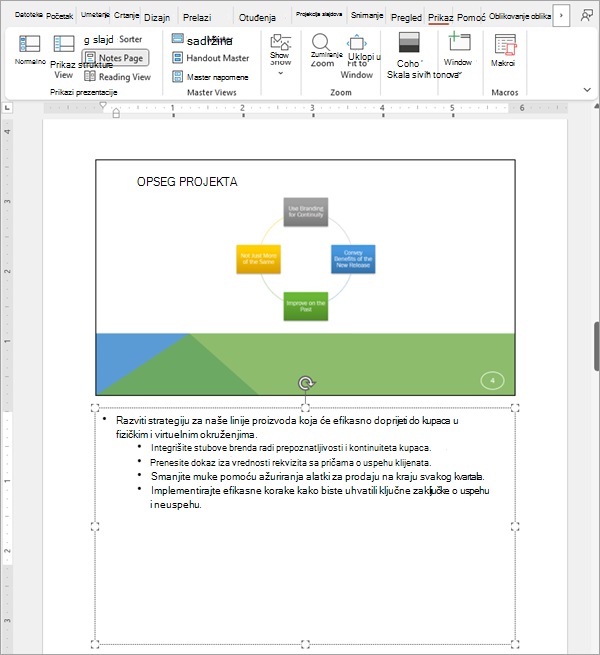
Ako pola stranice nije dovoljno prostora za napomene, možete da dodate još prostora.
Da biste dodali još prostora na jednu stranicu sa napomenama:
Na kartici " Početak " izaberite slajd kojem želite da dodate još prostora za beleške, a zatim izaberite karticu " Prikaz ".
Na kartici Prikaz , u grupi "Prikazi prezentacije " izaberite stavku "Stranica sa beleškama".
Uradite nešto od sledećeg:
- Da biste izbrisali sličicu slajda, na stranici sa napomenama izaberite slajd, a zatim pritisnite taster DELETE. Ovo neće izbrisati slajd iz niza slajdova, već samo sa stranice sa napomenama da biste imali više prostora za napomene.
- Da biste smanjili veličinu sličice slajda na stranici sa napomenama, prevucite regulator veličine na sličici slajda.
Na gornjoj ivici čuvara mesta napomene, prevucite regulator veličine da biste povećali čuvar mesta napomene na željenu površinu stranice.
Dodavanje likovnog rešenja ili oblikovanja svim stranicama sa napomenama
Da biste dodali likovno rešenje, kao što su oblik ili slika, odnosno da biste oblikovali sve stranice sa napomenama u prezentaciji, promenite master napomene. Na primer, da biste postavili logotip preduzeća ili drugo likovno rešenje na sve stranice sa napomenama, dodajte likovno rešenje u master napomene. Ili, ako želite da promenite stil fonta za sve napomene, to učinite na masteru napomene. Možete da promenite izgled i položaj oblasti slajda, oblasti za napomene, zaglavlja, podnožja, brojeva stranica i datuma.
Štampanje stranica sa napomenama sa sličicama slajdova
Možete da odštampate stranice sa napomenama uz sličicu slajda da biste ih dali korisnicima ili da biste se lakše pripremili za prezentaciju.
Napomena
Možete da odštampate samo jednu sličicu slajda sa napomenama po odštampanoj stranici.
- Otvorite prezentaciju za koju želite da odštampate stranice sa napomenama sa sličicama slajdova.
- Izaberite karticu Datoteka.
- Na levoj strani kartice "Datoteka " izaberite stavku "Odštampaj".
- U okviru "Postavke" kliknite na strelicu pored stavke "Slajdovi preko cele stranice", a zatim u okviru " Raspored za štampanje" izaberite stavku "Stranice sa napomenama".
- Da biste naveli položaj stranice, izaberite strelicu pored stavke Uspravan položaj, a zatim izaberite " Uspravan položaj" ili "Položeni položaj".
- Ako želite da odštampate napomene i sličice slajdova u boji, izaberite štampač u boji. Kliknite na strelicu pored stavke "Boja", a zatim sa liste izaberite stavku "Boja ".
- Pritisnite dugme Odštampaj.
Štampanje stranica sa napomenama bez sličica slajdova
Napomena
Moguće je odštampati samo jednu stranicu sa napomenama po odštampanoj stranici.
- Otvorite prezentaciju za koju želite da odštampate stranice sa napomenama bez sličica slajdova.
- Otvorite svaki slajd u prikazu stranica sa napomenama. Da biste došli do prikaza stranice sa napomenama , u meniju " Prikaz ", u grupi "Prikazi prezentacije " izaberite stavku "Stranica sa napomenama".
- Izbrišite sličicu slajda sa svake stranice sa napomenama. Da biste izbrisali sličicu slajda, na stranici sa napomenama kliknite na sličicu slajda, a zatim pritisnite taster DELETE.
- Izaberite karticu " Datoteka ".
- Na levoj strani kartice "Datoteka " izaberite stavku "Odštampaj".
- U okviru "Postavke" kliknite na strelicu pored stavke "Slajdovi preko cele stranice", a zatim u okviru " Raspored za štampanje" izaberite stavku "Stranice sa napomenama".
- Da biste naveli položaj stranice, izaberite strelicu pored stavke Uspravan položaj, a zatim izaberite " Uspravan položaj" ili "Položeni položaj".
- Ako želite da odštampate napomene i sličice slajdova u boji, izaberite štampač u boji. Kliknite na strelicu pored stavke "Boja", a zatim sa liste izaberite stavku "Boja ".
- Pritisnite dugme Odštampaj.