
Uz PowerPoint za veb možete da kreirate prezentacije u veb pregledaču. One se skladište u usluzi OneDrive i možete da ih uređujete i delite na mreži bez potrebe za drugim softverom.
Ovo su neki od osnovnih koraka za pravljenje i prikaz prezentacije. Izaberite naslov ispod da biste ga otvorili i pogledajte detaljna uputstva.
Uredite prezentaciju u programu PowerPoint za Web
Ako je prezentacija otvorena u režimu samo za prikaz, možete da odaberete Uredi u pregledaču da biste uneli promene u pregledaču.
Izaberite stavku Uređivanje prezentacije.
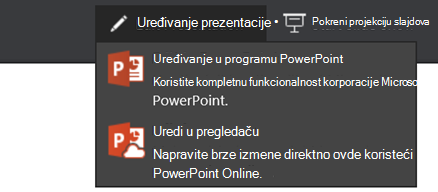
Izaberite stavku Uredi u pregledaču.
Ako želite da otvorite fasciklu na mreži u kojoj je prezentacija uskladišena, kliknite na dugme OneDrive u gornjem levom uglu.
 Kad se otvori fascikla otvori, možete da izbrišete dokument, otvorite drugi dokument ili idete u druge fascikle.
Izbor teme
PowerPoint se dobija uz teme – skupove profesionalno dizajniranih šema boja i rasporeda slajdova. Jednostavno izaberite temu i svi vaši slajdovi će imati taj izgled.
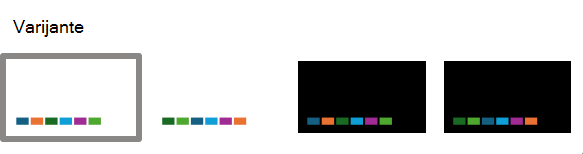
- Na kartici Dizajn izaberite temu.

- Svaka tema ima četiri varijacije boja koje možete odabrati u grupi "Varijante ".
Izbor rasporeda slajdova
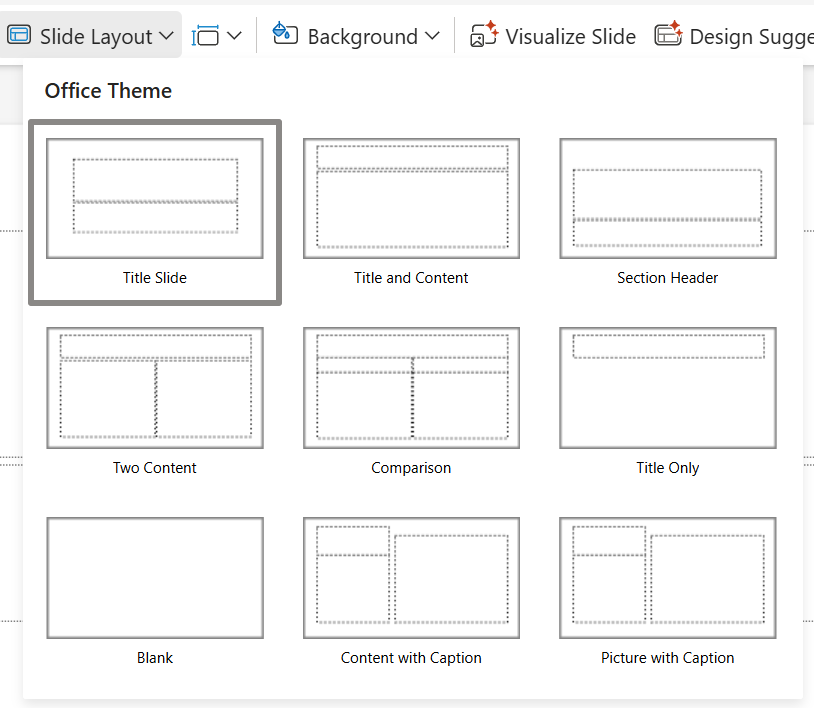
Svaki slajd sadrži čuvare mesta za tekst, slike, grafikone, oblike i još mnogo toga. Izaberite raspored koji vam najviše odgovara za sadržaj koji planirate da predstavite.
Izaberite slajd čiji raspored želite da promenite.
Na kartici Početak izaberite stavku Raspored u grupi Slajdovi.
Izaberite željeni raspored na slajdu, a zatim ga izaberite.
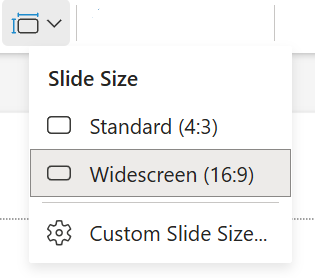
Da biste promenili veličinu slajda, na kartici Prikaz izaberite stavku Veličina slajda da biste je prilagodili.
Dodavanje teksta
Da biste dodali tekst na slajd, kliknite unutar čuvara mesta i počnite sa kucnjem.
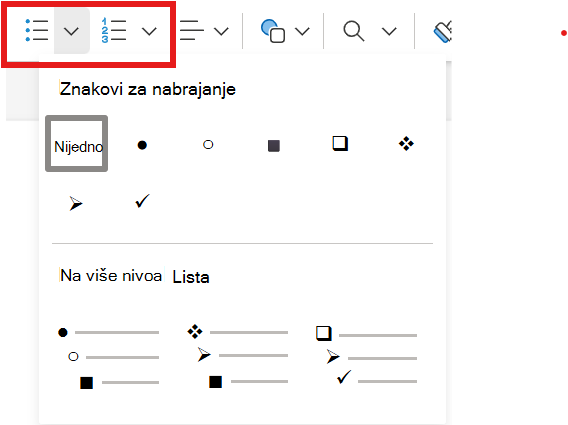
Za znakove za nabrajanje, postavite kursor na red teksta, a zatim na kartici Početak izaberite stil znakova za nabrajanje u grupi Pasus.
Dodavanje slike
- Na kartici Umetanje kliknite na dugme Slika.
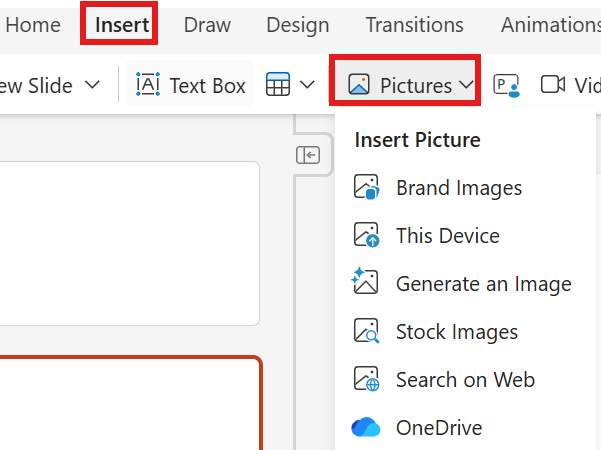
- U dijalogu Otvaranje pronađite i izaberite sliku koju želite da otvorite, a zatim izaberite stavku Otvori.
Dodavanje prelaza između slajdova
Dodajte prelaze za glatka, animirana prebacivanja između slajdova.
Izaberite slajd kom želite da dodate prelaz.
Na kartici Prelazi izaberite prelaz.

Da biste otvorili kompletnu galeriju opcija prelaza, kliknite na strelicu nadole sa desne strane.
Da biste primenili prelaz na sve slajdove u prezentaciji,na kartici Prelazi izaberite stavku Primeni na sve
Dodavanje efekta animacije u objekat
Izaberite objekat kojem želite da dodate animaciju.
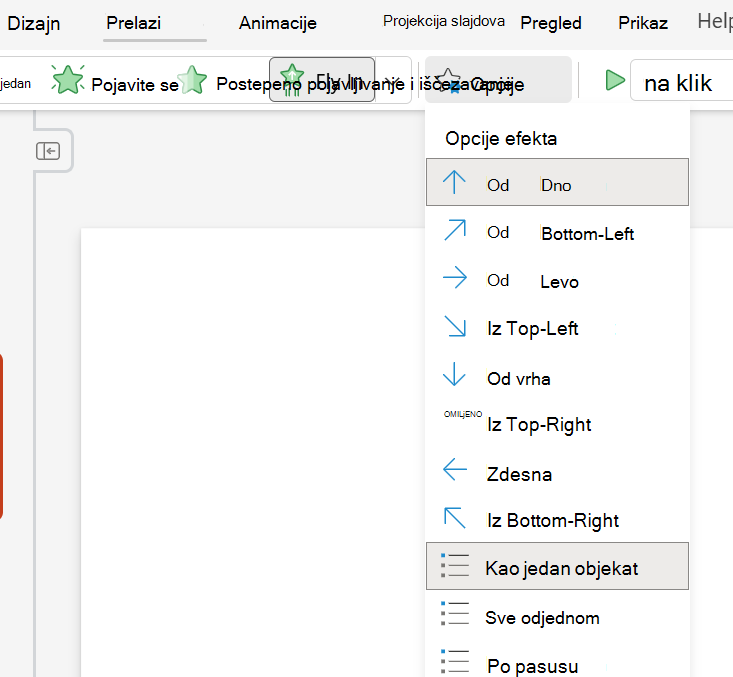
Na kartici Animacije izaberite animaciju.

Da biste primenili efekat animacije, kliknite na strelicu koja pokazuje nadole u okviru Opcije efekata i odaberite animaciju.
Predstavljanje projekcije slajdova
PowerPoint za veb prezentaciju možete da pokrenete pomoću internet veze i veb pregledača.
Da biste pokrenuli projekciju slajdova, na kartici " Projekcija slajdova " izaberite stavku "Od početka " ili "Od trenutnog slajda".
(Ako ste isključili pojednostavljenu traku, nemate karticu " Projekcija slajdova "; umesto toga koristite karticu " Prikaz " da biste pokrenuli projekciju slajdova.)
Da biste se kretali kroz projekciju slajdova, postavite pokazivač miša u donji levi ugao slajda. Prikazuje se pet dugmadi za navigaciju (uključujući PrethodnoiSledeće, na levom kraju):

Deljenje prezentacije na mreži
Dok radite na prezentaciji u usluzi OneDrive, možda ćete želeti da je delite tako da druge osobe mogu da je vide ili da rade na njoj sa vama.
Izaberite prezentaciju u usluzi OneDrive, a zatim izaberite karticu Deljenje.
U okviru "Deljenje" kliknite na dugme "Deli".
- Da biste delili kopiju prezentacije samo za prikaz, kliknite na strelicu nadole sa desne strane i izaberite stavku "Može da prikazuje".
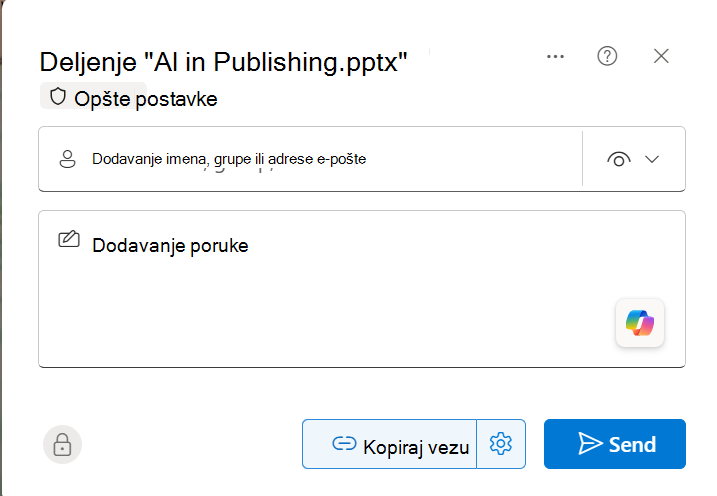
- Da biste omogućili drugima da prikazuju i uređuju kopiju prezentacije, kliknite na strelicu nadole sa desne strane i izaberite stavku "Može da uređuje".
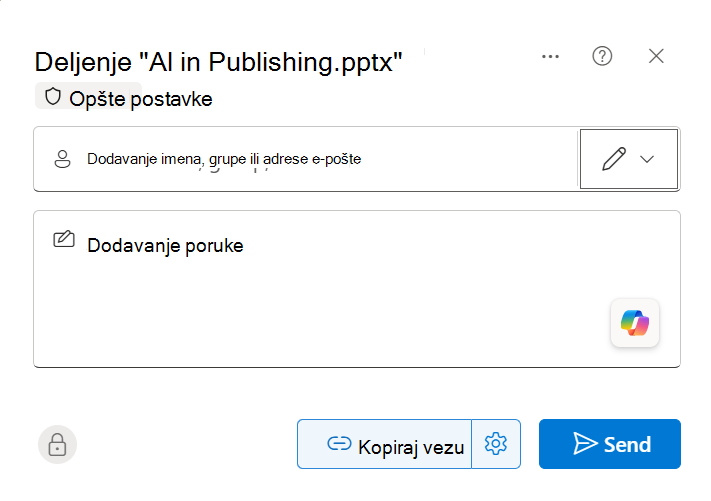
- Da biste delili kopiju prezentacije samo za prikaz, kliknite na strelicu nadole sa desne strane i izaberite stavku "Može da prikazuje".
Dodajte imena/adresu e-pošte osobe sa kojom želite da delite i kliknite na dugme Pošalji.
Druga opcija je da kopirate vezu tako što ćete kliknuti na dugme "Kopiraj vezu " i nalepiti URL u e-poruku, sesiju ćaskanja ili na sajt za društveno umrežavanje.
Dodatne informacije o deljenju prezentacija i koautorstvu potražite u članku "Saradnja na PowerPoint prezentacijama".
Štampanje slajdova
Slajdove možete da odštampate i koristite ih kao letke, a možete i da dodate beleške za izlagača na njih i koristite ih kao vizuelni podsetnik dok izlažete.
Izaberitestavku "Odštampaj datoteke>".

PowerPoint za veb pravi PDF datoteku za štampanje, a zatim otvara dijalog "Štampanje" za veb pregledač.
Koristite opcije i postavke štampača da biste odabrali željene opcije rasporeda za štampanje i odštampali prezentaciju.