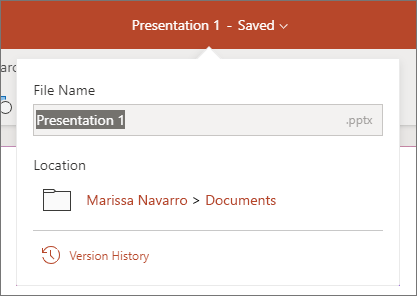
Kada sačuvate prezentaciju u usluzi OneDrive ili sistemu SharePoint u sistemu Microsoft 365, možete da radite na njoj istovremeno sa kolegama.
Deljenje datoteke sa drugima
Da biste pozvali druge osobe da pristupe datoteci PowerPoint i sarađuju, izvršite ove korake:
Kada je prezentacija otvorena, kliknite na dugme " Deli " u gornjem desnom uglu trake. Ako još niste uskladištili prezentaciju u usluzi OneDrive ili sistemu SharePoint u sistemu Microsoft 365, poruka će vas usmeriti da to uradite.
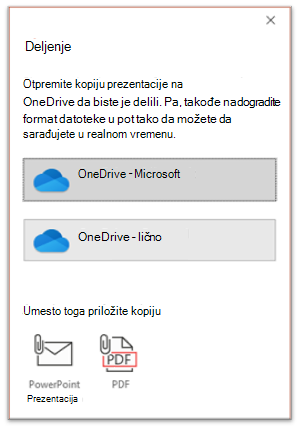
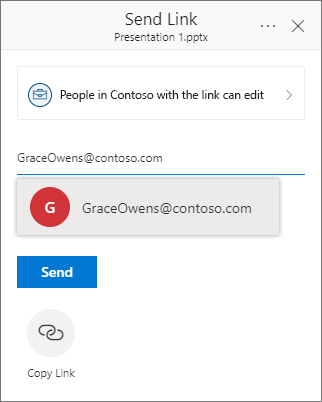
(Takođe možete jednostavno da delite kopiju datoteke putem ove table.)Dijalog "Deljenje " od vas traži da pozovete jednog ili više primalaca da pristupe prezentaciji radi saradnje. Unesite e-adresu svakog primaoca. Ako ih imate u kontaktima, samo unesite njihova imena.
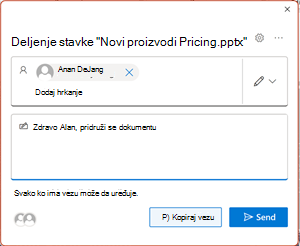
Koristite padajuću listu da biste naznačili da li primalac može da uređuje datoteku ili samo da prikazuje datoteku. Opcionalno dodajte belešku.
Da biste nastavili, izaberite stavku Pošalji.
Napomena
Dijalog "Deljenje " nudi alternativnu opciju: Koristite dugme " Kopiraj vezu " i podelite vezu. Svi koji imaju vezu mogu da pristupe dokumentu sa podrazumevanim dozvolama.
Saradnja
Dok vam se drugi pridružuju u radu na deljenom dokumentu, možete da vidite dokaze o njihovom prisustvu i aktivnostima.
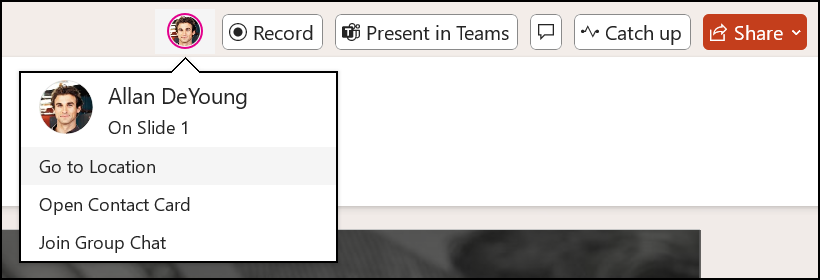
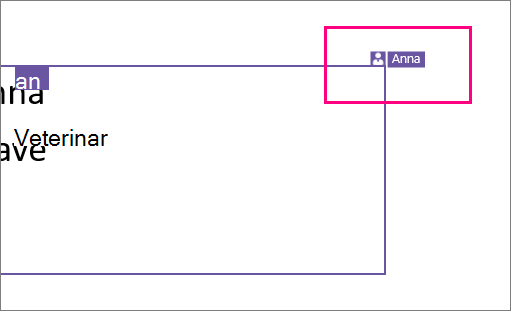
Dok je prezentacija otvorena, imajte u vidu indikacije o saradnji. Kada neko prikazuje ili menja prezentaciju, u gornjem desnom uglu trake pojaviće se njegova sličica (slika ili inicijali).
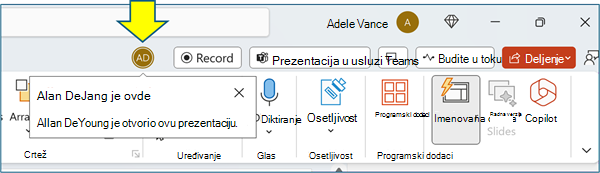
Da biste omogućili automatski prikaz punih imena (npr. u svrhe pristupačnosti), idite na "Opcije > datoteke>" Napredni > prikaz > Prikaži zastavice prisutnosti za izabrane stavke.
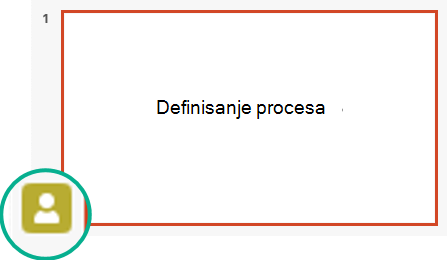
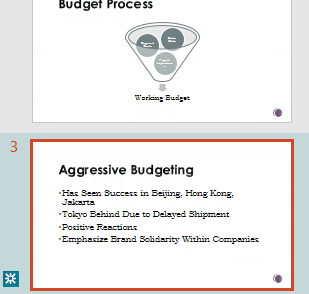
Da biste saznali ko trenutno radi na slajdu, zadržite pokazivač miša iznad ikone identiteta koja se pojavljuje na slajdu u oknu sa sličicama.
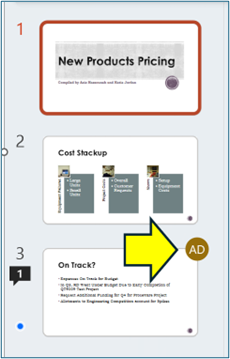
Indikacija na sličiciIzaberite sličicu da biste prikazali ceo slajd koji pokazuje ivicu oko oblasti na koju to utiče.
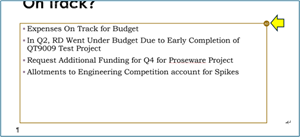
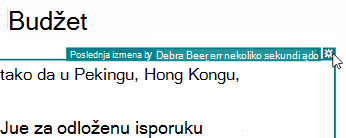
Indikacija na nacrtu slajdaKad završite s radom, samo sačuvajte datoteku. Ako nema neusaglašenosti u revizijama, one će se automatski objediniti.
Pregledanje promena i otklanjanje neusaglašenosti
Kada zatvorite deljenu datoteku PowerPoint prezentacije ili izađete iz nje, možete pregledati nedavne promene i rešiti razlike između uređivanja tima.
Pregled svih promena
Nakon čuvanja datoteke, sve promene koje nisu neusaglašene automatski se objedinjavaju u prezentaciji. Njih možete da vidite u prikazu " Moje promene ".
Odaberite opcije Moje promene ili Promene drugih osoba.
Ako postoji više neusaglašenosti koje treba otkloniti, uradite sledeće:
Odaberite stavku Sledeće da biste nastavili sa otklanjanjem neusaglašenosti. Odaberite stavku Prethodno da biste ponovo pregledali prethodnu neusaglašenost.
Ako želite da odaberete isti skup promena za sve preostale neusaglašenosti, potvrdite izbor u polju za potvrdu Uradi ovo za preostale neusaglašenosti.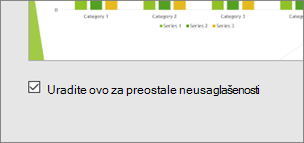
Kada završite sa otklanjanjem neusaglašenosti, izaberite stavku "Gotovo".
Više detalja o neusaglašenim promenama
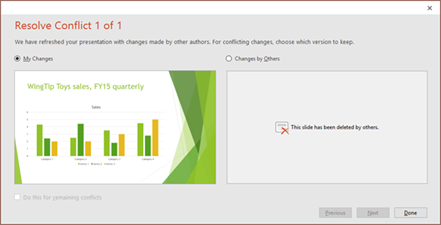
Kada postoje neusaglašene promene, videćete vizuelno poređenje vaših promena i neusaglašenih promena nekog od vaših saradnika. U poređenju će se prikazati samo promene koje su direktno neusaglašene sa vašim promenama. Nastavite kroz ekrane " Otklanjanje neusaglašenosti " da biste odabrali koje promene da zadržite.
Komunicirajte u deljenoj datoteci putem komentara, zadataka i Chat
Pored uzajamnog prikaza revizija slajdova u realnom vremenu, PowerPoint omogućava različite interakcije tima u datoteci prezentacije.
Komentari: Da biste kreirali i prikazali komentare ili odgovorili na njih, koristite ikonu "Komentari ".
Na komentare možete da odgovarate, da ih razrešavate ili označite kao dovršene. Da biste saznali više, pogledajte odeljak "Dodavanje komentara".
Zadaci: Zadatak je posebna vrsta komentara koji se može dodeliti i pratiti do zatvaranja. Da biste saznali više, pogledajte članak "Dodavanje zadataka".
Chat: (Samo Microsoft 365) Možete trenutno da ćaskate sa drugim osobama koje rade na prezentaciji uskladištenoj u usluzi OneDrive za posao ili školu ili u sistemu SharePoint u sistemu Microsoft 365.
- Na traci sa alatkama, sa desne strane kliknite na ikonu (sliku ili inicijale) saradnika koji trenutno radi na datoteci.
- U meniju koji se pojavi izaberite stavku "Pridruži se grupnom Chat.
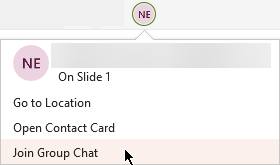
- Koristite prozor ćaskanja za interakciju sa svima koji su trenutno u datoteci.
Napomena
Ako druga osoba naknadno otvori datoteku da bi je uredila, i ona može da se pridruži ćaskanju. Međutim, videće samo nove poruke od tog trenutka nadalje, ne i istoriju ćaskanja.
Obaveštenja po ponovnom otvaranju promenjene datoteke
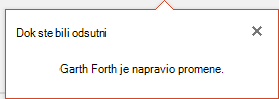
Kada ponovo otvorite deljenu prezentaciju pošto su drugi ljudi izvršili promene u njoj, PowerPoint za Microsoft 365 će vas o tome obavestiti. Poruka reklamnog natpisa pokazuje ko je izvršio promene dok ste bili odsutni.
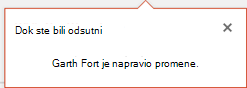
Pogledajte nedavne revizije drugih
Svi slajdovi koji sadrže revizije saradnika imaće plavu tačku na margini okna sa sličicama. Obratite pažnju na tačku indikatora saradnje na sličici slajda.
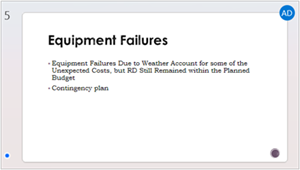
Izaberite sličicu da biste otvorili slajd u punoj veličini.
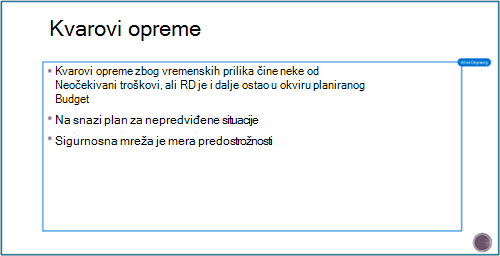
Na prikazanom slajdu vidite promenjeni deo označen prikazom strukture. Korigovana oblast označena obojenim pravougaonikom.
Napomena
Nedavno redigovani slajdovi su istaknuti, ali sve promene možda neće biti naznačene na slajdu. Nenaznačeni tipovi revizija obuhvataju promene okna za beleške, brisanje oblika, dodavanje komentara i promene animacija.
Pristup prethodnim verzijama prezentacije
Dok radite na datotekama uskladištenim u usluzi OneDrive i u usluzi OneDrive za posao ili školu, Office čuva njihove prethodne verzije. Za određenu datoteku možete da prikažete listu prethodnih verzija i da opcionalno vratite prethodnu verziju.
Prikaz liste prethodnih verzija
Kada je datoteka otvorena, izvršite ove korake:
Izaberite ime datoteke na naslovnoj traci prozora aplikacije.
Izaberite funkciju "Istorija verzija".
Pogledajte listu prethodnih verzija.
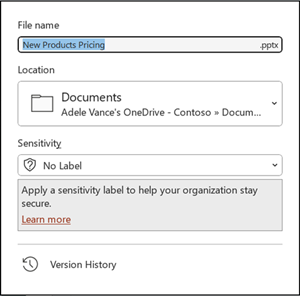
Otvaranje prethodne verzije
- U oknu "Istorija verzija " izaberite prethodnu verziju.
- Izaberite stavku "Otvori verziju".
- Prikažite kopiju samo za čitanje koja je sada prikazana u zasebnom prozoru.
Više informacija o isticanju revizije
Nekoliko faktora može da utiče na to u kojoj meri dolazi do isticanja revizije.
Isticanje revizije funkcioniše na deljenim dokumentima koji su uskladišteni u usluzi OneDrive i sistemu SharePoint.
Promene nisu istaknute ako je datoteka šifrovana ili zaštićena lozinkom.
Promene nisu istaknute ako je datoteka u .odp formatu ili starijem PowerPoint .ppt ili .pps formatu.
Promene su istaknute samo kada osoba koja unosi promenu koristi PowerPoint za veb ili PowerPoint za Microsoft 365. (Tačnije, barem verzija 1707 trenutnog kanala ili verzija 1803 kanala Semi-Annual preduzeća). Evo veze da pronađete svoju verziju sistema Office.
Promene nisu istaknute ako su podaci revizije isključeni za dokument u opcijama privatnosti centra za pouzdanost.
Opcije privatnosti NISU uključene:
Ako opcije privatnosti nisu uključene, prezentacija će uskladištiti ime korisnika i vreme poslednjih uređivanja objekta. Ako je potrebno, te informacije možete da uklonite pomoću nadzora dokumenta. Saznajte kako da to uradite u ovom članku: Uklanjanje skrivenih podataka i ličnih informacija ispitivanjem dokumenata, prezentacija ili radnih svezaka.
Opcije privatnosti JESU uključene:
Ako su opcije privatnosti uključene, isticanje revizije se isključuje. Dakle, ne postoji skladište podaci o osobama (korisnička imena i njihov nedavni vremenski raspored pristupa).
Gde se podaci skladište
Da bi isticanje revizije bilo moguće, PowerPoint zasebno skladišti podatke o statusu pročitano/nepročitano za pojedinačne slajdove. Gde se ti podaci skladište zavisi od toga koja verzija i kanal programa PowerPoint se koriste.
Napomena
U procesu smo prelaska na skladištenje tih podataka u Microsoft usluzi na mreži koja je dizajnirana za čuvanje korisničkih postavki.
Ova tabela navodi verzije programa PowerPoint i gde svaka skladišti podatke statusa pročitano/nepročitano specifične za svaku osobu koja otvara datoteku. Koristite ovu vezu da biste pronašli svoju verziju sistema Office.
| Za ovu PowerPoint aplikaciju | Za ovaj broj verzije (ili novije) | Status pročitano/nepročitano podataka se skladišti ovde |
|---|---|---|
| PowerPoint za Microsoft 365 na trenutnom kanalu | između 1707 i 1710 | Na disku računara, na putanji: %appdata%\Microsoft\PowerPoint\SlideViewState Ova lokaciju štiti fascikla „Windows korisnici“. Ako želite, možete ručno da izbrišete datoteke koje snimaju status pročitano/nepročitano. |
| PowerPoint za Microsoft 365 na trenutnom kanalu | 1711 | Microsoft usluga na mreži |
| PowerPoint za Microsoft 365 na kanalu Semi-Annual Enterprise | 1803 | Microsoft usluga na mreži |
| PowerPoint za Microsoft 365 za Mac | 16.11 | Microsoft usluga na mreži |
| PowerPoint za Android | 16.0.9001.2077 | Microsoft usluga na mreži |
| PowerPoint za iOS | 2.9.108.0 | Microsoft usluga na mreži |
| PowerPoint Mobile | 17.8827 | Microsoft usluga na mreži |
Da li vam nedostaju biblioteke slajdova?
Ako želite da vidite biblioteke slajdova u programu PowerPoint, pošaljite nam povratne informacije. Pogledajte kako da pošaljem povratne informacije o usluzi Microsoft 365. Vaš unos će nam pomoći da odredimo prioritet funkcija koje ćemo uključiti u buduće ispravke.
 ", a zatim stavku "Pozovi People.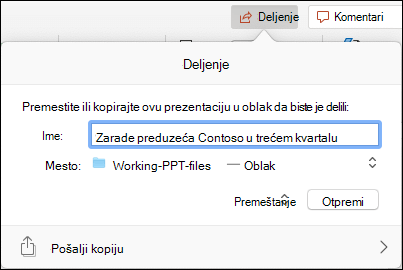

 " da biste videli sve komentare koji se trenutno nalaze u prezentaciji.
 ćaskanja u gornjem desnom uglu ekrana.

 " da biste videli sve komentare koji se trenutno nalaze u prezentaciji.