U programu PowerPoint možete da promenite jedan efekat animacije primenjen na objekat umesto drugog, izmenite postavke animacije ili uklonite animaciju sa objekta.
Promena efekta animacije
- Izaberite objekat koji ima efekat animacije koji želite da promenite.
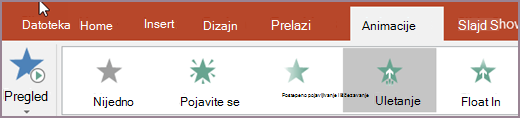
- Na kartici "Animacije " izaberite novu animaciju koju želite.
Uklanjanje jednog efekta animacije
Možete da uklonite efekte animacije koje ste prethodno primenili na tekst ili objekte (kao što su slike, oblici, SmartArt grafika i tako dalje).
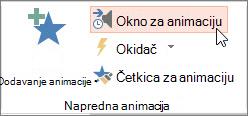
On the Animations tab, select Animation Pane.
Na slajdu izaberite animirani objekat sa kog želite da uklonite efekat.
Savet
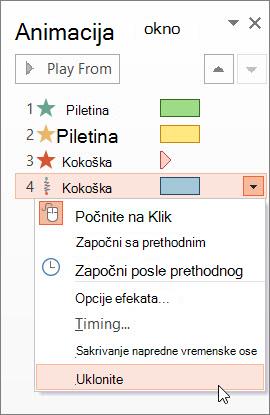
Svi efekti primenjeni na taj objekat istaknuti su u oknu „Animacija“.
U oknu za animaciju izaberite efekat koji želite da uklonite, kliknite na strelicu nadole, a zatim izaberite stavku "Ukloni".
Uklanjanje više efekata animacije ili uklanjanje svih efekata animacije
- Da biste uklonili više efekata animacije iz teksta ili objekta, u oknu za animaciju pritisnite taster Ctrl, izaberite sve efekte animacije koje želite da uklonite i pritisnite taster Delete.
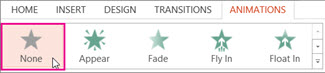
- Da biste uklonili sve efekte animacije sa teksta ili objekta, izaberite objekat koji više ne želite da animirate. Zatim na kartici "Animacije ", u galeriji efekata animacije izaberite stavku " Nijedno".
Isključivanje svih animacija u prezentaciji
Iako ne možete da uklonite sve animacije iz cele prezentacije u jednom koraku (morate da uklonite animacije za svaki objekat pojedinačno, kao što je opisano iznad), možete da onemogućite sve animacije u prezentaciji.
- On the Slide Show tab, select Set Up Slide Show.
- U okviru Opcije projekcije izaberite stavku Prikaži bez animacije.
Takođe pogledajte
Animirajte tekst ili objekte
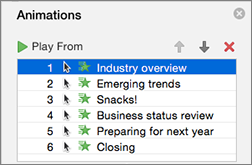
Da biste promenili ili uklonili efekat animacije koji ste napravili, izaberite željeni slajd, izaberite karticu "Animacije ", a zatim koristite okno " Animacije " sa desne strane da biste uredili ili prerasporedili efekte.
Savet
Ako ne vidite okno "Animacije", uverite se da se nalazite u normalnom prikazu, a zatim izaberite okno za animaciju na kartici " Animacije ".

U oknu " Animacije " možete da uradite nešto od sledećeg:
Premeštanje ili brisanje animacije Izaberite efekat u oknu "Animacije ". Na vrhu okna izaberite tastere sa strelicama da biste promenili redosled animacija ili izaberite crveni znak X da biste izbrisali animaciju.
Da biste izbrisali sve animacije sa slajda odjednom, izaberite prvu stavku na listi, pritisnite i zadržite taster SHIFT dok birate poslednju stavku na listi, a zatim izaberite crveni znak X.

Promena animacije u drugu Izaberite efekat u oknu " Animacije ", a drugi efekat izaberite na traci na kartici "Animacije ".
Dodavanje druge animacije istom objektu Prvo izaberite tekst ili objekat na slajdu (ne u oknu " Animacije "), a zatim izaberite dodatni efekat koji želite da primenite.
Promena svojstava efekta Izaberite efekat u oknu " Animacije " i izvršite željene promene u okviru "Opcije efekta".
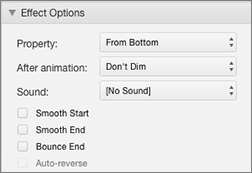
Postavke koje su ovde dostupne zavise od tipa animacije koji ste izabrali. Ovaj primer prikazuje opcije za animaciju uletanja.
Promena vremena efekta Izaberite efekat u oknu " Animacije " i izvršite željene promene u okviru "Podešavanje vremena". Opcije uključuju način na koji se animacija aktivira, koliko dugo traje i da li želite da odložite njen početak ili da se ponovi.
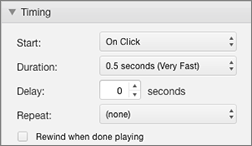
Za duže animacije koje se mogu ponovo aktivirati tokom prezentacije možete da odaberete premotaj unazad kada se reprodukovanje završi da biste malo ubrzali stvari drugi put.
Ako želite da onemogućite animacije iz cele prezentacije, izaberite karticu "Projekcija slajdova ", izaberite stavku "Podesi projekciju slajdova", a zatim izaberite stavku "Prikaži bez animacije".
Takođe pogledajte
Dodavanje više efekata animacije jednom objektu
Dodavanje efekta animacije putanje kretanja
Animiranje ili podešavanje reči da se pojavljuju jedan po jedan red
Animiranje znakova za nabrajanje jednu po jednu
Dodavanje, uređivanje ili uklanjanje prelaza između slajdova
Promena efekta animacije
- Izaberite objekat koji ima efekat animacije koji želite da promenite.
- Na kartici "Animacije " izaberite novu animaciju koju želite.

Uklanjanje jednog efekta animacije
Možete da uklonite efekte animacije koje ste prethodno primenili na tekst ili objekte (kao što su slike, oblici, SmartArt grafika i tako dalje).
On the Animations tab, select  Animation Pane.
Na slajdu izaberite animirani objekat sa kog želite da uklonite efekat.
Savet
Svi efekti primenjeni na taj objekat su istaknuti u oknu za animaciju.
U oknu za animaciju izaberite efekat koji želite da uklonite. Zatim na tom efektu izaberite  Izbriši.
Uklanjanje više efekata animacije odjednom
- On the Animations tab, select Animation Pane.
- U oknu za animaciju izaberite više efekata koje želite da uklonite: Pritisnite i držite taster Ctrl dok birate svaki efekat animacije.
- Na vrhu okna izaberite Izbriši.
Savet
Da biste uklonili sve efekte animacije iz jednog objekta odjednom, možete da izaberete objekat, a zatim na kartici "Animacije " otvorite galeriju "Animacije " i izaberete "Nijedno".
