Dodavanje efekata zamene slajdova radi oživljavanja prezentacije
- Izaberite slajd kojem želite da dodate prelaz.
- Izaberite karticu Prelazi odaberite prelaz. Izaberite prelaz da biste videli pregled.
- Izaberite stavku Opcije efekata da biste odabrali smer i prirodu prelaza.
- Izaberite stavku Pregled da biste videli kako prelaz izgleda.
Izaberite "Primeni na sve" da biste dodali prelaz u celu prezentaciju.
Uklanjanje prelaza
Prelaz određuje način ulaska slajda i izlaska prethodnog slajda. Tako da ako (na primer) ne želite efekat prelaza između 2. i 3. slajda, uklonićete prelaz sa 3. slajda.
- Izaberite slajd sa prelazom koji želite da uklonite.
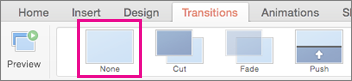
- Na kartici "Prelazi ", u galeriji prelaza izaberite stavku " Nijedno".
Ako želite da uklonite sve prelaze iz prezentacije, kada izaberete stavku "Nijedan", izaberite stavku "Primeni na sve".
Promena prelaza
Samo jedan efekat prelaza može da se primeni na slajd po slajd. Ako je na slajd već primenjen efekat prelaza, možete da ga promenite tako što ćete otići na karticu "Prelazi " i jednostavno izabrati željeni efekat.
Ako želite da promenite postojeći efekat tako što ćete izmeniti vreme ili smer za njega, to možete da uradite koristeći opcije na kartici "Prelazi" na traci, na drugom kraju:
- Izaberite slajd sa prelazom koji želite da izmenite.
- Na kartici Prelazi izaberite stavku "Opcije efekata", a zatim odaberite opciju iz menija koji se pojavi.
- U grupi " Podešavanje vremena " na kartici "Prelazi " možete da promenite trajanje efekta. Takođe možete da navedete da li se efekat odvija nakon klika mišem ili nakon određenog vremenskog perioda. Postoje i opcije za dodavanje zvuka u efekat prelaza ili primenu prelaza na sve slajdove u projekciji slajdova.
Takođe pogledajte
Podešavanje vremena i brzine prelaza
Video: Dodavanje zvučnog efekta prelazu
Koristite prelaz "Morf" u programu PowerPoint (samo u programu Microsoft 365 ili PowerPoint 2019/2021)
Razlika između animacija i prelaza
Dodavanje prelaza slajdu
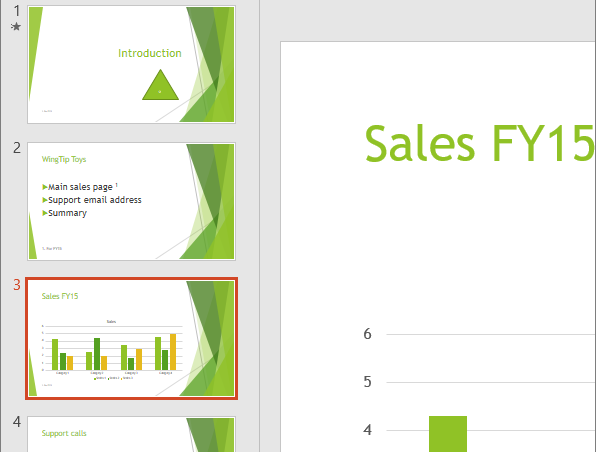
U oknu sa sličicama izaberite slajd na koji želite da primenite prelaz. Postavka prelaza određuje način ulaska slajda i način izlaska slajda pre njega. U dolenavedenom primeru primena prelaza „Iščezavanje“ na 3. slajd čini da 2. slajd iščezava, a 3. se pojavljuje.
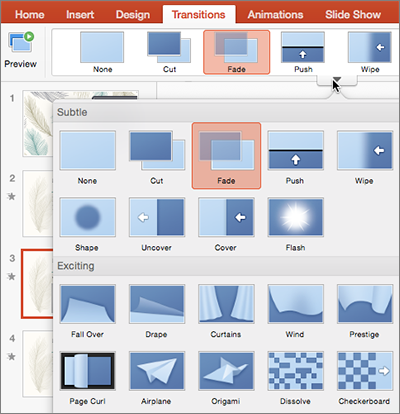
Na kartici Prelazi pronađite željeni efekat u galeriji prelaza. Kliknite na strelicu nadole da biste videli celu galeriju. Kliknite na efekat koji želite za taj slajd da biste videli pregled.
Izaberite stavku "Opcije efekta prelaza>" da biste promenili način na koji se prelaz odvija – na primer, iz kog smera slajd ulazi.
Unesite vreme u polje Trajanje da biste podesili brzinu prelaza. Postavite veći broj ako želite da prelaz bude sporiji.
Kliknite na dugme Pregled da biste videli kako prelaz izgleda sa svim postavkama.

Savet
Ako želite da svi slajdovi u prezentaciji imaju isti prelaz, kliknite na dugme Primeni na sve na traci.

Uklanjanje prelaza
Imajte na umu da prelaz određuje način ulaska slajda i izlaska prethodnog slajda. Tako da ako (na primer) ne želite da 2. slajd ima izlazni efekat, morate da uklonite prelaz sa 3. slajda.
Savet
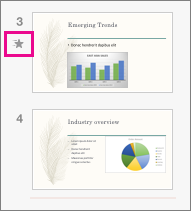
Možete da vidite na koje slajdove je primenjen efekat prelaza tako što ćete potražiti ikonu prelaza u oknu sa sličicama.
Takođe pogledajte
Korišćenje prelaza „Morf“ u programu PowerPoint
Snimanje projekcije slajdova
Razlika između animacija i prelaza
Dodavanje ili promena efekta zamene slajda
U oknu sa sličicama izaberite slajd na koji želite da primenite prelaz ili čiji prelaz želite da promenite.
Prelaz počinje na prethodnom slajdu, a završava se na izabranom slajdu.
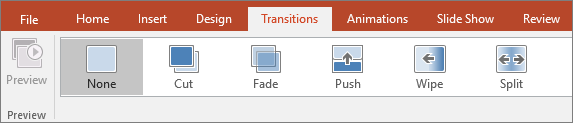
Na kartici Prelazi pronađite željeni efekat u galeriji prelaza.
Izaberite stavku Opcije efekata da biste naveli način na koji se prelaz odvija.
Opcionalno:
- Da biste postavili brzinu prelaza, unesite vreme u polju Trajanje na traci. Postavite veći broj ako želite da prelaz bude sporiji. Dodatne informacije o podešavanju vremena prelaza potražite u članku Podešavanje brzine i vremena prelaza.
- Ako želite da svi slajdovi u prezentaciji imaju isti prelaz, kliknite na dugme Primeni na sve.
Da biste videli prelaz na delu, izaberite slajd koji započinje prelaz, a zatim kliknite na ikonu "Projekcija slajdova "  u donjem desnom uglu prozora pregledača.
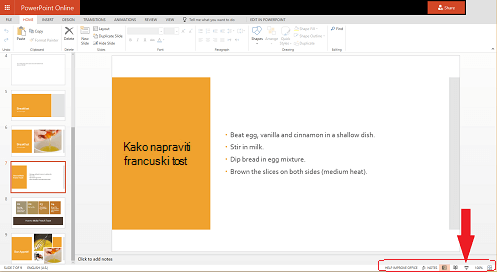
(To dugme pokreće projekciju slajdova od trenutno izabranog slajda, a ne od početka prezentacije.)
Uklanjanje prelaza
Zapamtite da se prelaz primenjuje na ulazak slajda, ne na njegov izlazak. Pa ako želite da uklonite izlazni efekat za 2. slajd, na primer, uklonite prelaz sa 3. slajd.
- Kliknite na slajd na kojem ne želite da bude prelaza. Zatim na kartici Prelazi, u galeriji prelaza kliknite na dugme Nijedno.
U našem primeru, ako 3. slajd ne sadrži prelaze, on će se pojaviti odmah po nestanku 2. slajda.
Ako želite da uklonite prelaze za sve slajdove, izaberite stavku Primeni na sve na traci kada izaberete stavku Nijedno.
Promena prelaza
Samo jedan efekat prelaza može da se primeni na slajd po slajd. Ako je na slajd već primenjen efekat prelaza, možete da ga promenite tako što ćete otići na karticu "Prelazi " i jednostavno izabrati željeni efekat.
Ako želite da promenite postojeći efekat tako što ćete izmeniti vreme ili smer za njega, to možete da uradite koristeći opcije na kartici "Prelazi" na traci, na drugom kraju:
- Izaberite slajd sa prelazom koji želite da izmenite.
- Na kartici Prelazi izaberite Opcije, a zatim odaberite opciju iz menija koji se pojavljuje.
- Možete i da promenite trajanje efekta. Vreme se meri u sekundama.
Dodavanje efekta animacije na slajd
Ako tražite informacije o tome kako da dodate animaciju tekstualnim elementima ili objektima u okviru jednog slajda, pročitajte članak Animiranje teksta ili objekata.
Takođe pogledajte
Razlika između animacija i prelaza
Dodavanje prelaza
- Otvorite prezentaciju.
- Na Android tabletu dodirnite karticu Prelazi.

Na Android telefonu dodirnite ikonu "  " u gornjem desnom uglu ekrana, dodirnite stavku " Početak", a zatim stavku "Prelazi".
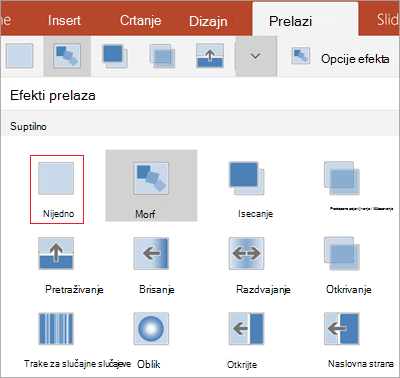
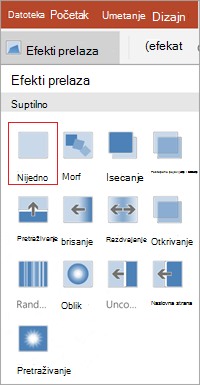
- Dodirnite strelicu nadole da biste razvili stavku Efekti prelaza. Vidite galeriju efekata prelaza grupisanih u kategorije Suptilni, Uzbudljivi i Dinamički.
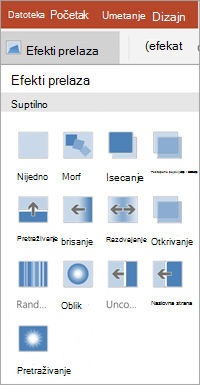
- Odaberite prelaz, na primer dodirnite stavku Morf da bi se jedan slajd postepeno pretvorio u sledeći.
- Dodirnite stavku Opcije efekata da biste odabrali smer prelaza.
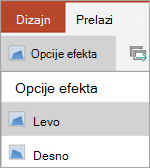
- (Opcionalno) Dodirnite stavku Apply to All (Primeni na sve) da biste primenili isti prelaz na sve slajdove u prezentaciji.
Uklanjanje prelaza
- Na Android tabletu dodirnite karticu "Prelazi ". Na Android telefonu dodirnite ikonu " " u gornjem desnom uglu ekrana, dodirnite stavku " Početak", a zatim stavku "Prelazi".
- Razvijte stavku Efekti prelaza.
- Dodirnite stavku Nijedno.
Dodavanje prelaza
- Otvorite prezentaciju.
- Na iPad uređaju dodirnite karticu Transitions (Prelazi).

Na iPhone telefonu, dodirnite ikonu " ", dodirnite Home, a zatim tap Transitions.
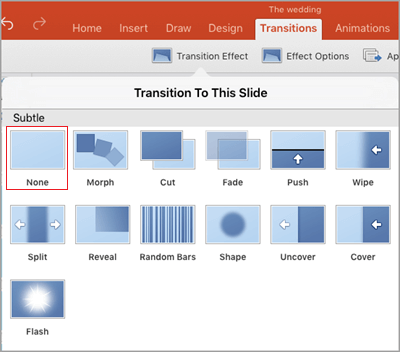
- Dodirnite stavku Transition Effect (Efekat prelaza). Vidite galeriju efekata prelaza grupisanih u kategorije Subtle (Suptilni) i Exciting (Uzbudljivi).
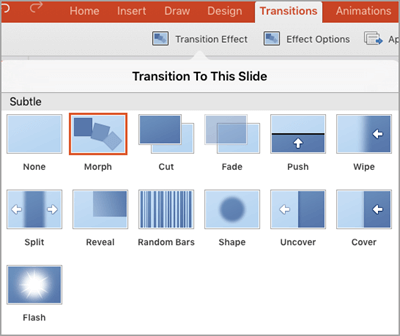
- Odaberite prelaz, na primer dodirnite stavku Morph (Morf) da bi se jedan slajd postepeno pretvorio u sledeći.
- Dodirnite stavku Effect Options (Opcije efekata) da biste odabrali efekat. (Te opcije se razlikuju u zavisnosti od prelaza koji odaberete.)
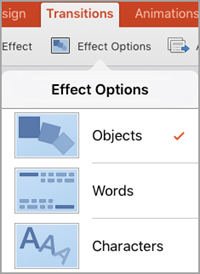
- (Opcionalno) Dodirnite stavku Apply to All (Primeni na sve) da biste primenili isti prelaz na sve slajdove u prezentaciji.
Uklanjanje prelaza
- Na iPad uređaju dodirnite karticu "Prelazi". Na iPhone telefonu, dodirnite ikonu "", dodirnite Home, a zatim tap Transitions.
- Dodirnite stavku Transition Effect (Efekat prelaza).
- Dodirnite stavku None (Nijedno).
Dodavanje prelaza
- Otvorite prezentaciju.
- Dodirnite karticu Prelazi.

Na Windows telefonu kliknite dvaput na željeni slajd, a zatim u donjem desnom uglu ekrana dodirnite stavku "Još ", zatim stavku "Početak", a zatim stavku "Prelazi".
- Dodirnite strelicu nadole da biste razvili stavku Efekti prelaza. Vidite galeriju efekata prelaza grupisanih u kategorije Suptilni, Uzbudljivi i Dinamički.
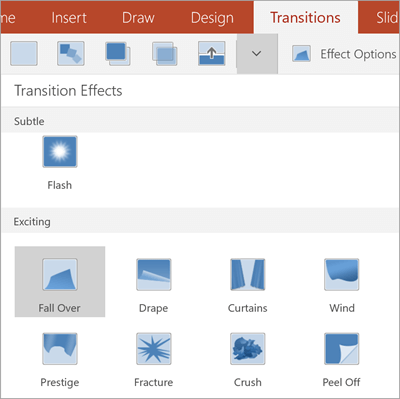
- Odaberite prelaz, na primer dodirnite stavku Morf da bi se jedan slajd postepeno pretvorio u sledeći.
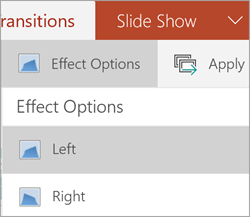
- Dodirnite stavku Opcije efekata da biste odabrali smer prelaza.
- Dodirnite stavku Pregled da biste videli efekat primenjen na slajd.

- (Opcionalno) Dodirnite stavku Apply to All (Primeni na sve) da biste primenili isti prelaz na sve slajdove u prezentaciji.
Uklanjanje prelaza
- Dodirnite karticu "Prelazi". Na Windows telefonu kliknite dvaput na željeni slajd, a zatim u donjem desnom uglu ekrana dodirnite stavku "Još", zatim stavku "Početak", a zatim stavku "Prelazi".
- Razvijte stavku Efekti prelaza.
- Dodirnite stavku Nijedno.