
Možete da izlažete na dva monitora: Korišćenje prikaza za izlagača je sjajan način da prikažete prezentaciju sa beleškama govornika na jednom monitoru (na primer, laptopu), dok publika gleda prezentaciju bez beležaka na drugom monitoru (kao što je veći ekran na kom projektujete).
Napomena
Uverite se da uređaj koji koristite za prezentaciju podržava upotrebu više monitora. Obratite se proizvođaču za najnovije informacije o podršci za više monitora.
Da biste izvršili ovaj postupak i razdelili prikaz između projektora na ovaj način, morate biti povezani sa drugim ekranom.
Podešavanje programa PowerPoint da koristi prikaz za izlagača sa dva monitora
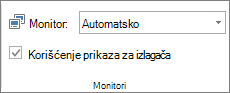
- Na kartici "Projekcija slajdova ", u grupi "Monitori " izaberite stavku "Koristi prikaz za izlagača".
Podešavanje monitora na sistemu
Za Windows 10:
- Izaberite stavku "Start">postavke Sistemski>>prikaz
- Na vrhu, u okviru stavke "Izbor ekrana" Da biste promenili njegove postavke , izaberite padajući meni "Dupliraj ove ekrane ", a zatim izaberite stavku "Proširi ove ekrane".
Za Windows 8:
- Kliknite desnim tasterom miša na dugme Windows Start, izaberite stavku Kontrolna tablaEkran>>Podesi rezoluciju.
- Na listi "Više ekrana " izaberite stavku "Proširi ove prikaze".
- Izaberite monitor na kojem želite da prikažete beleške govornika i izaberite stavku Postavi ovo za glavni ekran.
PowerPoint na pametnom telefonu možete da koristite kao daljinski upravljač za pokretanje prezentacije i prikazivanje beležaka govornika. Više informacija, uključujući i kratak video, potražite u članku "Korišćenje laserskog pokazivača na pametnom telefonu prilikom izlaganja u programu PowerPoint".
Izlaganje prezentacije na dva monitora
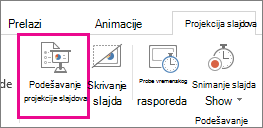
- Na kartici Projekcija slajdova, u grupi Podešavanje kliknite na dugme Podesi parametre projekcije slajdova.
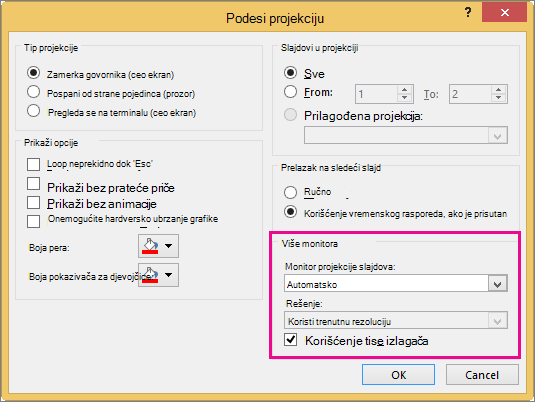
- U dijalogu Podesi projekciju odaberite željene opcije, a zatim kliknite na dugme U redu. Ako odaberete opciju "Automatsko", PowerPoint će prikazati beleške govornika na monitoru laptop računara, ako je dostupan. U suprotnom, PowerPoint će prikazati beleške govornika na glavnom ekranu koji je identifikovan u postavkama ekrana (Prikazpostavki>).
- Da biste započeli vođenje prezentacije, na kartici " Projekcija slajdova " izaberite stavku "Od početka" ili kliknite na dugme " Projekcija slajdova "
 na dnu prozora programa PowerPoint.
Proširi u odnosu na dupliranje: Šta se dešava kada se projekcija slajdova završi
PowerPoint radi nešto u pozadini da bi proces pokretanja projekcije slajdova na drugom monitoru bio što lakši i brži. Kada uđete u projekciju slajdova, PowerPoint automatski menja postavke prikaza (poznate i kao topologija prikaza) na Proširi.
Ono što može da bude zbunjujuće jeste šta se dešava kada se projekcija slajdova završi:
- U novijim verzijama programa PowerPoint, kada se projekcija slajdova završi, PowerPoint se vraća na podrazumevanu postavku i vraća se na vrednost " Dupliraj", ako ste to odabrali.
Takođe pogledajte
Pokretanje prezentacije i gledanje beležaka u prikazu za izlagača
Uvećavanje slajda u prikazu projekcije slajdova
Štampanje PowerPoint slajdova, propratnih sadržaja ili napomena
Kreiranje prezentacije koja se sama pokreće
Pokretanje prezentacije i gledanje beležaka u prikazu za izlagača
PowerPoint 2016 video zapisi se ne reprodukuju na drugom monitoru