
Kad kreirate prezentaciju i sačuvate je kao datoteku PowerPoint predloška (.potx), možete da je delite sa kolegama i ponovo koristite. Da biste napravili predložak, moraćete da izmenite master slajda i skup rasporeda na slajdu.
Savet
 za Odaberite neki od hiljada besplatnih predložaka za preuzimanje na Microsoft predlošcima
Izaberite temu da biste videli detaljna uputstva:
Kreiranje PowerPoint predloška
Otvaranje prazne prezentacije: Datoteka>Nova>prazna prezentacija
On the Design tab, select Slide Size (Prilagođena>veličina slajda ), a zatim odaberite željeni položaj i dimenzije stranice.
Na kartici Prikaz , u grupi Master prikazi izaberite Master slajda.
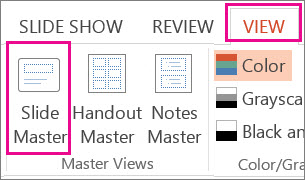
Master slajda je najveća slika slajda na vrhu liste sa sličicama slajdova, sa leve strane slajdova. Povezani rasporedi na slajdu nalaze se ispod mastera slajda.
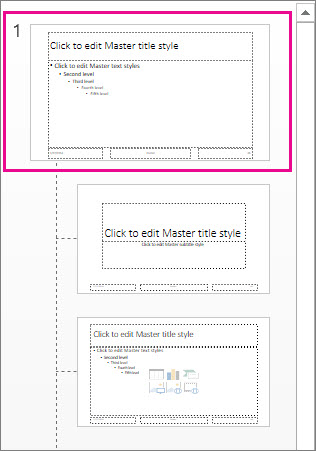
Da biste promenili master slajda ili rasporede na slajdu, na kartici Master slajda uradite nešto od sledećeg:
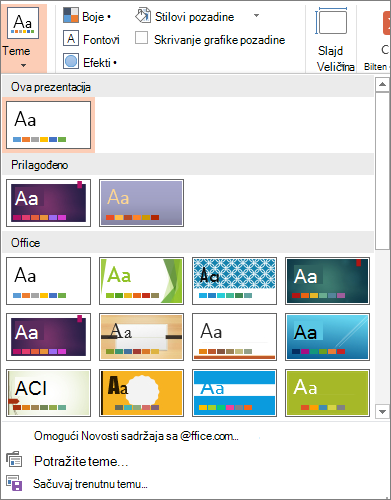
Da biste dodali šarenu temu sa specijalnim fontovima i efektima, izaberite stavku "Teme" i odaberite temu iz galerije. Koristite traku za pomeranje sa desne strane da biste videli još tema.
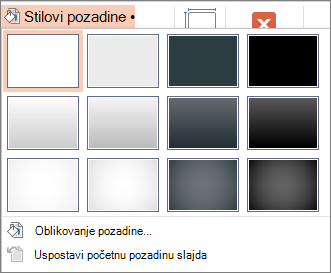
Da biste promenili pozadinu, izaberite stavku "Stilovi pozadine" i odaberite pozadinu.
Da biste dodali čuvar mesta (za čuvanje teksta, slike, grafikona, video zapisa, zvuka i drugih objekata), u oknu sa sličicama izaberite raspored slajda za koji želite da sadrži čuvar mesta i uradite sledeće:
-
Izaberite stavku "Umetni čuvar mesta" i odaberite tip čuvara mesta koji želite da dodate.
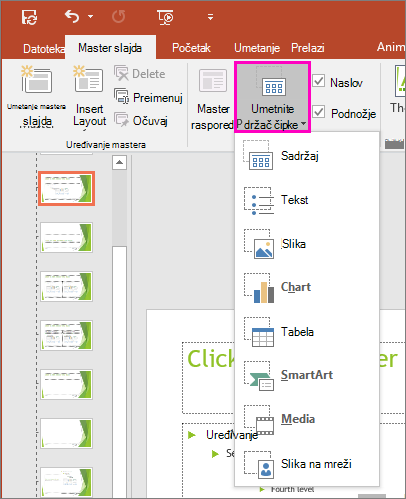
- Na masteru slajda ili rasporedu na slajdu izaberite i prevucite da biste nacrtali veličinu čuvara mesta.
Savet:Da biste promenili veličinu čuvara mesta, prevucite ugao jedne od njegovih ivica.
-
Izaberite stavku "Umetni čuvar mesta" i odaberite tip čuvara mesta koji želite da dodate.
Da biste pomerali čuvar mesta na masteru slajda ili rasporedu na slajdu, izaberite ivicu, a zatim je prevucite na novu poziciju.
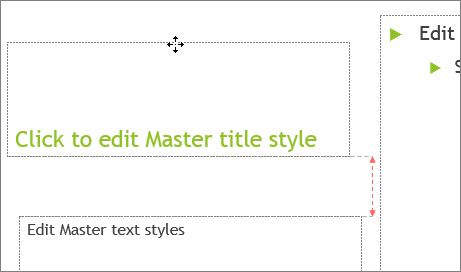
Da biste uklonili neželjeni čuvar mesta na masteru slajda ili rasporedu na slajdu, izaberite ga u oknu sa sličicama slajdova, a zatim izaberite ivicu čuvara mesta na slajdu i pritisnite taster Delete.
Da biste podesili položaj stranice za sve slajdove u prezentaciji, izaberite stavku "Veličina> slajda""Prilagođena veličina slajda".
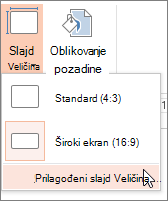
U okviru Položaj, odaberite stavke Uspravno ili Položeno.

Čuvanje prezentacije kao PowerPoint predloška (.potx)
Na kartici " Datoteka " izaberite stavku " Sačuvaj kao " (ili "Sačuvaj kopiju", ako koristite Microsoft 365).
Na listi " Sačuvaj kao tip " odaberite PowerPoint predložak.
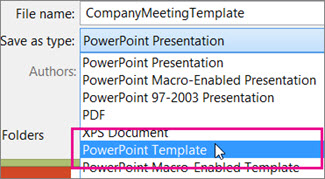
Kada odaberete tip "predložak", PowerPoint obično prebacuje lokaciju skladišta u odgovarajuću fasciklu, to jest fasciklu sa prilagođenim Office predlošcima .
U dijalogu " Sačuvaj kao ", u polju " Ime datoteke " otkucajte ime datoteke za predložak, odnosno nemojte ništa menjati ako želite da prihvatite predloženo ime datoteke.
Izaberite stavku Sačuvaj.
Korišćenje predloška za novu prezentaciju
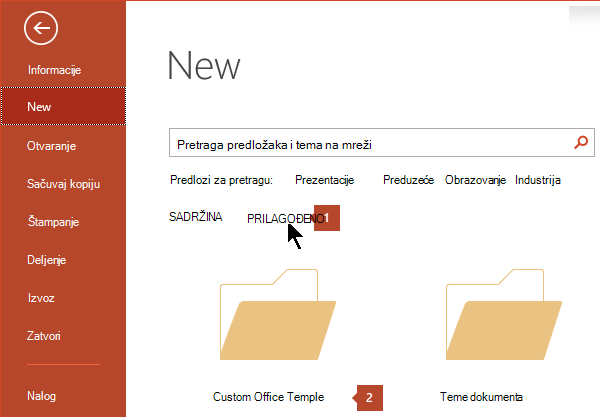
- Izaberite stavku"Novadatoteka>".
- Izaberite stavku "Lično", a zatim kliknite dvaput na sačuvani predložak.
Takođe pogledajte
- Kreiranje sopstvene teme u programu PowerPoint
- Čuvanje dizajna slajda (teme) kao predloška
- Uređivanje, promena ili brisanje čuvara mesta
- Šta je to master slajda?
- Šta je to raspored na slajdu?
- Kreirajte i koristite sopstveni predložak u sistemu Microsoft 365 za Mac
- Kako da napravite brendiranu PowerPoint prezentaciju