
U programu PowerPoint možete da dodate ili uklonite automatske brojeve slajdova, sakrijete numerisanje na naslovnom slajdu i premestite brojeve slajdova. Slajdovima možete da dodate datum i vreme.
Ako želite da predložite poboljšanja funkcije numerisanja slajdova, to možete da uradite tako što ćete izabrati stavke "Povratneinformacije> o pomoći>"Pošaljite predlog.
Izaberite naslov ispod da biste ga otvorili i pogledajte detaljna uputstva.
Dodavanje brojeva slajdova u prezentaciju
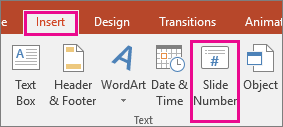
- Na kartici Umetanje izaberite stavku Broj slajda.
- Na kartici Slajd potvrdite izbor u polju za potvrdu Broj slajda.
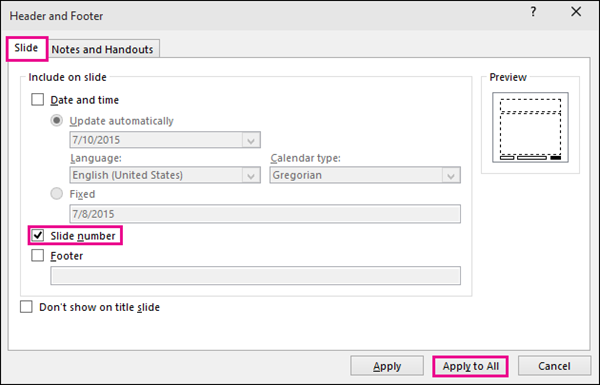
Ako ne želite da se broj prikazuje na naslovnom slajdu, potvrdite izbor i u polju za potvrdu " Ne prikazuj na naslovnom slajdu ". - Kliknite na dugme Primeni na sve.
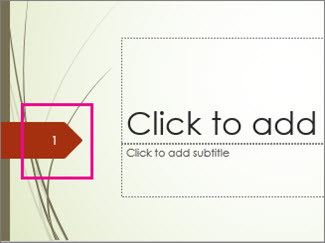
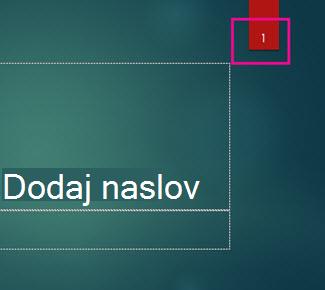
Tema primenjena na prezentaciju ima standardnu lokaciju na kojoj se prikazuju brojevi na slajdovima, kao što prikazuju dve teme sa slike ispod. Da biste promenili tu lokaciju, pogledajte članak „Promena mesta na kojem se brojevi stranica prikazuju na slajdovima“ ispod.
Uklanjanje brojeva slajdova iz prezentacije
- Na kartici Umetanje izaberite stavku Broj slajda.
- Na kartici Slajd opozovite izbor u polju pod imenom Broj slajda.
- Kliknite na dugme Primeni na sve.
Sakrivanje brojeva slajdova na naslovnom slajdu
- Na kartici Umetanje izaberite stavku Broj slajda.
- Na kartici "Slajd " potvrdite izbor u polju za potvrdu " Ne prikazuj na naslovnom slajdu ".
- Kliknite na dugme Primeni na sve.
Ponovo postavite brojeve slajdova
- Na kartici Prikaz izaberite stavku Master slajda.
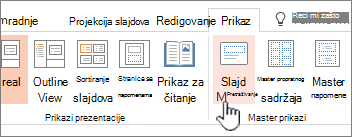
- U vrhu okna sa sličicama izaberite sličicu mastera slajda .

- U oknu Slajd kliknite na čuvar mesta za broj i držite pritisnut taster miša dok ne vidite ukrštene strelice, a zatim ga prevucite na novu lokaciju.
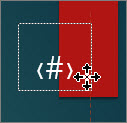
Kada završite, izaberite stavku Zatvori prikaz mastera.
Započinjanje numerisanja slajdova od određenog broja
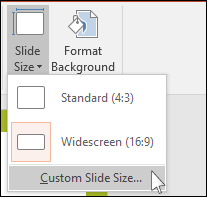
Na kartici Dizajn izaberite stavku Veličina slajda, a zatim stavku Prilagođena veličina slajda.
U okviru Numerisanje slajdova izaberite strelicu nagore ili nadole da biste prešli na broj od kojeg želite da krenete:
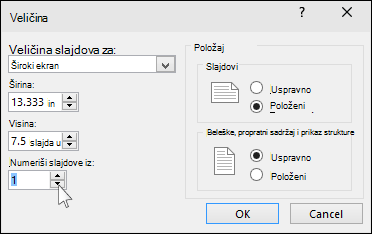
Izaberite dugme U redu.
Dodavanje datuma i vremena
Na kartici Prikaz , u grupi "Prikazi prezentacije " izaberite "Normalno".
Na levoj strani ekrana, u oknu koje sadrži sličice slajda izaberite prvu sličicu slajda u prezentaciji.
Na kartici "Umetanje ", u grupi "Tekst " izaberite stavke "Datum & vreme".
Otvara se dijalog Zaglavlje i podnožjeNa kartici Slajd izaberite stavku na Datum i vreme , a zatim odaberite vrstu datuma koji želite:
- Ako želite da datum i vreme odražavaju trenutni datum i vreme pri svakom otvaranju ili štampanju prezentacije, izaberite stavku " Automatski ažuriraj", a zatim izaberite željeni format datuma i vremena.
- Ako želite da podesite datum i vreme na određeni datum, izaberite opciju "Fiksno", a zatim u polju " Fiksno " otkucajte željeni datum.
Ako datum na prezentaciji podesite na opciju Fiksno, možete jednostavno da pratite vreme poslednjeg menjanja prezentacije.
Ako želite da dodate datum i vreme u sve slajdove u prezentaciji, izaberite stavku "Primeni na sve".
Dodavanje teksta u podnožje
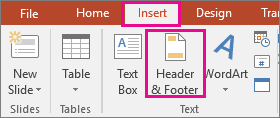
- Na kartici Umetanje izaberite stavku Zaglavlje i podnožje.
- Na kartici Slajd potvrdite izbor u polju Podnožje .
- U polju koje se nalazi ispod polja Podnožje otkucajte željeni tekst, na primer „Poverljivi podaci preduzeća“.
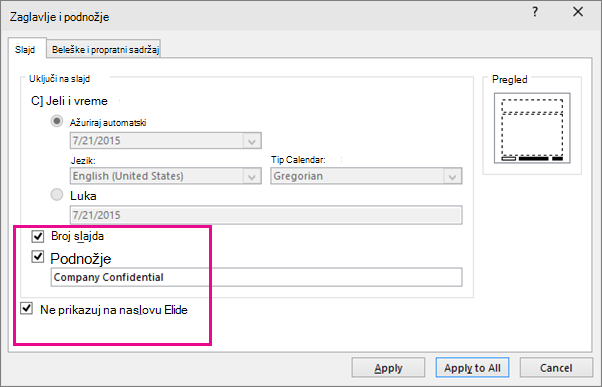
- Da se podnožje ne bi pojavljivalo na naslovnom slajdu, potvrdite izbor u polju za potvrdu Ne prikazuj na naslovnom slajdu.
- Izaberite stavku "Primeni na sve" da bi se podnožje pojavilo na svim slajdovima ili izaberite stavku "Primeni" da bi se pojavilo samo na trenutno izabranom slajdu.
Brisanje podnožja
- Na kartici Umetanje izaberite stavku Zaglavlje i podnožje.
- Na kartici Slajd potvrdite izbor u polju Podnožje.
- Izaberite stavku Primeni na sve da biste uklonili podnožje izsvih slajdova u prezentaciji. U suprotnom, izaberite stavku Primeni da biste uklonili samo podnožje sa trenutno izabranog slajda.
Rešavanje problema sa postavljanjem podnožja na slajdovima
Detalje potražite u članku "Rešavanje problema sa podnožjima".