
Ako ste dodali informacije o podnožju (kao što su brojevi slajdova ili datum) na slajdove, ali se ona i dalje ne pojavljuju, verovatno je problem to što su podnožja trenutno isključena u prikazu mastera slajda. Pročitajte uputstva o tome kako da uključite podnožja u prikazu mastera slajda.
Uključivanje prikaza podnožja za određeni raspored
- Izaberite slajd sa kojim imate problema.
- Na kartici Prikaz izaberite stavku Master slajda.
U prikazu mastera slajda, raspored za slajd se pojavljuje u glavnom oknu. - Na kartici "Master slajda ", u grupi " Raspored mastera " potvrdite izbor u polju " Podnožja ":

U glavnom oknu bi odmah trebalo da možete da vidite čuvare mesta podnožja na rasporedu na slajdu. Ako se to ne desi, pređite na sledeću proceduru, Uključivanje prikaza podnožja za master slajda.
Uključivanje prikaza podnožja za master slajda
U 3. koraku iznad, ako PowerPoint ne prihvata vaš izbor polja " Podnožje ", to znači da su podnožja isključena u hijerarhijskom nadređenom elementu trenutnog rasporeda – koji je poznat kao master slajda. U tom slučaju, prvo treba da prilagodimo tu postavku, a zatim ponovimo gorenavedenu proceduru.
U gorenavedenoj proceduri pokušali ste da uredite raspored na slajdu. Sledeća slika prikazuje okno sa sličicama sa leve strane u prikazu mastera slajda. On prikazuje dva rasporeda koja imaju nadređeni master slajda:
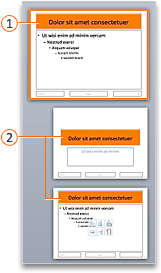
 Master slajda
 Rasporedi slajdova
Master slajda i njegovi podređeni rasporedi na slajdu predstavljaju deo teme koja se primenjuje na prezentaciju.
Ako ste primenili više tema na različite delove prezentacije, u prikazu mastera slajda postojaće master slajda koji odgovara svakoj temi.
Kao što je prikazano na slici, rasporedi su uvučeni ispod mastera slajda. Za sledeću proceduru morate da pronađete i izaberete nadređeni master slajda rasporeda koji pokušavate da uredite.
- U oknu sa sličicama izaberite master slajda.
- Na kartici "Master slajda " na traci sa alatkama izaberite stavku "Master raspored".
- U dijalogu uključite opcije "Datum", "Broj slajda" i "Podnožje ", a zatim izaberite dugme " U redu".
U ovom trenutku svi rasporedi koji su podređeni ovom masteru slajda imaju sposobnost da prikazuju informacije o podnožju. Moraćete samo da uključite podnožja za svaki raspored redom. Izaberite raspored u oknu sa sličicama, a zatim pratite uputstva u prvoj gorenavedenoj proceduri, Uključivanje prikaza podnožja za određeni raspored, počev od 2. koraka.
Osnovne informacije o rasporedima na slajdu i masterima slajda
Ako prvi put uređujete u prikazu mastera slajda, pročitajte članke Šta je to raspored na slajdu? i Šta je to master slajda? za više informacija.