
Predstavljamo novo, modernije iskustvo sa komentarima u trenutnim verzijama programa PowerPoint, uključujući naše verzije za mobilne uređaje i veb. Ovo novo iskustvo poboljšava saradnju dodavanjem niza novih mogućnosti u iskustvo komentarisanja.
Napomena
- Za naše poslovne klijente ova funkcija je podrazumevano uključena.
- Kada neko ko ima uključene moderne komentare doda komentare u datoteku koja nema postojeće komentare, novi komentari se dodaju kao moderni komentari. Ako dodaju komentare u datoteku koja je već imala postojeće komentare, nastaviće da imaju prethodno iskustvo komentarisanja u toj datoteci.
- Ako ste IT administrator koji traži informacije o tome kako da omogućite moderne komentare, pogledajte šta IT administratori treba da znaju o modernim komentarima u programu PowerPoint.
Hajde da pogledamo šta je novo.
Usidravanje komentara
U novom iskustvu komentari su usidreni u objektima pa ako premestite objekat, komentar ide uz njega. Zbog toga ćete lakše videti tačno koji deo slajda redaktor komentariše i da ćete ih pouzdanije videti ako kasnije promenite organizaciju sadržaja.
Korišćenje usidrenja komentara je sama po sebi jednostavnost. Samo izaberite objekat na slajdu koji želite da komentarišete, a zatim izaberite stavku "Novi komentar " na kartici " Redigovanje " na traci, iz kontekstualnog menija desnog klika ili sa plutajuće trake sa alatkama koja se pojavljuje kada izaberete objekat.
Možete da otkucate novi komentar u oknu za komentare sa desne strane i izaberete stavku Objavi (ili pritisnete kombinaciju tastera CTRL+Enter u operativnom sistemu Windows ili CMND+Enter u operativnom sistemu Mac) da biste završili komentar.
Kada se komentar objavi, možete da prevučete oblačić komentara bilo gde unutar objekta na koji ste komentarisali da biste tačno ukazali na šta se odnosite.
Važno
Komentari na margini: Ova fetaura više nije dostupna u programu PowerPoint za veb. Međutim, u oknu za komentare možete prikazati sve funkcije modernih komentara i pristupiti im. Da biste uključili okno " Komentari ", kliknite na dugme "Komentari " u gornjem desnom uglu prozora programa PowerPoint.
Usidravanje komentara u tekst
Usidravanje teksta je nov način da usidrite komentare u određenom opsegu teksta umesto u objektu. Da biste dodali komentar sa usidrenim tekstom, izaberite željeni tekst i izaberite stavku "Novi komentar" na kartici " Pregled " ili izaberite stavku "Novo" u oknu " Komentari ". Tekst je markiran. Nijansa isticanja menja se u zavisnosti od toga da li je tekst svetl ili taman.
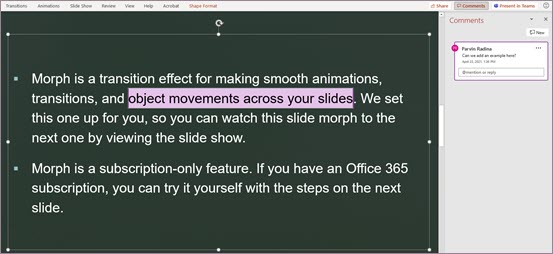
Markirani tekst možete da uredite. Svaki tekst koji dodate unutar istaknutog opsega proširiće istaknutu oblast. Isto tako, uklanjanje teksta će prouzrokovati skupljanje istaknute oblasti. Dodavanje teksta na početak ili kraj opsega istaknutog teksta neće proširiti istaknutu oblast.
Kada radite sa komentarima usidrenim u tekstu, primetićete da se isticanje menja u zavisnosti od toga da li je iznad komentara u oknu " Komentari " postavljen pokazivač ili izabran. Ako nema ni jedno, isticanje je vidljivo ako je izabran objekat okvira za tekst ili ako ste uključili opciju "Prikaži napredne naznake".
Poboljšano @Mentions u komentarima
Ova funkcija je dostupna samo poslovnim i poslovnim klijentima.
Kada započnete sa novim komentarom, možete da skrenete pažnju kolega pomoću ove funkcije @mention . Jednostavno otkucajte simbol @ praćen njihovim imenom ili pseudonimom e-pošte.
Savet
Pseudonim e-pošte je onaj deo adrese e-pošte pre znaka @. Na primer: "alexw" je pseudonim e-pošte za alexw@contoso.com.
Kada završite i objavite komentar, svi koje ste u @mentioned tom komentaru dobiće e-poruku sa obaveštenjem. E-poruka sa obaveštenjem ga obaveštava da ste ih pomenuli i pruža im pregled slajda na kom se komentar pojavio, kao i komentara koji ste ostavili. Oni mogu da odgovore na vaš komentar iz e-poruke ili mogu da kliknu na vezu u e-poruci sa obaveštenjem da bi otvorili niz slajdova i otišli direktno na komentar koji ste ostavili, ako žele da vide više konteksta.
Rešavanje niti komentara
Komentari u datotekama obično predstavljaju pitanja, ideje ili nedoumice u vezi sa sadržajem. Kada se to reši, moderni komentari vam omogućavaju da označite tu nit kao rešenu. Rešene niti komentara se neće pojaviti na margini (iako ih i dalje možete pronaći u oknu za komentare) tako da možete da se fokusirate na niti komentara koje i dalje imaju otvorene probleme.
Povećano samopouzdanje po dizajnu
Moderan komentar može da uređuje samo osoba koja ga je kreirala.
Prikaži napredne naznake
Moderni komentari podrazumevano prikazuju označivač komentara samo za trenutno izabrani komentar. Međutim, možete podesiti PowerPoint da istovremeno prikazuje sve označivače komentara na slajdu.
Da biste promenili ovu postavku, idite na "Redigovanje>komentara>"Prikaži komentare i izaberite stavku Prikaži napredne naznake.
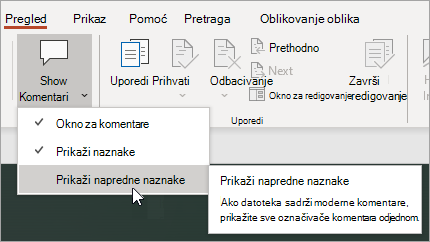
Podešavanje traje samo jednu sesiju. Ako zatvorite i ponovo otvorite prezentaciju, moraćete ponovo da promenite postavku da bi PowerPoint prikazao sve označivače komentara za slajd.
Zadaci
Zadaci vam omogućavaju da pravite, dodeljujete i rešavate zadatke bez napuštanja programa PowerPoint za Windows, PowerPoint za Mac i PowerPoint za veb.
Počnite tako što ćete pratiti ove korake:
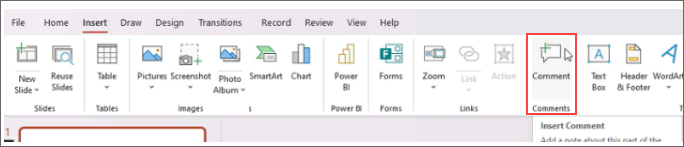
Otvorite postojeću PowerPoint prezentaciju i dodajte komentar tako što ćete izabrati stavku "Umetni>komentar".
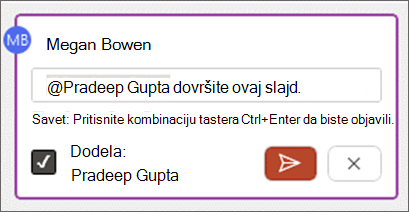
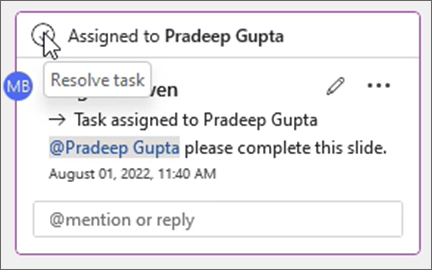
U telu komentara @mention osobu kojoj želite da dodelite zadatak i potvrdite izbor u polju za potvrdu " Dodeli u" da biste kreirali zadatak. Primaocu aimenovanja biće poslato obaveštenje putem e-pošte.
Da biste zadatak označili kao dovršen, kliknite na dugme "Razreši zadatak ".
I još mnogo toga!
Upravo smo počeli da poboljšavamo naš doživljaj sa komentarima. Pogledajte ovaj prostor za još novih i uzbudljivih funkcija koje će vam pomoći da saradnju učinite bogatijom, bezbednijom i lakšom.
Uključivanje ili isključivanje kreiranja modernih komentara
Važno
Minimalna potrebna verzija za dobijanje podrazumevanih komentara u dokumentima je SAC jan. 2022. (izdanje #16.0.14931.x.). Ako želite moderne komentare sa SAC Ext Jul 2021 (izdanje #16.0.14326.100000, preporučujemo da koristite postavke administratora zakupca da biste postavili podrazumevano uključeno.
Kako uvodimo ovu funkciju, mogućnost kreiranja modernih komentara je podrazumevano uključena za neophodne korisnike, ali se može isključiti po potrebi. Ako ste poslovni korisnik ili poslovni korisnik, postavkama za to upravlja IT administrator. Ako ste potrošač, uradite sledeće:
- U programu PowerPoint za Windows idite nastavke "Opcije>datoteke>" "Opšti>komentari". U programu PowerPoint za macOS, idite na> PowerPointželjene postavke>Opšti>komentari.
- Uradite nešto od sledećeg:
- Ako su moderni komentari uključeni, da biste ih isključili, izaberite "Koristi klasične komentare".
- Ako su moderni komentari isključeni, da biste ih uključili, izaberite stavku "Koristi moderne komentare".
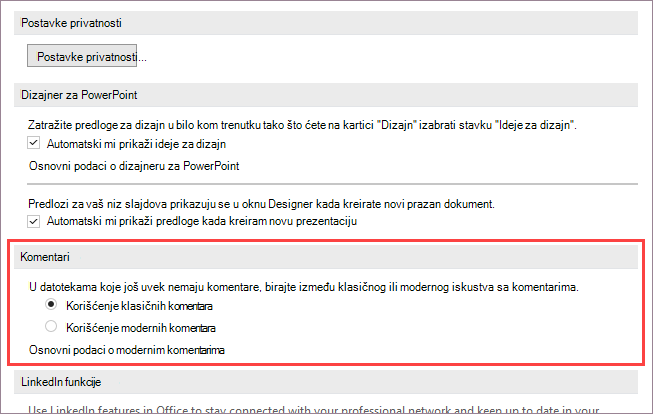
Imajte na umu da isključivanje modernih komentara neće promeniti datoteke koje već sadrže komentare. Ova postavka kontroliše samo koji tip komentara možete da dodate u prezentacije koje još uvek nemaju komentare.
Pored toga, ova postavka je dostupna samo u programu PowerPoint za računare. Ako instalacijom programa PowerPoint upravlja vaša kompanija, ove opcije će biti onemogućene.
Zašto ne vidim moderne komentare?
Trenutne verzije koje koriste moderne komentare
Moderni komentari su sada dostupni za poslovne, poslovne i potrošačke korisnike. Moderne komentare ćete videti samo ako koristite ove trenutne verzije programa PowerPoint.
- PowerPoint za Microsoft 365
- PowerPoint za Android
- PowerPoint za iOS
- PowerPoint za veb
Ako ne možete da vidite moderne komentare:
- Koristite verziju programa PowerPoint koja još nije dobila ove nove funkcije.
- Koristite poslovni ili školski nalog, a IT administrator nije omogućio moderne komentare. Možda ćete želeti da im se obratite i pitate ih da li mogu da ga uključe.
Ako koristite starije verzije programa PowerPoint, nećete moći da čitate ili kreirate moderne komentare. Ako primite datoteku koja sadrži moderne komentare, a imate PowerPoint 2016 ili PowerPoint 2019, dobićete obaveštenje da je otvorite u programu PowerPoint za veb da biste pregledali moderne komentare.
Napomena
- Kada neko ko ima uključene moderne komentare doda komentare u datoteku koja nema postojeće komentare, novi komentari se dodaju kao moderni komentari. Ako dodaju komentare u datoteku koja je već imala postojeće komentare, nastaviće da imaju prethodno iskustvo komentarisanja u toj datoteci.
- Uključivanje modernih komentara ne nadograđuje datoteke koje već sadrže komentare. Da biste pokrenuli moderne komentare za datoteke sa postojećim klasičnim komentarima, izbrišite klasične komentare kako biste datoteku vratili u neutralno stanje. Dodati komentari u datoteku tada će imati moderan doživljaj komentara.
Komentari se možda neće prikazati u saradnji
Ako ne vidite komentare u PowerPoint datoteci, možda sarađujete sa nekim ko nema istu verziju programa PowerPoint za računare. PowerPoint datoteke mogu da prikazuju samo moderne ili klasične komentare, a ne oboje. Prvi komentar u datoteci određuje koji tip komentara će biti prikazan u toj datoteci.
Napomena
- Ako saradnik koji koristi verziju programa PowerPoint za računare koja ima moderne komentare ostavi prvi komentar, datoteka će koristiti moderne komentare. Oni sa klasičnim komentarima neće videti komentare niti će moći da dodaju komentare.
- Ako saradnik koji koristi verziju programa PowerPoint za računare koja nema moderne komentare unese prvi komentar, datoteka će koristiti klasične komentare. Oni koji imaju moderne komentare neće videti komentare niti će moći da dodaju komentare.
Šta možete da uradite ako ne možete da vidite komentare saradnika?
Ako ne možete da vidite komentare saradnika zato što koristite različite verzije programa PowerPoint za računare,
- Reklamni natpis se prikazuje na ekranu koji vam saopštava da otvorite datoteku u programu PowerPoint za veb.
- Moći ćete da sarađujete koristeći moderne komentare tako što ćete videti komentare drugih i dodati svoje komentare.