
PowerPoint za Microsoft 365, PowerPoint 2019 i PowerPoint za veb imaju prelaz "Morf" koji vam pomaže da napravite glatke animacije, prelaze i pokrete objekata na slajdovima u prezentaciji.
U ovom članku su opisani napredni postupci koje možete uraditi sa Morph Da biste saznali osnove primene prelaza "Morf", obavezno pročitajte " Korišćenje prelaza "Morf" u programu PowerPoint.
Preuzimanje kontrole nad objektima koji se transformišu
Morf vam sada pruža veću kontrolu nad time koji objekti se transformišu, a koji ne. Naša šema prilagođenog imenovanja omogućava podudaranje dva objekta na uzastopnim slajdovima i prisiljavanje transformacije jednog u drugi.
Šema imenovanja sastoji se u tome da naziv objekta počinje sa !! (dva znaka uzvika) i dodeljivanju istog prilagođenog naziva za dva objekta. Za promenu imena objekta koristi se Okno za izbor, kao što je opisano u sledećem odeljku.
Na primer, možete da stavite krug !!Shape1 nazvan na 7. slajd, a kvadrat !!Shape1 na 8. slajd. Zatim, zadavanjem Morph tranzicije u slajd 8, krug će se transformisati u kvadrat pri tranziciji sa jednog slajda na sledeći.
Preimenovanje objekata korišćenjem Okna za izbor
- (U operativnom sistemu Windows) Na kartici Početak, u grupi "Uređivanje" izaberitestavku"Izbor> okna za izbor".
(Za macOS) Na kartici Početak, u grupi Uređivanje, kliknite na Okno za izbor. - Da odaberete objekat kliknite na ime na listi. Kliknite još jednom da uredite naziv.
Na desnoj strani će se otvoriti Okno za izbor. Prikazuje listu svih objekata na trenutnom slajdu. Mos Većina zadatih naziva sadrži opisnu reč i broj, npr. Title 1. - Pritisnite Ctrl+A da biste odabrali celi naziv. Otkucajte !! tekst praćen onim što želite da uključite u ime, na primer
!!ShapeForMorph. - Pritisnite Enter kako biste zadržali nov naziv koji ste otkucali.
Koje su mogućnosti ove funkcije
- Prisilno transformišite različite objekte (kao npr. krug i kvadrat).
- Prisilno transformišite dve instance istog oblika sa različitim tekstom u svakom od njih.
- Prisilno transformišite dve slike.
- Prisilno transformišite dva objekta iste vrste (tabela/tabela, SmartArt/SmartArt). Izuzetak su grafikoni: oni se ne transformišu, već pretapaju.
- Nastavite da koristite imena objekata koja ne počinju sa !! i znajte da to neće promeniti način na koji ih Morph tretira.
Pravila koja prate Morf sa !! šemom imenovanja
- Ako "Morf" vidi dva objekta istog tipa sa istim imenom, počevši sa
!!, na dva slajda, on će transformisati jedan objekat u drugi u prelazu sa jednog slajda na drugi. - Morph neće upariti objekat koji sadrži „!!“ sa objektom koji ne sadrži „!!“.
- Morf očekuje mapiranje 1:1 između objekata, tako da za najbolje rezultate određeni
!!Nameobjekt treba da bude jedinstven na slajdu.
Rad sa prilagođenim oblicima
PowerPoint ne može geometrijski da morfuje oblik koji ima više rupa u sebi.
Ukoliko oblik koji transformišete ima tačke za uređivanje:
- Trebalo bi da oblici pre i posle imaju otprilike isti broj tačaka za uređivanje. Poziciono bi svaka tačka trebalo da približno odgovara tački na drugom obliku gde ga želite transformisati.
- Oblici bi trebalo da budu nacrtani u istom smeru (smeru kazaljke na satu ili suprotno od kazaljke na satu).
Verzije programa PowerPoint koje podržavaju !! šemom imenovanja
| Proizvod | Minimalni broj verzije koja podržava !! Imenovanje |
|---|---|
| PowerPoint za Microsoft 365 za Windows, trenutni kanal | 1903 |
| PowerPoint za Microsoft 365 za Windows, kanal Semi-Annual Enterprise | 1908 |
| PowerPoint za Microsoft 365 za Mac | 16.23 |
| PowerPoint 2019 za Windows | 1908 |
| PowerPoint 2016 za Windows | 16.0.4888 (U ovoj verziji reprodukovanje prelaza "Morf" podržano je u projekciji slajdova, ali kreiranje prelaza "Morf" u normalnom prikazu nije podržano.) |
| PowerPoint za iOS | 2.24 (U ovoj verziji reprodukovanje prelaza "Morf" podržano je u projekciji slajdova, ali kreiranje prelaza "Morf" u normalnom prikazu nije podržano.) |
| PowerPoint Mobile | 1903 (U ovoj verziji reprodukovanje prelaza "Morf" podržano je u projekciji slajdova, ali kreiranje prelaza "Morf" u normalnom prikazu nije podržano.) |
Koristite „Morf“ za pravljenje sledećih vrsta efekata i animacija:
Izaberite naslov u nastavku da biste ga otvorili i videli detaljnija uputstva.
Pravljenje pokreta i animacija za naglašavanje
Napravite slajd sa objektom postavljenim u početno stanje.
Duplirajte slajd ili kopirajte i nalepite objekat koji želite da premestite ili naglasite na sledeći slajd.
Uradite nešto od sledećeg:- Da biste napravili animaciju putanje kretanja, premestite objekat na drugi slajd na ciljni položaj na kom biste želeli da se nađe.
- Za Animaciju rotacije, odaberite objekat i koristite ručicu Rotiraj da objekat na drugom slajdu okrenete u položaj u koji želite da se rotira u toku Morph prelaza.
- Da biste napravili animaciju zumiranja, promenite veličinu objekta na drugom slajdu kako biste učinili da se poveća ili smanji u mestu.
-
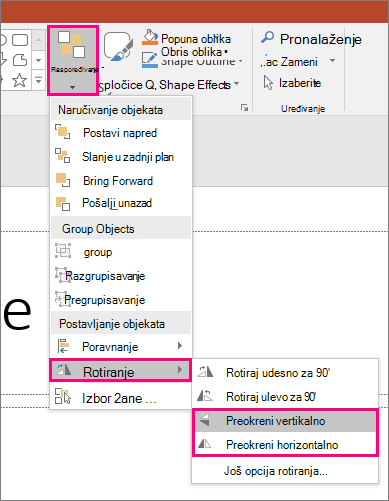
Za animaciju preokretanja izaberite objekat na drugom slajdu i idite na početni>Raspoređivanje>Rotiranje>Preokreni horizontalno ili Preokreni vertikalno.
- Ako promenite svojstva boje ili oblikovanja objekta na drugom slajdu, „Morf“ animira promene oblikovanja na gladak i neometan način kada prelazite između prvog i drugog slajda.
Izaberite drugi slajd u oknu sa sličicama i idite na stavku "Prelazi">"Morf " da biste primenili prelaz "Morf", a zatim kliknite na dugme "Pregled " da biste ga videli na delu.
Bilo koji od ovih efekata mogu da se koriste u kombinaciji – objekat se može premestiti, može mu se promeniti veličina, može se rotirati i može mu se promeniti boja, sve u isto vreme. Jednostavno podesite početno i završno stanje na prvom i drugom slajdu, primenite prelaz „Morf“ na drugi slajd sa završnim stanjem, a „Morf“ će uraditi ostalo.
Pravljenje ulaznih i izlaznih animacija
Napravite slajd sa objektom postavljenim u početno stanje.
Duplirajte slajd ili kopirajte i nalepite objekat koji želite da premestite ili naglasite na sledeći slajd.
Uradite nešto od sledećeg:- Ulazna animacija postepenog prikazivanja: Dodajte novi objekat na drugi slajd kada duplirate slajd.
- Izlazna animacija postepenog prikazivanja: Izbrišite objekat na drugom slajdu kako biste učinili da on nestane tokom prelaza.
- Animacija uletanja: Premestite objekat sa prvog slajda (u pravcu iz kog biste voleli da uleti). Možda će vam biti potrebno da uvećate ili smanjite dokument, prezentaciju ili radni list da biste napravili mesto za prevlačenje objekta sa slajda.
- Animacija izletanja: u potpunosti premestite objekat sa drugog slajda (u smeru u kojem želite da odleti). Možda će vam biti potrebno da uvećate ili smanjite dokument, prezentaciju ili radni list da biste napravili mesto za prevlačenje objekta sa slajda.
Izaberite drugi slajd u oknu sa sličicama i idite na stavku "Prelazi">"Morf " da biste primenili prelaz "Morf", a zatim kliknite na dugme "Pregled " da biste ga videli na delu.
Animiranje reči
- Napravite slajd sa rečima koje želite da animirate postavljenim u početno stanje.
- Duplirajte slajd ili kopirajte i nalepite reči koje želite da premestite ili naglasite na sledeći slajd.
- Pomerajte reči do stanja u kom biste želeli da se nađu – ili promenite bilo šta drugo, kao što je stil, veličina ili boja fonta – na drugom slajdu i primenite prelaz „Morf“.
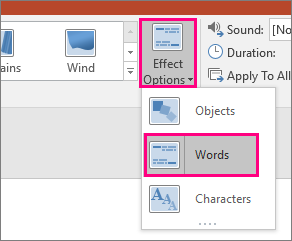
Na kartici Prelazi postavite stavku Opcija efekta na opciju Reči. U zavisnosti od efekta koji želite postignete, možete da naglasite dodavanje, uklanjanje, pomeranje ili pojavljivanje reči sa jednog slajda na drugom. Kliknite na dugme Pregledaj da biste to videli na delu.
Pravljenje efekta anagrama
„Morf“ može da prerasporedi pojedinačne znakove na slajdu kako bi napravio efekat anagrama u reči ili frazi.
- Napravite slajd sa znakovima koje želite da animirate postavljenim u početno stanje.
- Duplirajte slajd ili kopirajte i nalepite znakove koje želite da premestite ili naglasite na sledeći slajd.
- Pomerite znakove u stanje u kom biste voleli da se nađu na drugom slajdu i primenite prelaz „Morf“.
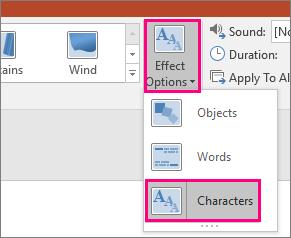
Na kartici Prelazi postavite stavku Opcija efekta na opciju Znakovi i kliknite na dugme Pregledaj da biste to videli na delu.
Zumiranje, pomeranje i izrezivanje slika
Ako imate sliku koja pokriva celu pozadinu slajda, možete da napravite efekat zumiranja tako što ćete je učiniti većom od podloge slajda.
- Napravite slajd sa slikom koju želite da zumirate postavljenom za pozadinu.
- Duplirajte slajd ili kopirajte i nalepite sliku na sledeći slajd.
- Prevucite uglove slike tako da se ona širi izvan podloge slajda onoliko daleko koliko hoćete da biste napravili željeni efekat zumiranja.
- Izaberite drugi slajd u oknu sa sličicama i idite na stavku "Prelazi">"Morf " da biste primenili prelaz "Morf", a zatim kliknite na dugme "Pregled " da biste ga videli na delu.
Da biste napravili efekat pomeranja, koristite vertikalnu sliku (kao što je snimak ekrana veb stranice) višu od normalnog položenog slajda i prikažite gornji deo slike. Zatim na drugom slajdu pomerite sliku tako da se deo koji želite da naglasite nalazi u centru slajda. Primenite „Morf“ na drugi slajd i gledajte kako prezentacija izgleda kao da se pomera na važan deo slike.
„Morf“ može da se primeni i da bi uneo pokret u izrezivanje slike kako bi se lako naglasio deo slike.
Pravljenje 3-D rotacije
- Napravite slajd sa objektom i dodajte početnu 3-D rotaciju tako što ćete izabrati stavke "Alatke> za crtanje", "Efekti> oblika",3D rotacija.
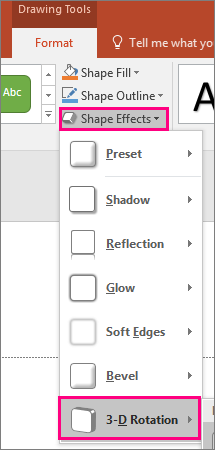
- Duplirajte slajd i ponovo idite na "Alatke > za crtanje""Efekti oblika>"3-D rotacija da biste napravili završno stanje 3-D rotacije.
- Izaberite drugi slajd u oknu sa sličicama i idite na stavku "Prelazi">"Morf " da biste primenili prelaz "Morf", a zatim kliknite na dugme "Pregled " da biste ga videli na delu. Videćete 3D animaciju objekta iz početnog u završni položaj.