
Prelaz Morph vam omogućava da animirate tečan prelazak sa jednog slajda na sledeći.
Prelaz "Morf" možete da primenite na slajdove da biste stvorili utisak kretanja u širokom spektru stvari – tekstu, oblicima, slikama, SmartArt grafikama i WordArt objektima. Međutim, grafikoni se ne mogu transformisati.
Napomena
Prelaz "Morf" je dostupan ako imate pretplatu na Microsoft 365 ili koristite novije samostalne verzije sistema Office. Pretplatnicima na Microsoft 365 koji koriste PowerPoint za veb, prelaz "Morf" je dostupan kada koriste datoteke uskladištene u usluzi OneDrive za posao ili školu ili sistemu SharePoint u sistemu Microsoft 365.
Kako da podesite prelaz „Morf“
Da biste efikasno koristili prelaz "Morf", trebalo bi da imate dva slajda sa najmanje jednim zajedničkim objektom – najlakši način je da duplirate slajd, a zatim prebacite objekat na drugi slajd na drugo mesto ili kopirate i nalepite objekat sa jednog slajda i dodajte ga na drugi. Zatim, primenite prelaz Morph na drugi slajd da biste videli šta Morph može da uradi da biste automatski animirali i premestili objekat. Evo kako:
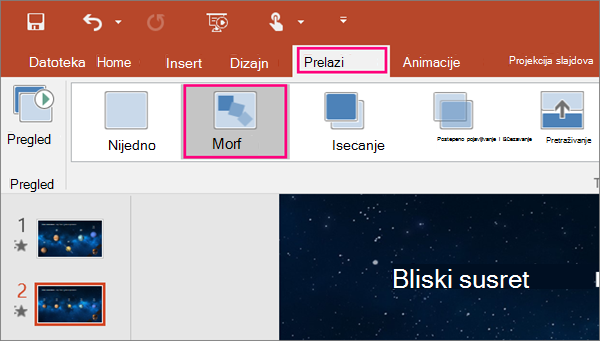
U oknu sa sličicama sa leve strane kliknite na slajd na koji želite da primenite prelaz, koji bi trebalo da bude drugi slajd koji ste dodali objektu, slika ili reči na koje biste želeli da primenite efekat „Morf“.
Na kartici Prelazi izaberite stavku Morf.
Napomena
U programu PowerPoint za Android izaberite stavke Prelazi Efekti>>prelaza"Morf".
Izaberitestavku "Opcije efektaprelaza>" da biste odabrali kako želite da prelaz "Morf" funkcioniše.
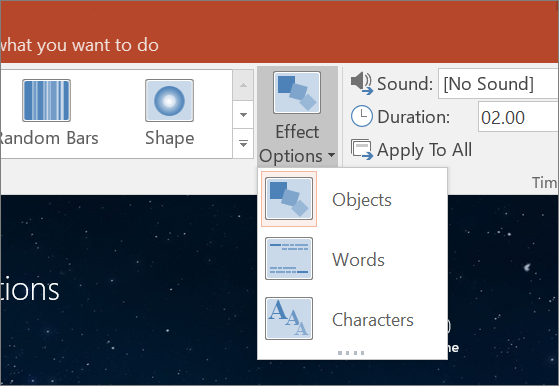
Možete da premeštate objekte na slajdu, promenite boje, premeštate reči i znakove i još mnogo toga.Kliknite na dugme Pregled da biste videli prelaza Morph na delu.

Evo primera kako prelaz Morph može bez teškoća da animira objekte na slajdovima.
Ovo je originalni slajd:
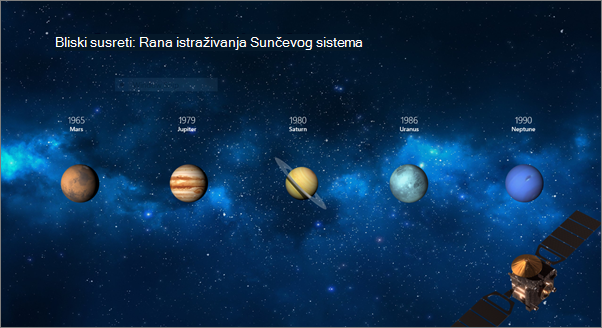
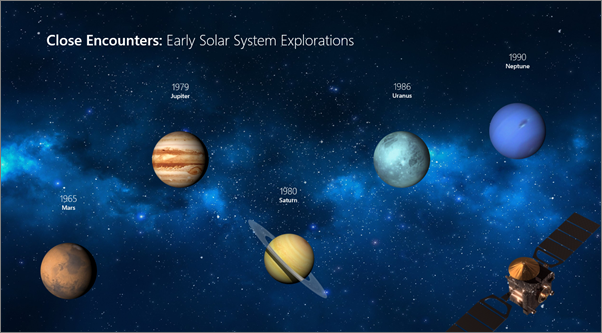
Ovo je drugi slajd sa istim objektima nakon što je primenjen prelaz Morph. Planete su premeštene bez potrebe za pojedinačnim putanjama kretanja ili animacijama koji bi se na njih primenile.
Zahtevi
Pogledajte sledeću tabelu da biste odredili šta možete da uradite sa prelazom "Morf". Podstičemo vas da se pretplatite na Microsoft 365 da biste ostali u toku sa najnovijim Microsoft 365 funkcijama, uključujući Morf.
| Verzija programa PowerPoint | Šta sve možete da uradite sa prelazom „Morf“ |
|---|---|
|
PowerPoint za Office 365, verzija 1511 ili novija PowerPoint za Office 365 za Mac, verzija 15.19 ili novija |
Pravljenje i reprodukovanje „Morf“ prelaza |
| PowerPoint 2021 PowerPoint 2021 za Mac |
Pravljenje i reprodukovanje „Morf“ prelaza |
| PowerPoint 2019 |
Pravljenje i reprodukovanje „Morf“ prelaza |
| PowerPoint 2016, instaliran pomoću tehnologije "Klikni i pokreni" 1 Verzija 1511 (izdanje 16.0.4358.1000) ili novije |
Reprodukovanje „Morf“ prelaza |
| PowerPoint 2016, instaliran pomoću programa Microsoft Installer1 (MSI) Izdanje 16.0.4358.1000 ili novije sa instaliranim Microsoft 365 ispravkama2 |
Reprodukovanje „Morf“ prelaza |
| PowerPoint za veb | Pravljenje i reprodukovanje „Morf“ prelaza |
| PowerPoint za Android PowerPoint za iOS PowerPoint Mobile za Windows |
Pravljenje i reprodukovanje „Morf“ prelaza Neophodna je pretplata na Microsoft 365 za kreiranje prelaza "Morf" u ovim aplikacijama za mobilne uređaje. |
1 Pročitajte odeljak Da li je moj Office zasnovan na tehnologiji „Klikni i pokreni“ ili MSI tehnologiji? u nastavku.
2 Moraju da se instaliraju sledeće Microsoft 365 ispravke. Bez njih PowerPoint 2016 ne može da reprodukuje prelaz "Morf" i umesto njega reprodukuje prelaz "Iščezavanje".
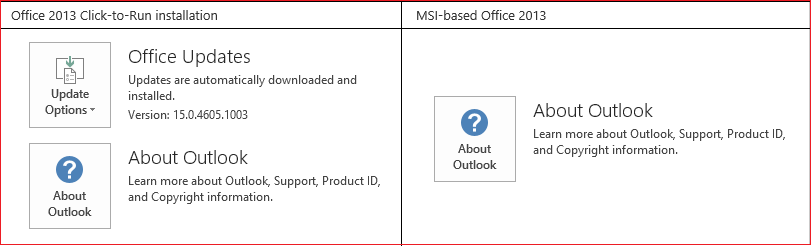
Da li je moj Office Klikni i pokreni ili je zasnovan na MSI tehnologiji?
Otvorite neku Office aplikaciju, kao što su Outlook ili Word.
Idite na"Nalogdatoteke>" ili "Office nalog".
Ako vidite stavku „Opcije ažuriranja“, imate instalaciju „Klikni i pokreni“. Ako ne vidite stavku „Opcije ažuriranja“, imate instalaciju zasnovanu na MSI.
Ako ste koristili funkciju Magic Move u programu Keynote, uvidećete da prelaz „Morf“ može da radi slične stvari.
Takođe pogledajte
Dodavanje, promena ili uklanjanje prelaza između slajdova
Prelaz „Morf“: Saveti i trikovi
Pravljenje i reprodukovanje "Morf" prelaza u programu PowerPoint za veb
Korišćenje prelaza "Morf" u programu PowerPoint za Android
Korišćenje prelaza "Morf" u programu PowerPoint za Mac, iPad i iPhone