
Možete da napravite paket za prezentaciju i sačuvate ga na CD-u ili USB disku kako bi druge osobe mogle da gledaju vašu prezentaciju na gotovo svakom računaru. Pravljenje paketa obezbeđuje prenos svih spoljnih elemenata prezentacije, kao što su fontovi i povezane datoteke, na disk ili fleš disk. To se naziva i "objavljivanje prezentacije u datoteci".
Čuvanje paketa na CD-u
Umetnite prazan upisivi CD (CD-R), prazan ponovo upisivi CD (CD-RW) ili CD-RW (koji sadrži postojeći sadržaj koji može da se zameni) u disk jedinicu.
U programu PowerPoint izaberite karticu "Datoteka", kliknite na dugme "Izvezi", izaberite stavku "Pakovanje prezentacije za CD", a zatim stavku "Pakovanje za CD".
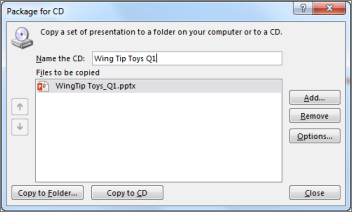
U dijalogu "Paket za CD " otkucajte ime za CD u polju " Ime CD-a ".
Da biste dodali jednu ili više prezentacija koje će zajedno zapakovati, kliknite na dugme "Dodaj", izaberite prezentaciju, a zatim kliknite na dugme "Dodaj". Ponovite ovaj korak za svaku prezentaciju koju želite da dodate.
Savet
Ako dodate više prezentacija, one će se reprodukovati redosledom kojim su navedene na listi Files to be copy. Koristite dugmad sa strelicama na levoj strani dijaloga da biste promenili redosled liste prezentacija.
Da biste uključili dodatne datoteke kao što su TrueType fontovi ili povezane datoteke, kliknite na dugme "Opcije".
U okviru "Uključi ove datoteke" potvrdite izbor u odgovarajućim poljima za potvrdu:
Da biste u prezentaciji potražili skrivene podatke i lične informacije, potvrdite izbor u polju za potvrdu "Proveri prezentaciju da li postoje neprikladne ili privatne informacije ".
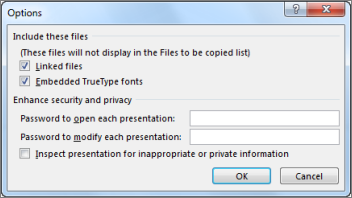
Kliknite na dugme U redu da biste zatvorili dijalog Opcije.
U dijalogu "Paket za CD" izaberite stavku "Kopiraj na CD".
Čuvanje paketa na USB fleš disku
Umetnite USB fleš disk u USB otvor na računaru.
U programu PowerPoint izaberite karticu "Datoteka", kliknite na dugme "Izvezi", izaberite stavku "Pakovanje prezentacije za CD", a zatim stavku "Pakovanje za CD".
U dijalogu "Paket za CD " otkucajte ime za CD u polju " Ime CD-a ".
Da biste dodali jednu ili više prezentacija koje će zajedno zapakovati, kliknite na dugme "Dodaj", izaberite prezentaciju, a zatim kliknite na dugme "Dodaj". Ponovite ovaj korak za svaku prezentaciju koju želite da dodate.
Savet
Ako dodate više prezentacija, one će se reprodukovati redosledom kojim su navedene na listi Files to be copy. Koristite dugmad sa strelicama na levoj strani dijaloga da biste promenili redosled liste prezentacija.
Da biste uključili dodatne datoteke kao što su TrueType fontovi ili povezane datoteke, kliknite na dugme "Opcije".
U okviru "Uključi ove datoteke" potvrdite izbor u odgovarajućim poljima za potvrdu:
Da biste u prezentaciji potražili skrivene podatke i lične informacije, potvrdite izbor u polju za potvrdu "Proveri prezentaciju da li postoje neprikladne ili privatne informacije ".
Kliknite na dugme U redu da biste zatvorili dijalog Opcije.
U dijalogu "Paket za CD " izaberite stavku "Kopiraj u fasciklu".
U dijalogu "Kopiraj u fasciklu" izaberite stavku "Potraži".
U dijalogu " Izbor lokacije " idite na USB fleš disk, izaberite njega ili potfasciklu u njemu, a zatim kliknite na dugme "Izaberi".
Fascikla i putanja koju odaberete dodaju se u polje " Lokacija " u dijalogu "Kopiraj u fasciklu ".PowerPoint vam postavlja pitanje u vezi sa povezanim datotekama. Najbolje je da odgovorite da kako biste bili sigurni da su sve potrebne datoteke za prezentaciju uključene u paket koji je sačuvan na USB fleš disku.
PowerPoint počinje da kopira datoteke, a kada završi, otvara prozor koji prikazuje kompletan paket na USB fleš disku.