
Reprodukovanje projekcije slajdova
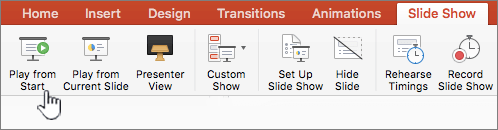
Na kartici " Projekcija slajdova ", u grupi " Pokretanje projekcije slajdova " izaberite stavku "Od početka":

Kretanje kroz projekciju slajdova
| Da biste se premestili u | Pritisnite ovaj taster |
|---|---|
| Sledeći slajd | N |
| Prethodni slajd | P |
Korišćenje prikaza za izlagača za pokretanje projekcije slajdova
Korišćenje prikaza za izlagača je sjajan način za prikazivanje prezentacije sa beleškama govornika na jednom računaru (na primer, laptopu), dok se na ekranu pojavljuju samo slajdovi koje vidi publika (kao što je veći ekran na koji projektujete). Kompletne detalje potražite u članku Pokretanje prezentacije i pregled beležaka u prikazu za izlagača.
Reprodukovanje projekcije slajdova
Otvorite prezentaciju koja želite da reprodukujete kao projekciju slajdova.
Uradite nešto od sledećeg:
Za izvršavanje sledeće radnje Izvršite sledeću radnju Reprodukovanje projekcije slajdova od prvog slajda Na kartici "Projekcija slajdova " izaberite stavku " Reprodukuj od početka".
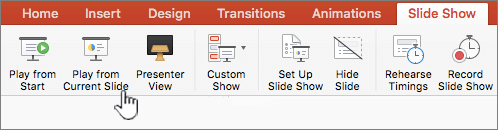
Reprodukovanje projekcije slajdova od trenutno izabranog slajda Izaberite slajd sa kojeg želite da pokrenete projekciju slajdova. Na kartici "Projekcija slajdova " izaberite stavku " Reprodukuj od trenutnog slajda".
Reprodukovanje prilagođene projekcije slajdova od prvog slajda Na kartici " Projekcija slajdova " kliknite na strelicu pored dugmeta "Prilagođena projekcija ", a zatim izaberite stavku "Prilagođena projekcija slajdova". Na ekranu "Prilagođene projekcije" kliknite na prilagođenu projekciju slajdova koju želite da predstavite.
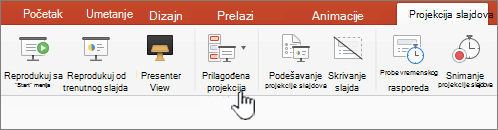
Napomena: Ako nema navedenih prilagođenih projekcija, kliknite na dugme + ili uredi prilagođene projekcije da biste kreirali novu prilagođenu projekciju.-
Napomena
Projekciju slajdova možete da reprodukujete i tako što ćete kliknuti na iste opcije na kartici " Projekcija slajdova ".
Kretanje kroz projekciju slajdova
-
Da biste se premestili u Uradite sledeće Sledeći slajd Kliknite na strelicu nadesno, kliknite na slajd ili pritisnite taster N. Prethodni slajd Kliknite na strelicu nalevo ili pritisnite taster P. Da biste videli listu tasterskih prečica koje možete da koristite za kretanje kroz prezentaciju slajdova i upravljanje projekcijom slajdova, pritisnite FN (ili taster globusa) na Mac tastaturi i taster F1. Otvaraju se prozor "Projekcija slajdova" i "Saveti za prikaz za izlagača" sa listom tasterskih prečica.
Da biste završili projekciju slajdova kada završite sa prezentacijom, pritisnite taster ESC.
Podešavanje načina na koji se projekcija slajdova projektuje na dva ekrana
Kada reprodukujete projekciju slajdova sa dva povezana ekrana, publika vidi projekciju slajdova preko celog ekrana na jednom ekranu, dok vi podrazumevano vidite prikaz za izlagača na drugom. Ako želite da reprodukujete projekciju slajdova u prikazu preko celog ekrana na oba ekrana, morate da promenite postavku pre nego što pokrenete projekciju slajdova tako da se ona preslikava.
Uradite nešto od sledećeg:
Da biste projektovali projekciju slajdova kao Uradite sledeće Ceo ekran na oba ekrana Na kartici "Projekcija slajdova " izaberite stavku "Preslikana projekcija". (Ako na traci vidite tekst "Podesi projekciju slajdova ", kliknite na njega i primenite željene postavke.) Prikaz za izlagača na ekranu i ceo ekran na drugoj
Napomena: Dok koristite prikaz za izlagača, možete da promenite na kom ekranu se prikaz za izlagača prikazuje – jednostavno kliknite na dugme "Zameni ekrane".Na kartici " Projekcija slajdova " kliknite na dugme "Prikaz za izlagača". (Ako na traci vidite tekst "Podesi projekciju slajdova ", kliknite na njega i primenite željene postavke.)
Prezentaciju možete da pokrenete u programu PowerPoint za veb pomoću internet veze i veb pregledača.
Predstavljanje projekcije slajdova
Prelazak na projekciju slajdova na traci.
Izaberite stavku "Od početka".

U donjem levom uglu slajdova obratite pažnju na kontrole prezentacije. Ovo su vidljive samo vama, izlagaču.

Nakon kratkog vremena, kontrolna traka može da nestane. Ako je tako, možete da pomerite kursor u donji levi ugao i on će se ponovo pojaviti. Možete se takođe uključiti (uključiti/isključiti) pomoću slova "T" na tastaturi.
Nekoliko radnji je dostupno putem dugmadi na kontrolnoj traci za izvršavanje ovde opisanih radnji. Za njih se pojavljuju i opisi alatki za prenošenje.
Dugme Radnja 
Prelazak na prethodni slajd. 
Prelazak na sledeći slajd. 
Pogledajte sve slajdove. 
Alatke za crtanje. 
Uključivanje/isključivanje titlova. Saznajte više ovde. 
Prezentujte uživo. Saznajte više ovde. 
Vežbajte sa trenerom. Saznajte više ovde. 
Uključivanje kamere. Saznajte više ovde. 
Kraj projekcije. 
Opcije (uključujući kameru).
Loop a slide show
Ponavljanje projekcije slajdova nije podržano u programu PowerPoint za veb. Ako želite da vidimo ovu funkciju, javite nam. Saznajte kako ovde: Kako da pošaljem povratne informacije o programu Microsoft 365?
Prezentaciju možete da prikažete publici pomoću programa PowerPoint Mobile.
Započinjanje prezentacije
Na kartici " Projekcija slajdova ", u grupi " Pokretanje projekcije slajdova " izaberite stavku "Od početka " ili "Od trenutnog slajda".

Presenter View
Ako imate postavku sa dva ekrana u kojoj projektujete sa uređaja na veliki ekran, možete da vidite prikaz za izlagača vidljiv na uređaju, dok publika vidi projekciju slajdova na velikom ekranu. Prikaz za izlagača vam omogućava da vidite beleške, dobijete pregled predstojećih slajdova i uključite i isključite alatke za pisanje perom.
Na kartici " Projekcija slajdova " izaberite stavku "Koristi prikaz za izlagača".
Kretanje kroz slajdove
- Da biste se kretali unapred kroz projekciju slajdova, pritisnite razmaknicu na tastaturi ili dodirnite ekran.
- Da biste prešli na prethodni slajd, pritisnite taster P.
- Da biste napustili projekciju slajdova, pritisnite taster Esc.
- Da bi se ekran zacrnio, pritisnite taster B. Ponovo pritisnite taster B da biste ponovo videli trenutni slajd.