Korišćenje prikaza za izlagača je sjajan način za prikazivanje prezentacije sa beleškama govornika na jednom računaru (na primer, laptopu), dok se na ekranu pojavljuju samo slajdovi koje vidi publika (kao što je veći ekran na koji projektujete).
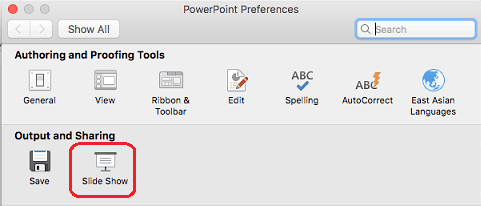
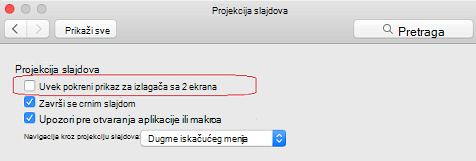
Ako koristite noviju verziju programa PowerPoint, samo povežite monitore i PowerPoint će automatski podesiti prikaz za izlagača.
- Ako se prikaz za izlagača pojavljuje na pogrešnom ekranu, možete brzo da zamenite ekrane.
- Isključite prikaz za izlagača ako ne želite da ga koristite.
Započinjanje prezentacije
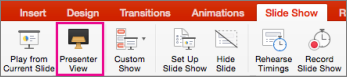
Na kartici Projekcija slajdova, u grupi Pokretanje projekcije slajdova izaberite opciju Od početka.

Sada, ako radite sa programom PowerPoint na jednom monitoru i želite da prikažete prikaz za izlagača, u prikazu projekcije slajdova , na kontrolnoj traci u donjem levom uglu, izaberite  , a zatim Prikaži prikaz za izlagača.
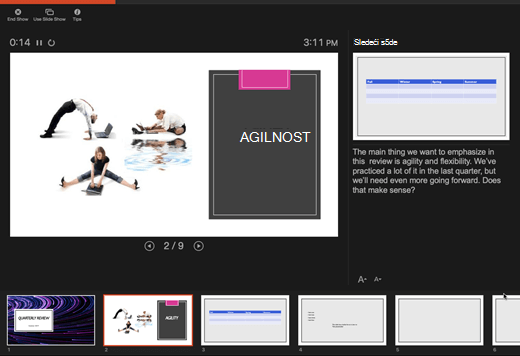
Korišćenje kontrola u prikazu za izlagača
- Da biste prešli na prethodni ili sledeći slajd izaberite stavku Prethodni ili Sledeći.

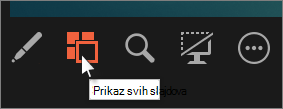
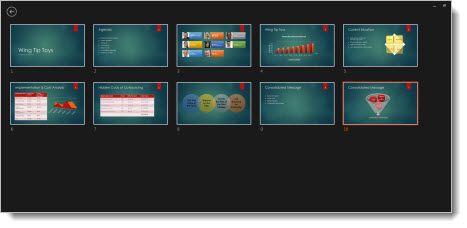
Da biste prikazali sve slajdove u prezentaciji, izaberite stavku Pogledajte sve slajdove.
Savet
Videćete sličice svih slajdova u vašoj prezentaciji (kao što je prikazano dole), što će vam olakšati da pređete na određeni slajd u projekciji.
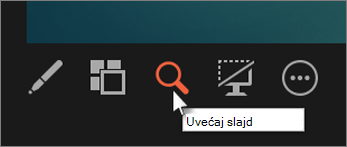
Da biste izbliza videli detalj na slajdu, izaberite stavku Uvećaj slajd, a zatim postavite pokazivač na deo koji hoćete da vidite.
Više detalja o uvećavanju potražite u članku Uvećavanje dela slajda.Da biste pokazivali ili pisali na slajdovima dok prezentujete, izaberite stavku Alatke za olovku i laserski pokazivač.
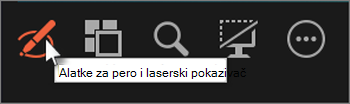
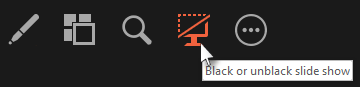
Pritisnite taster Esc kada želite da isključite olovku, laserski pokazivač ili marker.Da biste sakrili ili ponovo prikazali trenutni slajd u prezentaciji, izaberite stavku Dodaj ili ukloni crnu boju ekrana za projekciju slajdova.
PowerPoint na pametnom telefonu možete da koristite kao daljinski upravljač za pokretanje prezentacije i prikazivanje beležaka govornika. Pogledajte odeljak Korišćenje laserskog pokazivača na pametnom telefonu prilikom predstavljanja u programu PowerPoint za više informacija, uključujući i kratki video zapis.
Zamena monitora sa prikazom za izlagača i projekcijom slajdova
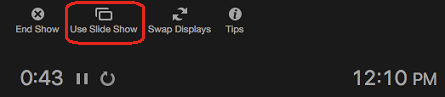
Da biste ručno utvrdili koji će ekran prikazati beleške u prikazu za izlagača, a koji će prikazivati samo slajdova, na traci sa alatkama na vrhu prikaza za izlagača izaberite stavku Postavke prikaza, a zatim stavku Zameni prikaz za izlagača i projekciju slajdova.
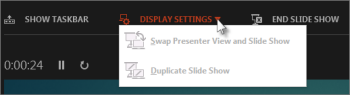
Kako izgledaju beleške u prikazu za izlagača
Savet
Beleške možete da dodajete tokom izlaganja, direktno iz prikaza za izlagača ili dok uređujete prezentaciju. Informacije o tome kako da dodate beleške govornika u prezentaciju potražite u članku "Dodavanje beležaka govornika na slajdove".
Kada se računar poveže sa projektorom i kada pokrenete projekciju slajdova  , prikaz za izlagača vidite na ekranu računara, dok se na ekranu projektora prikazuju samo slajdovi. U prikazu za izlagača možete da vidite beleške dok izlažete, dok publika vidi samo slajdove.
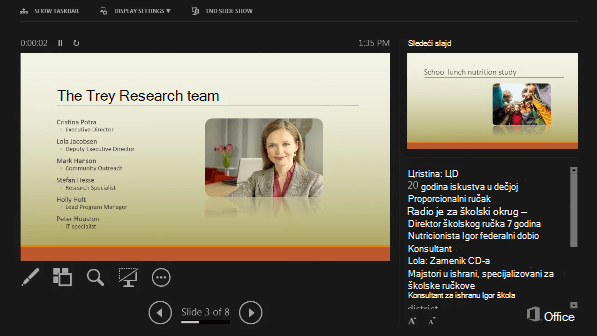 Beleške se prikazuju u oknu sa desne strane. Ako nešto želite da dodate ili izbrišete, jednostavno kliknite u okvir za tekst da biste to uredili. Tekst će se automatski prelomiti, a vertikalna traka za pomeranje se pojavljuje po potrebi. Možete promeniti veličinu teksta u oknu „Beleške“ pomoću dva dugmeta u donjem levom uglu tog okna:
 Da biste promenili veličinu okana u prikazu za izlagača, postavite pokazivač miša na vertikalnu liniju koja ih razdvaja, a zatim kliknite i prevucite.
Savet
Ako uopšte ne morate da vidite trenutni slajd u prikazu za izlagača i želite da beleške budu veće, prevucite tu vertikalnu liniju znaka za razdvajanje skroz nalevo.
Isključivanje prikaza za izlagača
Ako želite da isključite prikaz za izlagača dok drugima predstavljate prezentaciju:
Na traci, na kartici Projekcija slajdova opozovite izbor u polju za potvrdu Koristi prikaz za izlagača.
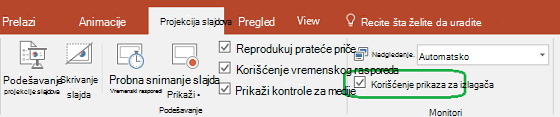
Redovno ažuriranje slajdova
Ako radite sa timom ljudi na kreiranju niza slajdova, moguće je da se promene prave na slajdovima sve do poslednjeg trenutka. Tradicionalno, kada započnete prezentaciju, slajdovi se ne ažuriraju. Ako koristite PowerPoint za Microsoft 365, imate opciju da tim ažurira slajdove čak i dok izlažete, tako da uvek imate aktuelne promene.
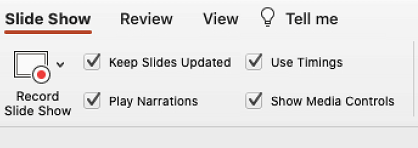
Ovo možete da uključite tako što ćete otići na karticu "Projekcija slajdova " na traci, izabrati stavku Podesi projekciju slajdova i potvrditi izbor u polju za potvrdu "Ažuriraj slajdove".
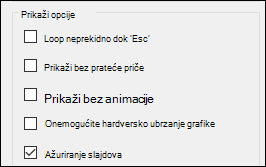
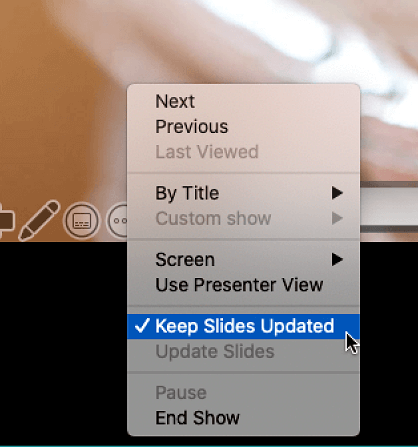
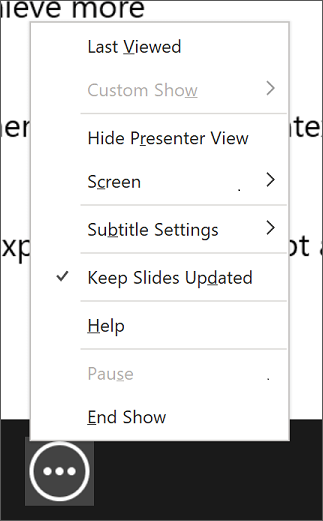
Ako ste već pokrenuli prezentaciju i želite da proverite da li je ta postavka uključena, to možete da uradite iz prikaza za izlagača. Izaberite dugme " Više opcija projekcije slajdova " (koje izgleda kao tri tačke) i u meniju proverite da li je potvrđen izbor u polju za potvrdu "Ažuriraj slajdove ".
Takođe pogledajte
Korišćenje laserskog pokazivača na pametnom telefonu prilikom predstavljanja u programu PowerPoint