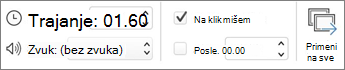
Možete da izmenite trajanje prelaza, izmenite efekat prelaza, pa čak i da navedete zvuk koji će se reprodukovati tokom prelaza. Isto tako, možete da navedete vreme koje će se provesti na slajdu pre prelaska na sledeći.
Podešavanje brzine prelaza
Koristite opciju Trajanje da biste podesili brzinu prelaza. Kraće trajanje znači da je prelaz s jednog slajda na drugi brži, a veći broj usporava prelazak na slajd.
- Izaberite slajd sa prelazom koji želite da izmenite.
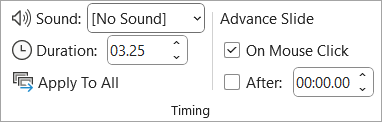
- Na kartici Prelazi , u grupi "Podešavanje vremena ", u polju "Trajanje " otkucajte željeni broj sekundi.
Savet
Ako želite da svi prelazi projekcije slajdova koriste istu brzinu, kliknite na dugme "Primeni na sve".
Izmena opcija efekta za prelaz
Mnogi, ali ne svi prelazi u programu PowerPoint mogu da se prilagode.
- Izaberite slajd sa prelazom koji želite da izmenite.
- Na kartici " Prelazi ", u grupi "Prelaz na ovaj slajd" izaberite stavku "Opcije efekata " i izaberite željenu opciju.
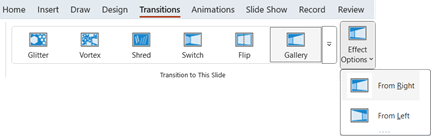
U ovom primeru, prelaz "Galerija " se primenjuje na slajd i bira se opcija " Zdesna ".
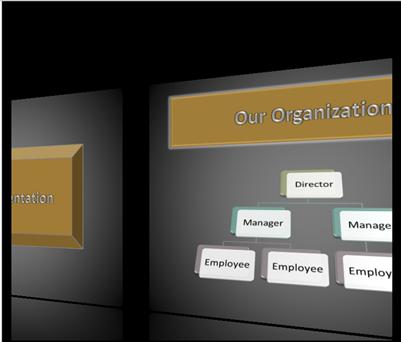
Prelaz "Galerija ", sa izabranom opcijom " Zdesna " tokom prezentacije.
Navođenje vremena za prelazak na sledeći slajd
Prelazak na sledeći slajd podešava vreme prelaza tako što navodi koliko dugo slajd ostaje u prikazu pre nego što započne prelaz na sledeći slajd. Ako se vreme ne izabere, prelazak se vrši nakon što kliknete mišem.
Izaberite slajd za koji želite da podesite vreme.
Na kartici Prelazi, u grupi Podesi vreme, u okviru Prelazak na sledeći slajd uradite nešto od sledećeg:
- Da bi slajd prelazio na sledeći slajd kada kliknete mišem, potvrdite izbor u polju za potvrdu " Na klik mišem ".
- Da bi prelazak na slajd bio automatski, potvrdite izbor u polju za potvrdu " Posle ", a zatim unesite željeni broj minuta ili sekundi. Tajmer se pokreće kad se završi poslednja animacija ili drugi efekat na slajdu.
- Da biste omogućili i miš i automatsko prevlačenje, potvrdite izbor u poljima za potvrdu "Klikom mišem " i " Posle ". U polje Posle unesite željeni broj minuta ili sekundi. Slajd će se automatski kretati, ali možete ga brže kretati ako kliknete mišem.
Savet
Ako želite da se svi slajdovi smenjuju istom brzinom, kliknite na dugme "Primeni na sve".
Podešavanje zvuka koji će se reprodukovati tokom prelaza
Izaberite slajd sa prelazom koji želite da izmenite.
Na kartici Prelazi , u grupi "Podešavanje vremena ", sa liste "Zvuk " izaberite željeni zvuk.
Napomena
Ako želite da koristite sopstveni zvuk, sa spiska zvukova izaberite stavku "Drugi zvuk". Zatim u dijalogu "Dodavanje zvuka" izaberite željeni zvuk i kliknite na dugme "U redu"