Koristite komentare kada želite da ljudi rediguju prezentaciju koju ste napravili i pošalju vam povratne informacije o njoj ili kada kolege od vas traže povratne informacije o prezentaciji.
Komentar je beleška koju možete da priložite slovu ili reči na slajdu ili celom slajdu.
- Izaberite objekat ili slajd koji želite da komentarišete.
- Izaberite stavku "Redigovanje ", a zatim stavku "Novi komentar". Ako je okno " Komentari " otvoreno, izaberite stavku "Novo". Ili na kartici "Umetanje " izaberite stavku "Komentar".
- U oknu "Komentari " otkucajte poruku u okviru i izaberite stavku "Objavi" ili pritisnite taster Ctrl+Enter.
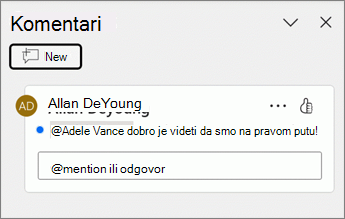
Kada komentarišete dokument ili prezentaciju i koristite znak @ uz nečije ime, osoba koju ste spomenuli prima e-poruku sa vezom ka komentaru. Više detalja potražite u članku Use @mention in comments to tag someone for feedback.
- Na kartici " Prikaz " izaberite "Normalno".
- Na kartici " Redigovanje " izaberite stavku " Prikaži komentare".
- Izaberite komentar u oknu " Komentari ".
- Izaberite stavku Odgovori da biste odgovorili na komentar.
Plava tačka pored komentara ukazuje na to da je to novi komentar ili novi odgovor od kada ste ih poslednji put pregledali.
- U oknu za navigaciju, u normalnom prikazu izaberite slajd na koji želite da dodate komentar.
- U oknu "Komentari" izaberite komentar koji želite da uredite, a zatim izaberite
 " Uredite komentar da biste uneli promene.
Napomena
Imajte na umu da je moguće da drugi uređuju Vaše komentare. Komentari u Microsoft 365 dokumentu su uskladišteni u datoteci, tako da svako ko ima pristup uređivanju može da uredi Vaš komentar.
- Da biste izrazili podršku komentaru, izaberite
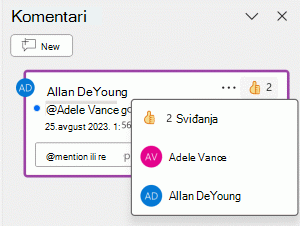
 Dugme "Sviđa mi se " u gornjem desnom uglu komentara i uključite dugme u žuto.
- Da biste videli ko je reagovao na komentar, zadržite pokazivač iznad Dugme "Sviđa mi se" za listu imena.
- Da biste uklonili sopstvenu reakciju, ponovo izaberite dugme Sviđa mi se i obrišite njegovu popunu bojom.
- U oknu " Komentari " izaberite komentar koji želite da izbrišete.
- Izaberite stavku "Više radnji niti" (...) i odaberite stavku "Izbriši nit".
- Izaberite objekat ili slajd za komentarisanje.
- Izaberite stavku "Redigovanje ", a zatim stavku "Novi komentar". Ako je okno " Komentari " otvoreno, izaberite stavku "Novo". Ili na kartici "Umetanje " izaberite stavku "Komentar".
- U oknu "Komentari " otkucajte poruku u okviru i izaberite stavku Objavi.
Kada komentarišete dokument ili prezentaciju i koristite znak @ uz nečije ime, osoba koju ste spomenuli prima e-poruku sa vezom ka komentaru. Više detalja potražite u članku Use @mention in comments to tag someone for feedback.
- Na kartici " Prikaz " izaberite "Normalno".
- On the Review tab, select
 Show Comments.
- Izaberite komentar u oknu " Komentari ".
- Izaberite stavku Odgovori da biste odgovorili na komentar.
Plava tačka pored komentara ukazuje na to da je to novi komentar ili novi odgovor od kada ste ih poslednji put pregledali.
- U oknu za navigaciju, u normalnom prikazu izaberite slajd na koji želite da dodate komentar.
- U oknu " Komentari " izaberite komentar koji želite da uredite
- Izaberite stavku "Više radnji niti" (...) i odaberite stavku "Uredi komentar".
Napomena
Imajte na umu da je moguće da drugi uređuju Vaše komentare. Komentari u Microsoft 365 dokumentu su uskladišteni u datoteci, tako da svako ko ima pristup uređivanju može da uredi Vaš komentar.
- Da biste izrazili podršku komentaru, izaberite Dugme "Sviđa mi se " u gornjem desnom uglu komentara i uključite dugme u žuto.
- Da biste videli ko je reagovao na komentar, zadržite pokazivač iznad Dugme "Sviđa mi se" za listu imena.
- Da biste uklonili sopstvenu reakciju, ponovo izaberite dugme Sviđa mi se i obrišite njegovu popunu bojom.
- U oknu " Komentari " izaberite komentar koji želite da izbrišete.
- Izaberite stavku "Više radnji niti" (...) i odaberite stavku "Izbriši nit".
- Izaberite objekat ili slajd koji želite da komentarišete.
- Izaberite stavku "Redigovanje ", a zatim stavku "Novi komentar". Ako je okno " Komentari " otvoreno, izaberite stavku "Novo". Ili na kartici "Umetanje " izaberite stavku "Komentar". Na tastaturi koristite Ctrl+Alt+M za Windows ili ⌘+Shift+M za Mac.
Kada komentarišete dokument ili prezentaciju i koristite znak @ uz nečije ime, osoba koju ste spomenuli prima e-poruku sa vezom ka komentaru. Više detalja potražite u članku Use @mention in comments to tag someone for feedback.
- Na kartici " Prikaz " izaberite "Normalno".
- Na kartici " Redigovanje " izaberite stavku " Prikaži komentare".
- Izaberite komentar u oknu " Komentari ".
- Izaberite stavku Odgovori da biste odgovorili na komentar.
Plava tačka pored komentara ukazuje na to da je to novi komentar ili novi odgovor od kada ste ih poslednji put pregledali.
- U oknu za navigaciju, u normalnom prikazu izaberite slajd na koji želite da dodate komentar.
- U oknu " Komentari " izaberite komentar koji želite da uredite
- Izaberite "Više radnji niti (...) i odaberite stavku "Uredi komentar " (ili ikonu olovke) da biste uneli promene.
Napomena
Imajte na umu da je moguće da drugi uređuju Vaše komentare. Komentari u Microsoft 365 dokumentu su uskladišteni u datoteci, tako da svako ko ima pristup uređivanju može da uredi Vaš komentar.
- Da biste izrazili podršku komentaru, izaberite dugme " Sviđa mi se " u gornjem desnom uglu komentara i uključite dugme u žuto.
- Da biste videli ko je reagovao na komentar, zadržite pokazivač iznad dugmeta " Sviđa mi se" za listu imena.
- Da biste uklonili sopstvenu reakciju, ponovo izaberite dugme " Sviđa mi se " i obrišite njegovu popunu bojom.
U oknu "Komentari" izaberite komentar koji želite da izbrišete, izaberite "Više radnji niti (...) i izaberite stavku "Izbriši nit".
Izaberite slajd na koji želite da dodate komentar. Dodirnite dugme " Komentar " na dnu ekrana.

Otkucajte poruku u okviru i dodirnite dugme "Pošalji".
- Izaberite objekat koji želite da komentarišete. Dodirnite opciju " Novi komentar" na traci sa alatkama.
- Otkucajte poruku u okviru i dodirnite dugme "Pošalji".
Kada komentarišete dokument ili prezentaciju i koristite znak @ uz nečije ime, osoba koju ste spomenuli prima e-poruku sa vezom ka komentaru. Više detalja potražite u članku Use @mention in comments to tag someone.
Ova funkcija zahteva verziju 16.0.11231 programa PowerPoint za Android.
- Dodirnite stavku "Komentari " iznad alatke za sortiranje slajdova. Pojavljuje se okno Komentari.
- Koristite dugmad na traci da biste se kretali napred i nazad kroz komentare.
-
Otkucajte tekst u polju "Odgovor" da biste odgovorili na komentar.
- Dodirnite stavku "Komentari " iznad alatke za sortiranje slajdova. Pojavljuje se okno Komentari.
- Dodirnite komentar, a zatim dodirnite stavku "Uredi".
- Uredite komentar i dodirnite dugme "Sačuvaj".
- Dodirnite stavku "Komentari " iznad alatke za sortiranje slajdova. Pojavljuje se okno Komentari.
- Dodirnite komentar da biste ga uredili i dodirnite tri tačke da biste prikazali meni.
-
Dodirnite stavku "Izbriši nit" da biste uklonili komentar.
- Izaberite slajd na koji želite da dodate komentar. Dodirnite dugme " Komentar " na dnu ekrana.
- Otkucajte poruku u okviru i dodirnite dugme "Pošalji".
- Izaberite objekat koji želite da komentarišete. Dodirnite opciju " Novi komentar" na traci sa alatkama.
- Otkucajte poruku u okviru i dodirnite dugme "Pošalji".
Kada komentarišete dokument ili prezentaciju i koristite znak @ uz nečije ime, osoba koju ste spomenuli prima e-poruku sa vezom ka komentaru. Više detalja potražite u članku Use @mention in comments to tag someone.
Dodirnite stavku "Komentari " iznad alatke za sortiranje slajdova. Pojavljuje se okno Komentari.
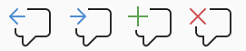
Koristite dugmad na traci da biste se kretali napred i nazad kroz komentare.
Otkucajte tekst u polju "Odgovor" da biste odgovorili na komentar.
- Dodirnite stavku "Komentari " iznad alatke za sortiranje slajdova. Pojavljuje se okno Komentari.
- Dodirnite komentar, a zatim dodirnite stavku "Uredi".
- Uredite komentar i dodirnite dugme "Sačuvaj".
- Dodirnite stavku "Komentari " iznad alatke za sortiranje slajdova. Pojavljuje se okno Komentari.
- Dodirnite komentar da biste ga uredili i dodirnite tri tačke da biste prikazali meni.
-
Dodirnite stavku "Izbriši nit" da biste uklonili komentar.
Takođe pogledajte
Moderni komentari u programu PowerPoint
