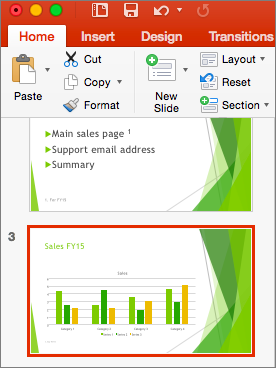
Kada pravite prezentaciju možete da dodate beleške govornika koje ćete gledati kasnije dok izlažete projekciju slajdova ispred publike.
Beleške govornika vidite na ekranu tokom prezentacije, ali publika ih ne vidi. Zato je okno za beleške pravo mesto za čuvanje teza koje želite da pomenete tokom vođenja prezentacije.
Dodavanje beležaka tokom pravljenja prezentacije
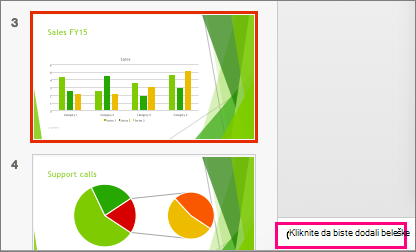
Okno za beleške je okvir koji se pojavljuje ispod svakog slajda. (Na slici ispod je istaknuta magenta.) U praznom oknu za beleške pojavljuje se odziv sa tekstom " Kliknite da biste dodali beleške". Tu otkucajte beleške govornika. Ako ne vidite okno za beleške ili ako je ono potpuno smanjeno, kliknite na dugme "Beleške " na traci zadataka duž dna prozora programa PowerPoint (koja je takođe označena magentom na slici ispod).
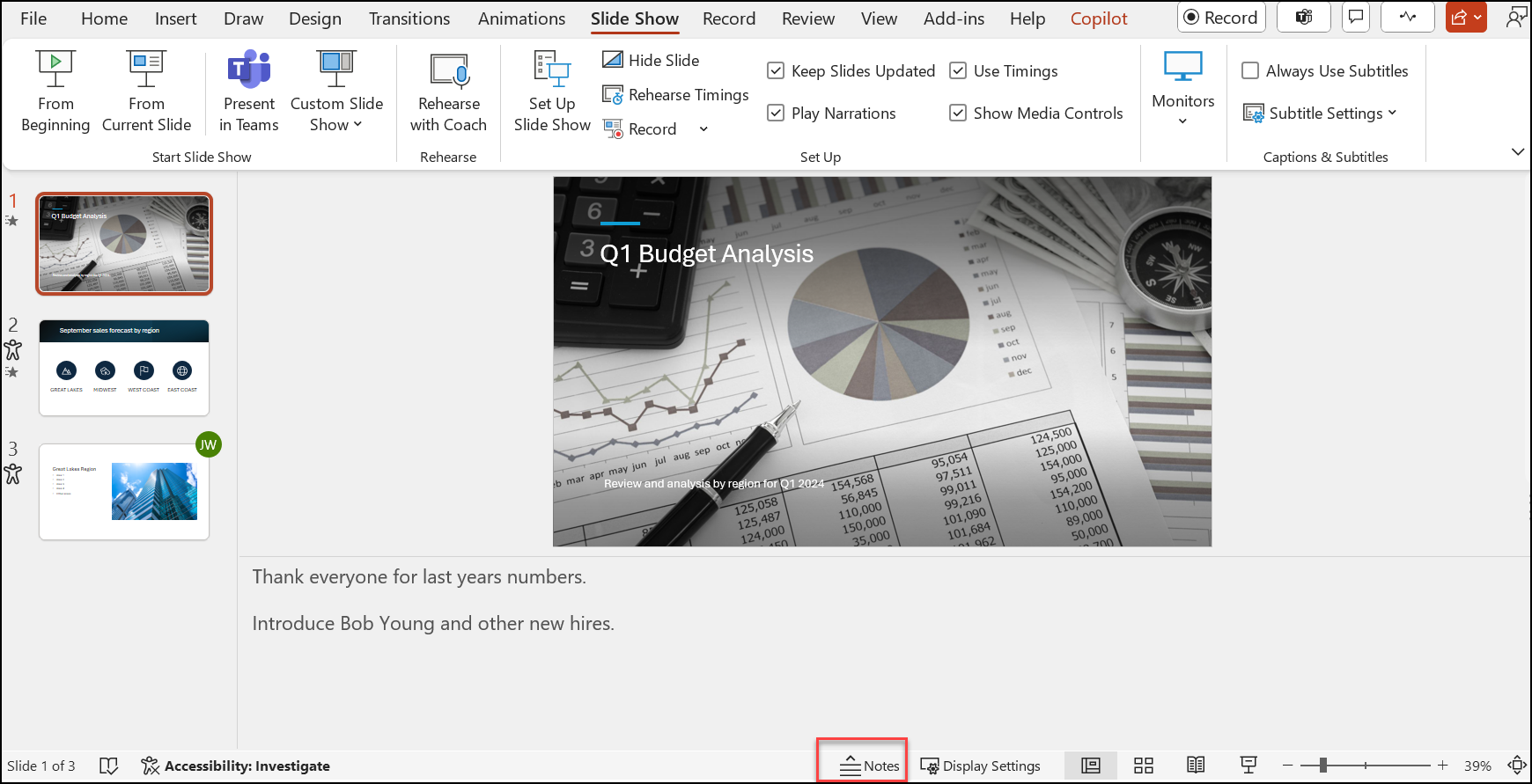 Ako beleške premašuju dodeljenu dužinu okna za beleške, pojavljuje se vertikalna traka za pomeranje sa strane okna. Takođe možete da uvećate okno za napomene tako što ćete postaviti pokazivač miša na gornju liniju okna i zatim povući prema gore kada se pokazivač pretvori u dvosmernu strelicu.
Kako izgledaju beleške u prikazu za izlagača
Savet
Beleške možete da dodajete tokom izlaganja, direktno iz prikaza za izlagača ili dok uređujete prezentaciju. Informacije o tome kako da dodate beleške govornika tokom uređivanja prezentacije potražite u članku " Dodavanje beležaka govornika na slajdove".
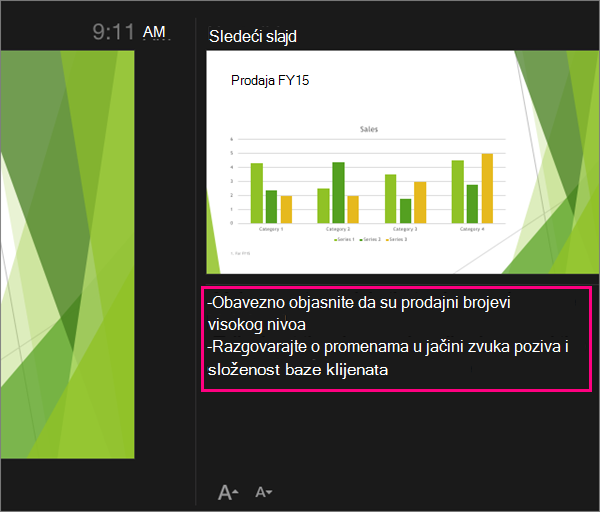
Kada se računar poveže sa projektorom i kada pokrenete projekciju slajdova  , prikaz za izlagača vidite na ekranu računara, dok se na ekranu projektora prikazuju samo slajdovi. U prikazu za izlagača možete da vidite beleške dok izlažete, dok publika vidi samo slajdove:
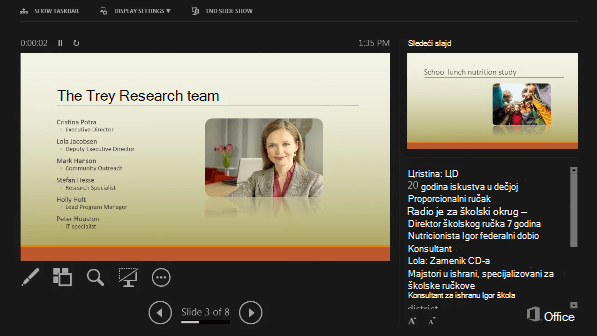 Beleške se prikazuju u oknu sa desne strane. Ako nešto želite da dodate ili izbrišete, jednostavno kliknite u okvir za tekst da biste to uredili. Tekst će se automatski prelomiti, a vertikalna traka za pomeranje se pojavljuje po potrebi. Možete promeniti i veličinu teksta u oknu „Beleške“ pomoću dva dugmeta u donjem levom uglu tog okna:
 Prikaz za izlagača ne treba da pravite. PowerPoint ga sastavlja za vas tako što skuplja beleške koje ste otkucali za svaki slajd i upari ih sa skupom kontrola za kretanje kroz prezentaciju.
PowerPoint je podrazumevano postavljen da koristi prikaz za izlagača kada pokrenete projekciju slajdova. Tu postavku možete da promenite na kartici " Projekcija slajdova " na traci programa PowerPoint:
 Pročitajte da pokrenete prezentaciju i vidite beleške u prikazu za izlagača da biste saznali više detalja o tome kako da vidite i koristite prikaz za izlagača.
Štampanje beležaka govornika
Pročitajte članak Štampanje slajdova sa ili bez beležaka govornika.
Takođe pogledajte
Štampanje slajdova sa ili bez beležaka govornika
Pokretanje prezentacije i gledanje beležaka u prikazu za izlagača