
Možete koristiti prezentaciju koja se sama pokreće na štandu ili kiosku na sajmu ili konvenciji ili je možete sačuvati kao video zapis i poslati je klijentu.
On the Slide Show tab, select Set Up Slide Show.
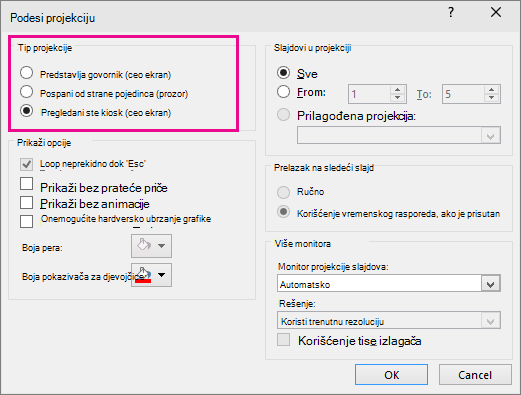
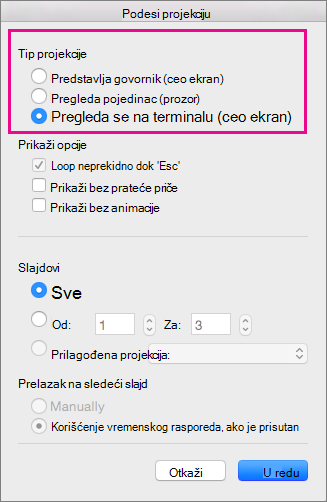
U okviru stavke Tip projekcije izaberite neku od sledećih opcija:
- Predstavlja govornik (ceo ekran) Omogućava osobama koje gledaju projekciju slajdova da imaju kontrolu tokom kretanja kroz slajdove.
- Pregleda pojedinac (prozor) Predstavlja projekciju slajdova u prozoru u kojem kontrola tokom kretanja kroz slajdove nije dostupna osobama koje gledaju.
-
Pregleda se na terminalu (ceo ekran) Ponavlja projekciju slajdova dok osoba koja gleda ne pritisne taster Esc.
Probna podešavanja vremena i snimanje podešavanja vremena
Kada odaberete sledeće tipove projekcije: Predstavlja govornik (ceo ekran) ili se pregleda na terminalu (ceo ekran), želećete da isprobavate i snimate vremenske rasporede za efekte i slajdove.
On the Slide Show tab, select Rehearse Timeings.
Napomena
Tajmer prezentacije počinje odmah kada izaberete stavku "Probe vremena".
Pojavljuje se traka sa alatkama " Proba " i polje "Vreme slajda " počinje da podesi vreme prezentacije.
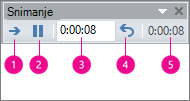
Slika: Traka sa alatkama „Proba“
 Sledeće (prelazak na sledeći slajd)
 Pauza
Pauza
 Vreme slajda
 Ponavljanje
 Ukupno trajanje prezentacije
Dok podešavate trajanje prezentacije, možete da uradite nešto od sledećeg na traci sa alatkama Proba:
- Da biste prešli na sledeći slajd, izaberite stavku "Dalje".
- Da biste privremeno zaustavili snimanje vremena, izaberite stavku "Pauziraj".
- Da biste ponovo pokrenuli snimanje vremena posle pauziranja, izaberite stavku " Pauza".
- Da biste postavili tačnu dužinu trajanja slajda koja će se pojaviti, otkucajte dužinu vremena u polju Trajanje slajda.
- Da biste ponovo pokrenuli snimanje vremena za trenutni slajd, izaberite " Ponovi".
Kada postavite vreme za poslednji slajd, okvir za poruke prikazuje ukupno vreme za prezentaciju i traži od vas da uradite nešto od sledećeg:
- Da biste zadržali snimljena podešavanja vremena za slajdove, izaberite stavku "Da".
- Da biste odbacili snimljena podešavanja vremena za slajdove, izaberite stavku "Ne".
Pojavljuje se prikaz „Sortiranje slajdova“ i prikazuje vreme svakog slajda u prezentaciji.
Dodavanje prateće priče ili zvuka
Da biste snimili prateću priču, vaš računar zahteva zvučnu karticu i mikrofon i konektor za mikrofon, ako mikrofon nije deo računara.
Na kartici "Projekcija slajdova ", u grupi " Podešavanje " kliknite na strelicu na dugmetu " Snimi ".
Izaberite neku od sledećih opcija:
- Od trenutnog slajda
- Od početka
Izaberite stavku Započni snimanje.
Da biste završili sa snimanjem projekcije slajdova, kliknite desnim tasterom miša na slajd i izaberite stavku "Završi projekciju".
Snimljeni vremenski raspored projekcije slajdova automatski se čuva i projekcija slajdova se pojavljuje u prikazu „Sortiranje slajdova“ sa vremenskim rasporedom ispod svakog slajda.
Prateću priču možete snimiti pre nego što pokrenete prezentaciju ili je možete snimiti tokom prezentacije i uključiti komentare korisnika. Ako ne želite prateću priču tokom cele prezentacije, možete snimiti zasebne zvukove ili komentare na izabranim slajdovima ili objektima. Više detalja potražite u članku Snimanje projekcije slajdova sa pratećom pričom i vremenskim rasporedom slajdova.
 Dalje".
 Pauziraj".
 Reprodukuj".


