Možete da snimite PowerPoint prezentaciju – ili pojedinačni slajd – i uhvatite glas, pokrete perom i video prisustvo. Kada se završi, to je kao i svaka druga prezentacija. Možete da je reprodukujete publici u projekciji slajdova ili možete da sačuvate kao video datoteku. Dakle, umesto da samo "predate niz slajdova" nekome, ljudi mogu da vide vašu prezentaciju sa netaknutom strašću i ličnošću.
Nova funkcija za Microsoft 365 objavljena je početkom 2022. godine. Kada tačno vaše preduzeće ima ovu funkciju zasniva se i na tome kada administrator distribuira nove funkcije u sistemu Microsoft 365.
Ovaj članak sadrži procedure i za novo i za klasično iskustvo:
Novo iskustvo
Isprobajte!
Sve alatke za snimanje se nalaze na kartici " Snimanje " na traci, ali možete da počnete tako što ćete kliknuti na dugme " Snimi ".
Možete da snimate i tako što ćete izabrati jednu od opcija u odeljku "Zapis " na kartici " Zapis ".

Ako imate beleške u prezentaciji, one se pretvaraju u tekst na vrhu ekrana pa možete da ih koristite kao teleprompter dok snimate.
Savet
Koristite funkciju automatskog pomeranja u teleprompteru i podesite ga da se pomera željenom brzinom.
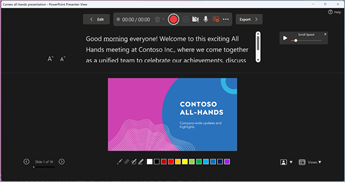
Postoji nekoliko opcija koje možete koristiti dok snimate prezentaciju. Možete da uključite ili isključite kameru i mikrofon tako što ćete izabrati ikone na vrhu.
Postoji nekoliko opcija koje možete koristiti dok snimate prezentaciju. Možete da uključite ili isključite kameru i mikrofon tako što ćete izabrati ikone na vrhu. Da biste promenili kameru ili mikrofon, kliknite na ikonu "Izaberi više opcija<···".>
Možete čak da dodate prilagodljivu kameru kojoj se može promeniti veličina, položaj i oblikovanje kako bi odgovarala sadržaju slajda. Izaberite stavku "Uredi", a zatim "Cameo". Prilagodite oblikovanje kamere, a zatim ponovo izaberite stavku "Snimi " da biste se vratili u okruženje snimanja.
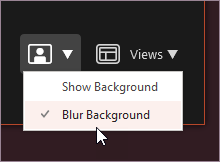
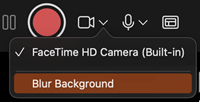
U meniju "Izbor režima kamere " možete da izaberete opcije "Prikaži pozadinu " ili "Zamagli pozadinu".
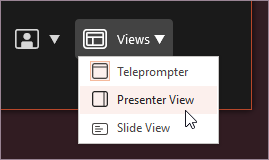
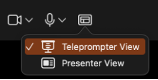
Takođe možete da promenite raspored u meniju "Prikazi " da biste se prebacivali između telepromptera, prikaza za izlagača ili prikaza slajda.
U prikazu telepromptera izaberite funkciju automatskog pomeranja. Zatim prilagodite brzinu pomeranja prema svojim željama da biste sa lakoćom upućivali na skriptu tokom snimanja.

Kada budete spremni, izaberite stavku Započni snimanje i počeće odbrojavanje.
Koristite laserski laser na ekranu, obojena pera ili markere na sistemskoj paleti ispod slajdova za naznaku i oni će se takođe snimati.
Da biste snimili prateću priču za određeni slajd, koristite prethodne ili sledeće strelice.
Napomena
Prateća priča se neće snimati tokom prelaza slajdova, pa pustite da se one prvo reprodukuju pre nego što počnete da govorite.
Pauzirajte snimanje po potrebi ili izaberite "Zaustavi" ako ste završili.
Da biste pregledali video, kliknite na dugme " Reprodukuj ".
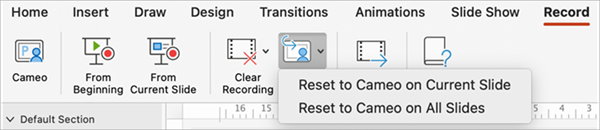
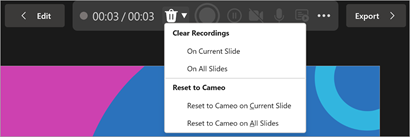
Da biste brzo izbrisali i ponovo snimili video na trenutnom slajdu ili na svim slajdovima, izaberite stavku "Izbriši". Dok će Clear izbrisati snimljenu prateću priču, Reset to Cameo dodatno zamenjuje snimljenu naraciju feedom kamere radi lakšeg ponovnog snimanja.
Kada završite, izaberite stavku "Izvoz" i "Izvoz> video zapisa".
Kada uspešno izvezete video zapis, možete da ga prikažete tako što ćete izabrati stavku "Prikaži i deli video".
U bilo kom trenutku možete da se vratite na dokument tako što ćete kliknuti na dugme "Uredi ".
Želite još?
Osnovni podaci o zapisu u programu PowerPoint
Kreiranje prezentacije koja se sama pokreće
Izvoz ili pretvaranje prezentacije u video zapis
Klasični utisak pri radu
Uključite karticu Snimanje na traci: Na kartici Datoteka na traci izaberite stavku Opcije. U dijalogu Opcije kliknite na karticu Prilagodite traku sa leve strane. Zatim u desnom polju koje navodi dostupne kartice trake potvrdite izbor u polju za potvrdu Snimanje. Kliknite na dugme U redu.
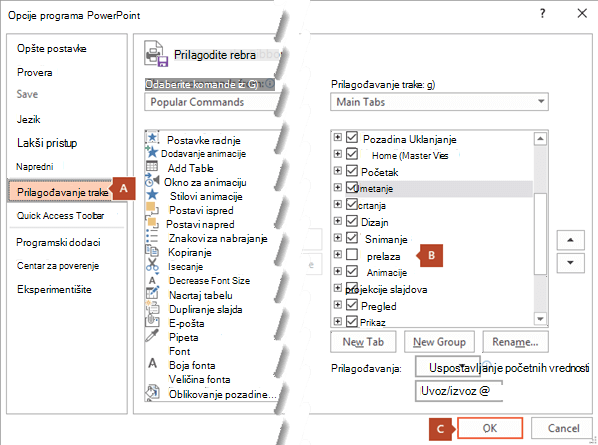
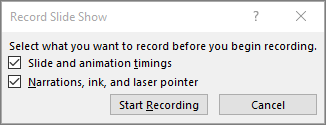
Da biste se pripremili za snimanje, izaberite stavku "Snimi " na kartici "Snimanje " ili kartici " Projekcija slajdova " na traci.
- Klikom na gornju polovinu dugmeta prelazite na trenutni slajd.
- Klikom na donju polovinu dugmeta imate mogućnost da počnete od početka ili od trenutnog slajda.
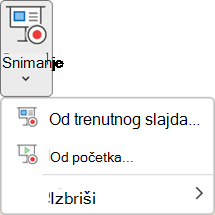
(Komanda Obriši briše vremenske rasporede pratećih priča, pa budite pažljivi kada ih koristite. Stavka Izbriši je zasivljena, osim ako već niste snimili neke slajdove.)
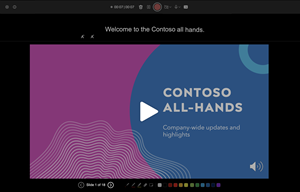
Projekcija slajdova se otvara u prozoru " Snimanje " (koji izgleda slično prikazu za izlagača), sa dugmadima u gornjem levom uglu za pokretanje, pauziranje i zaustavljanje snimanja. Kliknite na okruglo, crveno dugme (ili pritisnite R na tastaturi) kada budete spremni da započnete snimanje. Tri sekunde traje odbrojavanje, a zatim počinje snimanje.
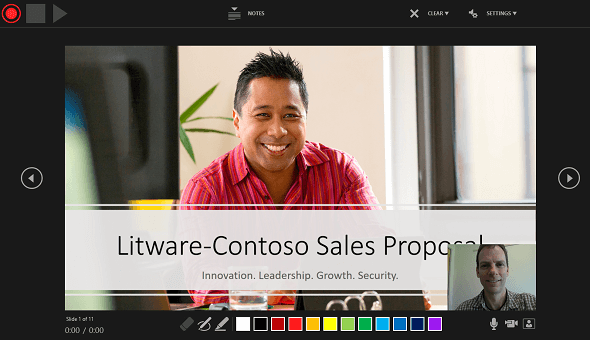
- Trenutni slajd se prikazuje u glavnom oknu prozora „Snimanje“.
- Možete da zaustavite snimanje u bilo kom trenutku tako što ćete pritisnuti taster Alt+S na tastaturi.
- Strelice za navigaciju na drugoj strani trenutnog slajda omogućavaju vam da se prebacite na prethodne i sledeće slajdove.
- PowerPoint za Microsoft 365 automatski snima vreme koje provedete na svakom slajdu, uključujući sve korake animiranja teksta ili objekata koji se odigraju i upotrebu okidača na svakom slajdu.
- Možete da snimite audio ili video prateću priču dok se krećete kroz prezentaciju. Dugmad u donjem desnom uglu prozora omogućavaju vam da biste uključite ili isključite mikrofon, kameru i pregled kamere:

Ako koristite olovku, marker ili brisač, PowerPoint snima te radnje za reprodukciju.

Ako ponovo snimite prateću priču (uključujući zvuk, zapise perom), PowerPoint briše prethodno snimljenu prateću priču (uključujući zvuk i zapis perom) pre nego što ponovo počnete da snimate na istom slajdu.
Snimanje možete da ponovite tako što ćete otići na"Snimanjeprojekcije> slajdova".
Možete da izaberete alatku pokazivača (olovku, brisač ili marker) iz niza alatki neposredno ispod trenutnog slajda. Postoje i polja za izbor boje za promenu boje mastila. (Brisač je zasivljen, osim ako niste ranije dodali zapis perom na neke slajdove.)
Da biste zaustavili snimanje, izaberite kvadratno dugme "Zaustavi" (ili pritisnite taster S na tastaturi).
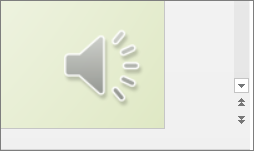
Kad završite snimanje prateće priče, u donjem desnom uglu snimljenih slajdova pojavljuje se sličica. Slika je ikona zvuka, ili, ako je veb kamera bila uključena tokom snimanja, slika sa veb kamere.
Vreme snimljene projekcije slajdova se automatski čuva. (U prikazu Sortiranje slajdova vremenski rasporedi se navode ispod svakog slajda.)
U ovom procesu, ono što snimite ugrađuje se u svaki slajd, a snimanje može da se reprodukuje u projekciji slajdova. Ovaj proces snimanja ne kreira video datoteku. Međutim, ako vam je potrebna, možete da sačuvate prezentaciju kao video zapis pomoću nekoliko dodatnih koraka.
Pregled snimljene projekcije slajdova
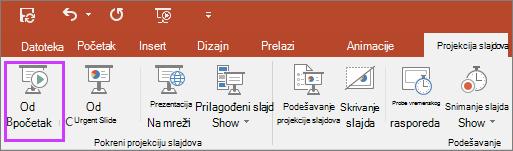
Na kartici Projekcija slajdova izaberite stavku Od početka ili Od trenutnog slajda.
Tokom reprodukcije, vaše animacije, radnje pisanja perom, zvuk i video reprodukovaće se sinhronizovano.
Pregled snimljenog zvuka
U prozoru „Snimanje“, dugme Reprodukuj u obliku trougla u blizini gornjeg levog ugla omogućava vam da pregledate snimak slajda koji trenutno ima fokus u tom prozoru.

U normalnom prikazu kliknite na ikonu za zvuk ili sliku u donjem desnom uglu slajda, a zatim izaberite stavku Reprodukuj. (Kada pregledate pojedinačni zvuk na taj način, nećete videti snimljene animacije ili zapis perom.)
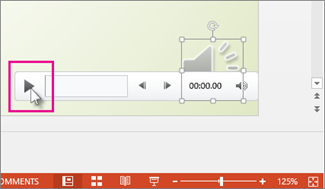
Možete da pauzirate reprodukciju video zapisa tokom pregleda zvuka.
Ručno podešavanje vremenskog rasporeda slajdova
PowerPoint za Microsoft 365 automatski snima vremenski raspored slajdova kada dodate prateće priče, a možete i ručno podesiti vremenski raspored slajdova koji će slediti prateće priče.
- U normalnom prikazu izaberite slajd za koji želite da podesite vremenski raspored.
- Na kartici Prelazi, u grupi Podesi vreme, u okviru Prelazak na sledeći slajd potvrdite izbor u polju za potvrdu Posle i unesite broj sekundi posle kojih želite da se slajd pojavi na ekranu. Ponovite postupak za svaki slajd čiji vremenski raspored želite da podesite.
Ako želite da se sledeći slajd pojavi kada kliknete mišem ili automatski posle unetog broja sekundi – šta god se prvo desi – potvrdite izbor u poljima za potvrdu Na klik mišem i Posle.
Možete da koristite ručna podešavanja vremena da biste isekli kraj snimljenog segmenta slajda. Na primer, ako na kraju segmenta slajda nalaze dve sekunde nepotrebnog zvuka, jednostavno podesite vremenski raspored za prelazak na sledeći slajd, tako da se to dogodi pre nepotrebnog zvuka. Na taj način ne morate ponovo da snimite zvuk za taj slajd.
Brisanje vremenskog rasporeda ili prateće priče
Komanda Obriši je za brisanje vremenskog rasporeda ili prateće priče iz snimka koji ne želite ili koji želite da zamenite.
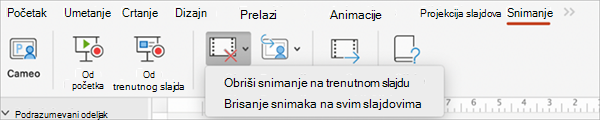
U prozoru "Snimanje ", komanda " Obriši " na gornjoj margini prozora programa vam omogućava da:
- Brisanje snimaka na trenutnom slajdu
- Brisanje snimaka na svim slajdovima
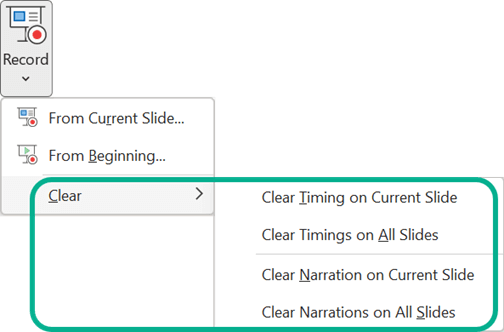
U normalnom prikazu, postoje četiri različite komande za brisanje koje vam omogućavaju da:
- Izbrišite vremenske rasporede na trenutno izabranom slajdu
- Brisanje vremenskih rasporeda na svim slajdovima istovremeno
- Brisanje prateće priče na trenutno izabranom slajdu
- Brisanje prateće priće na svim slajdovima istovremeno
- Ako ne želite da izbrišete sve vremenske rasporede ili prateću priču u prezentaciji, otvorite određeni slajd koji ima vremenski raspored ili prateću priču koju želite da izbrišete.
- Na kartici "Snimanje" na traci programa PowerPoint za Microsoft 365, na dugmetu "Snimi projekciju slajdova" kliknite na strelicu nadole, postavite pokazivač na stavku "Obriši", a zatim odaberite odgovarajuću komandu "Brisanje" za vašu situaciju.
Isključivanje vremenskog rasporeda ili isključivanje pratećih priča i zapisa perom
Nakon što ste snimili prezentaciju programa PowerPoint za Microsoft 365, svi vremenski rasporedi, pokreti i zvuci koje ste izvršili čuvaju se na pojedinačnim slajdovima. Ali možete da ih sve isključite ako želite da pregledate projekciju slajdova bez njih:
- Da biste isključili snimljene vremenske rasporede slajdova: Na kartici "Projekcija slajdova " opozovite izbor u polju za potvrdu "Koristi vremenske rasporede ".
- Da biste isključili snimljene prateće priče i zapise mastilom: Na kartici "Projekcija slajdova " opozovite izbor u polju " Reprodukuj prateće priče ".
Kreiranje pomoćnih natpisa
Da biste video učinili pristupačnijim uključivanjem pomoćnih natpisa, odaberite neku od ovih opcija koje su opisane u zasebnim člancima pomoći:
- Ručno popunite datoteku pomoćnog natpisa
- Automatski preuzmite datoteku pomoćnog natpisa koju generiše Microsoft Stream
Kada imate datoteku sa pomoćnim natpisima, možete da je dodate u video datoteku pomoću programa PowerPoint.







 i nastavkom