U video ili audio zapisu koje ste dodali PowerPoint slajdu možete da skratite neželjeni sadržaj na početku ili kraju klipa ili i jedno i drugo.
Možete da skraćujete samo video zapise koje ste umetnuli sa računara. Ova funkcija nije dostupna za video zapise umetnute sa veba.
Skraćivanje video zapisa
U normalnom prikazu izaberite ivicu video zapisa na slajdu.
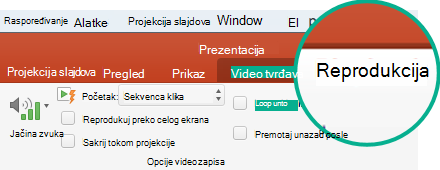
Kada se video izabere, na traci sa alatkama se pojavljuje odeljak Alatke za video zapise koji sadrži dve kartice: Oblikovanje i Reprodukcija: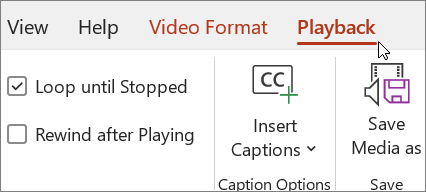
Na traci, u okviru Alatke za video zapise, na kartici Reprodukcija, kliknite na dugme Skrati video zapis.
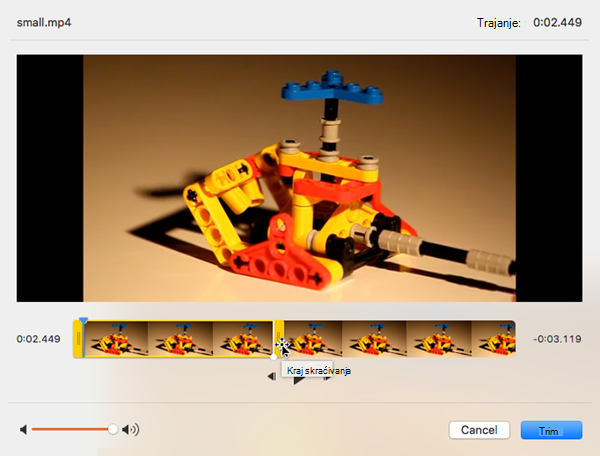
Da biste odredili gde želite da skratite video zapis, u dijalogu Skraćivanje video zapisa kliknite na dugme Reprodukuj.
Kad stignete do mesta gde želite da ga isečete, kliknite na dugme Pauziraj.
Možete da koristite dugmad Sledeći okvir i Prethodni okvir da biste detaljno podesili lokaciju označivača.U dijalogu Skraćivanje video zapisa uradite nešto od sledećeg:
Da biste skratili početak klipa, kliknite na početnu tačku (na dolenavedenoj slici prikazana je kao zeleni označivač sa leve strane). Kada vidite dvosmernu strelicu, prevucite je na novu početnu poziciju video zapisa.
Da biste skratili kraj klipa, kliknite na krajnju tačku (na dolenavedenoj slici prikazana je kao crveni označivač sa desne strane). Kada vidite dvosmernu strelicu, prevucite je na novu krajnju poziciju video klipa.
U ovom primeru se skraćuje kraj klipa čime se vreme završetka menja u 00:04.445.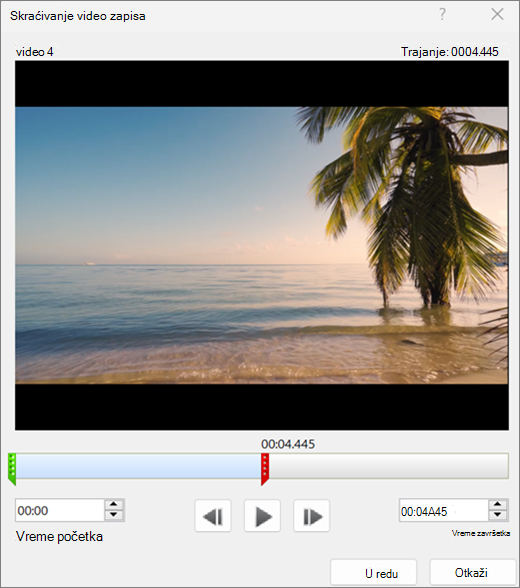
Skraćivanje video zapisa, muzičkog ili audio klipa
Izaberite audio klip na slajdu.
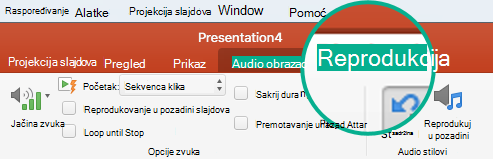
Kada se audio klip izabere, na traci sa alatkama se pojavljuje odeljak Alatke za audio zapise koji sadrži dve kartice: Oblikovanje i Reprodukcija: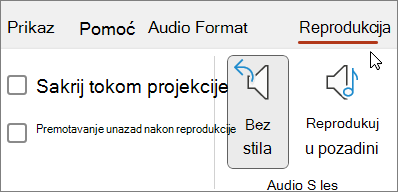
U okviru Alatke za audio zapise, na kartici Reprodukcija izaberite Skrati audio zapis.
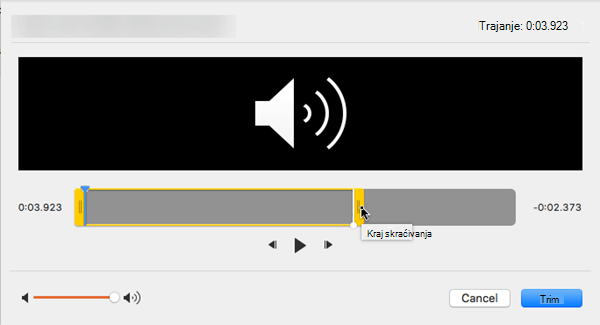
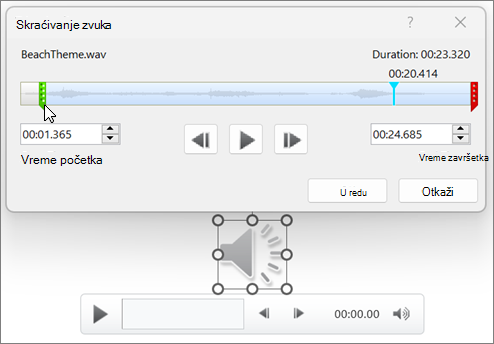
Da biste odredili gde želite da skratite audio klip, u dijalogu Skraćivanje zvuka kliknite na dugme Reprodukuj.
Kad stignete do mesta na kojem želite da ga isečete, kliknite na dugme Pauziraj.
Možete da koristite dugmad Sledeći okvir i Prethodni okvir da biste detaljno podesili lokaciju označivača.Uradite sledeće:
- Da biste skratili početak klipa, kliknite na početnu tačku (zeleni označivač sa leve strane). Kada vidite dvosmernu strelicu, prevucite je na novu početnu poziciju audio klipa.
- Da biste skratili kraj klipa, kliknite na krajnju tačku (crveni označivač sa desne strane). Kada vidite dvosmernu strelicu, prevucite je na novu krajnju poziciju audio klipa.
Čuvanje kopije isečene medijske datoteke
Da biste sačuvali zasebnu kopiju isečene medijske datoteke za korišćenje izvan programa PowerPoint, morate da komprimujete medijum, a zatim da koristite komandu " Sačuvaj medij kao ":
- Izaberite stavku Informacije odatoteci>.
- Izaberite stavku "Komprimuj medije", a zatim odaberite odgovarajući nivo komprimovanja.
Otvara se dijalog "Komprimovanje medija " i počinje proces komprimovanja. - Kada se završi komprimovanje, izaberite medijum na slajdu koji ste skratili. Kliknite na nju desnim tasterom miša i izaberite stavku "Sačuvaj medij kao".
- Unesite ime i lokaciju za skladištenje datoteke, a zatim izaberite stavku "Sačuvaj".
Medijska datoteka je sačuvana u fascikli koju ste izabrali.
Više informacija o umetanju i reprodukovanju muzike i drugih zvučnih klipova potražite u članku:


 da biste precizno podesili lokaciju označivača.