
Prelaz "Morf" možete da koristite da bi se objekti pomerali i transformisali na slajdovima. Prelaz "Morf" je dostupan u programu PowerPoint za Microsoft 365 za Mac, PowerPoint za Mac i za korisnike programa PowerPoint na iPad i iPhone uređajima.
Podešavanje prelaza "Morf"
Da biste efikasno podesili prelaz "Morf", trebalo bi da imate dva slajda sa najmanje jednim zajedničkim objektom. Jednostavan način za podešavanje je da kopirate i nalepite slajd sa objektima koje želite da morfujete, a zatim premestite objekte na drugom slajdu na drugo mesto. Možete i jednostavno da kopirate i lepite objekte sa jednog slajda na sledeći.
Kada podesite početak i kraj prelaza "Morf" na dva slajda, možete da primenite prelaz "Morf" da biste ih automatski animirali i premeštali. Evo kako:
Korišćenje "Morf" na Mac računaru
- U oknu sa sličicama izaberite slajd na koji želite da primenite prelaz "Morf". To bi trebalo da bude drugi slajd koji ste dodali objektima, slikama ili rečima na koje želite da primenite efekat "Morf".
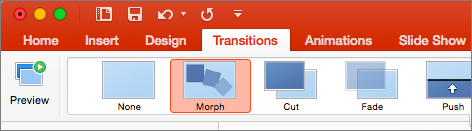
- Na traci izaberite stavku "Prelazi>""Morf".
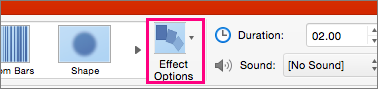
- Zatim izaberite "Opcije efekata " da biste odabrali vrstu prelaza "Morf" koji želite da napravite. Možete da optimizujete za objekte, reči ili znakove.
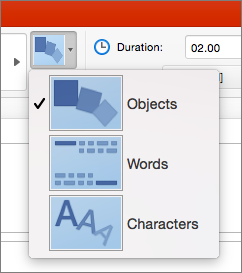
Možete da odaberete da premeštate objekte po slajdu, menjate boje, premeštate reči i znakove i još mnogo toga.
Korišćenje prelaza "Morf" u programima PowerPoint za iPad i PowerPoint za iPhone
- U oknu sa sličicama izaberite slajd na koji želite da primenite prelaz "Morf". To bi trebalo da bude drugi slajd koji ste dodali objektima, slikama ili rečima na koje želite da primenite efekat "Morf".
- Na traci izaberite stavke Prelazi>Transition Effect>Morph.
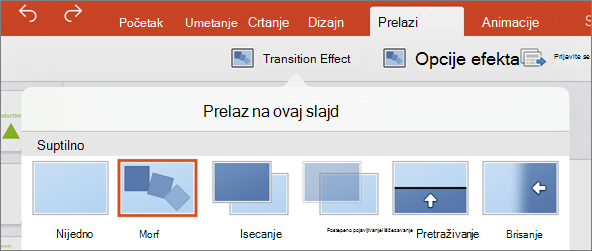
- Zatim izaberite "Opcije efekata " da biste odabrali vrstu prelaza "Morf" koji želite da napravite. Možete da optimizujete za objekte, reči ili znakove.
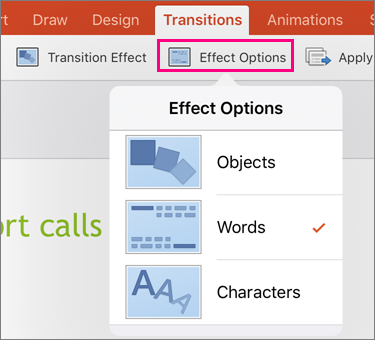
Možete da odaberete da premeštate objekte po slajdu, menjate boje, premeštate reči i znakove i još mnogo toga.