
Napomena
-
2/27/24
VAŽNO: Novi datumi za kraj nebezbednosnih ispravki za Windows 11, verziju 22H2 - Novi datum završetka je 24. jun 2025. za izdanja Windows 11, verzija 22H2 Enterprise i Education. Izdanja Home i Pro verzije 22H2 će primati ispravke za pregled bez bezbednosti do 26. juna 2024.
- Nakon tih datuma, nastaviće se samo kumulativne mesečne bezbednosne ispravke za podržana izdanja operativnog sistema Windows 11, verzija 22H2. Početni datum saopšten za ovu promenu bio je 27. februar 2024. Na osnovu povratnih informacija korisnika, ovaj datum je promenjen kako bi više klijenata moglo da iskoristi prednost naših kontinuiranih inovacija.
Napomena
- Informacije o terminologiji ispravki za Windows potražite u članku o tipovima ispravki za Windows i mesečnim tipovima ispravki kvaliteta. Za pregled Windows 11, verzija 23H2, pogledajte stranicu istorije ažuriranja.
- Napomena Pratite @WindowsUpdate da biste saznali kada se novi sadržaj objavi na kontrolnoj tabli za ispravnost izdanja operativnog sistema Windows.
Istaknute stavke
Savet
Sadržaj je unutar odeljaka koji mogu da se skupe. Kliknite ili dodirnite ime kategorije da biste razvili odeljak.
Glasovni pristup
Novo! Sada možete da koristite glasovni pristup sa sledećim jezicima:
- francuski (Francuska, Kanada)
- nemački
- španski (Španija, Meksiko)
Kada prvi put uključite glasovni pristup, Windows će zatražiti od vas da preuzmete model govora. Možda nećete pronaći model govora koji se podudara sa jezikom prikaza. I dalje možete da koristite glasovni pristup na engleskom jeziku (SAD). Uvek možete da odaberete drugi jezik u okviru stavke "Jezik postavki>" na traci za glasovni pristup.
Novo! Sada možete da koristite sve funkcije glasovnog pristupa na više ekrana. To uključuje preklapanja brojeva i koordinatne mreže koje ste u prošlosti mogli da koristite samo na primarnom ekranu. Dok koristite preklapanja koordinatne mreže na ekranu, možete se brzo prebaciti na drugi ekran. Da biste to uradili, koristite alfabet ili NATO fonetski u svojoj komandi. Na primer, "B" ili "Bravo" važe za prikaz kojem je dodeljeno to slovo.
Možete da koristite i komandu "koordinatna mreža miša" da biste brzo premestili miš na određenu tačku na ekranu. Na primer, na snimku ekrana ispod, komanda će biti: "koordinatna mreža mišem A 114". Na kraju, možete da koristite funkciju prevlačenja i otpuštanja da biste premeštali datoteke, aplikacije i dokumente sa jednog ekrana na drugi. slika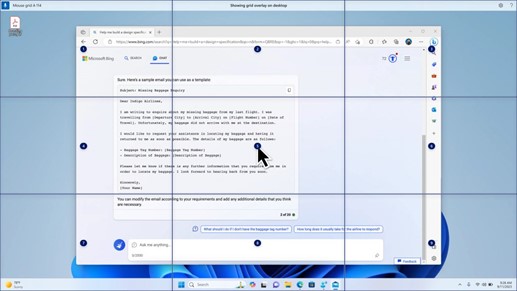
Novo! Ova ispravka uvodi glasovne prečice ili prilagođene komande. Možete da ih koristite za kreiranje sopstvenih komandi na podržanim engleskim dijalektima. Da biste započeli, recite "šta mogu da kažem" i kliknite na karticu "Glasovne prečice" na levoj tabli. Takođe možete da upotrebite komandu "Prikaži glasovne prečice" da biste otvorili stranicu sa glasovnim prečicama. Izaberite stavku "Napravi novu prečicu". Koristite svoj glas ili drugi unos da biste kreirali komandu. Dajte joj ime i izaberite jednu ili više radnji. Kada popunite potrebne informacije, kliknite na dugme "Kreiraj". Komanda je sada spremna za upotrebu. Da biste prikazali sve glasovne prečice koje ste napravili, idite na stranicu pomoći za komande ili koristite glasovnu komandu "Prikaži glasovne prečice".
Narator
- Novo! Sada možete da slušate pregled deset prirodnih glasova pre nego što ih preuzmete. Pogledajte odeljak o naratoru u ispravci iz septembra 2023 . da biste videli listu. Ovi glasovi koriste moderno pretvaranje teksta u govor na uređaju. Kada ih preuzmete, one rade bez internet veze. Međutim, da biste preslušali pregled, potrebna vam je internet veza. Da biste dodali i koristili neki od prirodnih glasova, pratite korake ispod.
- Da biste otvorili postavke naratora, pritisnite interventnu prečicu WIN+CTRL+N.
- U okviru glasa Naratora izaberite "Dodaj", koja se nalazi pored stavke "Dodaj prirodne glasove".
- Izaberite glas koji želite da instalirate. Možete da instalirate sve glasove, ali morate da ih instalirate jedan po jedan.
- Pregled će se automatski reprodukovati dok pregledate listu.
- Ako vam se pregled sviđa, kliknite na dugme "Preuzmi i instaliraj". Novi glas se preuzima i spreman je za upotrebu za nekoliko minuta, u zavisnosti od brzine preuzimanja sa interneta.
- U postavkama Naratora izaberite željeni glas iz menija u okviru glasa Naratora>Odaberite glas.
- Novo! Ova ispravka dodaje novu tastersku komandu za premeštanje između slika na ekranu. Sada možete da koristite tastere G ili Shift+G da biste se pomerali unapred ili unazad između slika u režimu skeniranja (taster Narator+razmaknica).
- Novo! Ova ispravka poboljšava narator otkrivanje teksta na slikama, što uključuje i rukopis. Poboljšava i opise slika. Da biste koristili ovu funkciju, morate imati aktivnu internet vezu. Morate i da uključite postavku da biste dobili opise slika u postavkama Naratora. Da biste isprobali ovo iskustvo, izaberite sliku i pritisnite taster Naratora+CTRL+D.
- Novo! U programu Microsoft Word, Narator će najaviti prisustvo obeleživača i radnih verzija ili rešenih komentara. Ona vam govori i da li postoje predlozi za pristupačnost kada čita tekst u datoteci.
- Novo! Sada možete da koristite glasovni pristup za otvaranje aplikacija, diktiranje teksta i interakciju sa elementima na ekranu. Možete i da koristite glas za komandovanje Naratoru. Na primer, možete da joj kažete da "govori brže", "čitaj sledeći red" i tako dalje. Da biste počeli, potražite i podesite termin "glasovni pristup" u okviru Windows pretrage.
Windows deljenje
- Novo! Ova ispravka menja aplikacije koje se pojavljuju u prozoru za deljenje operativnog sistema Windows. Nalog koji koristite za prijavljivanje utiče na aplikacije koje se nalaze u odeljku "Deljenje pomoću usluge". Na primer, ako koristite Microsoft nalog (MSA) za prijavljivanje, videćete Microsoft Teams (besplatna) aplikacija. Kada koristite Microsoft Entra ID nalog (ranije Azure Active Directory) da biste se prijavili, umesto toga se prikazuju Microsoft Teams (posao ili škola) kontakti.
- Novo! Prozor za deljenje operativnog sistema Windows sada podržava deljenje sa WhatsApp u odeljku "Deljenje koristeći". Ako nemate instaliran VhatsApp, možete ga instalirati iz prozora za deljenje operativnog sistema Vindovs.
Beskontaktno deljenje
- Novo! Ova ispravka utiče na način na koji se funkcija "Beskontaktno deljenje" uključuje i isključuje. Možete da koristite brze postavke ili aplikaciju "Postavke" da biste uključili beskontaktno deljenje. Ako to uradite, a Wi-Fi i Bluetooth su isključeni, Wi-Fi i Bluetooth će se uključiti da bi beskontaktno deljenje radilo kao što očekujete. Ako isključite Wi-Fi ili Bluetooth, isključuje se i funkcija "Beskontaktno deljenje".
- Novo! Ova ispravka poboljšava brzinu prenosa beskontaktnog deljenja za korisnike na istoj mreži. Ranije su korisnici morali da budu na istoj privatnoj mreži. Sada korisnici moraju da budu na istoj javnoj ili privatnoj mreži. Možete da koristite brze postavke da biste uključili beskontaktno deljenje. Kliknite desnim tasterom miša na lokalnu datoteku u Istraživač datoteka i odaberite stavku "Deli". Zatim odaberite da delite sa uređajem koji je naveden u okviru "Beskontaktno deljenje" u prozoru za deljenje operativnog sistema Windows.
- Novo! Sada možete uređaju da date prepoznatljivije ime kako biste ga identifikovali prilikom deljenja. Idite na Postavke>Sistem>Beskontaktno deljenje. Tamo možete da preimenujete uređaj.
Kasting
Novo! Ova ispravka vam pomaže da saznate više o funkciji Cast i otkrijete kada je dostupna; Pogledajte primere na listi ispod. Emitirati znači slati sadržaj koji se nalazi na ekranu uređaja na obližnji računar, TV ili druge spoljne ekrane. To se događa bežično.
- Često se možete prebacivati između prozora da biste dovršili zadatak ili koristiti pomoć za kačenje za organizovanje prostora na ekranu. Kada obavljate multitasking ovako, obaveštenje će vam predložiti da koristite Cast.
- Meni potpalete za emitovanje u brzim postavkama pruža vam dodatnu pomoć za pronalaženje obližnjih ekrana, popravljanje veza i još mnogo toga.
Kačenje rasporeda
- Novo! Ova ispravka dodaje predloge za rasporede za kačenje. One vam pomažu da trenutno spojite više prozora aplikacija.
- Novo! Možete zadržati pokazivač iznad dugmeta "Umanji" ili "Uvećaj" aplikacije (WIN+Z) da biste otvorili okvir rasporeda. Kada to uradite, ikone aplikacija će prikazati različite opcije rasporeda. Koristite ih da biste lakše odabrali najbolju opciju rasporeda.
Windows 365 Boot
- Novo! Ova ispravka dodaje namenski režim za pokretanje sistema Windows 365. Kada se prijavite na uređaju u vlasništvu preduzeća, time se prijavite i na Windows 365 Računar u oblaku. To se dešava pomoću potvrde identiteta bez lozinke, kao što je Windows Hello za posao.
- Novo! Ovaj novi namenski režim takođe pruža brzo iskustvo prebacivanja naloga. Pomoću njega možete brzo da prebacujete profile i prijavljujete se. Takođe možete da personalizujete iskustvo za korišćenje korisničkog imena i lozinke. Tu spadaju i izbor prilagođene slike za zaključani ekran, čuvanje korisničkog imena i još mnogo toga.
- Novo! Preduzeće može da prilagodi ono što korisnici vide na ekranu kada se prijave u Windows 365 Boot. U deljenom režimu možete da dodate brendovanje preduzeća iz usluge Microsoft Intune.
- Novo! Ova ispravka dodaje mehanizam za pokretanje sistema Windows 365 bez uspeha. Pomaže vam dok se prijavljujete na računar u oblaku. Pametna logika vam govori da rešite probleme sa mrežom ili da dovršite podešavanje aplikacije kako Windows 365 pokretanje sistema ne bi propao.
- Novo! Sada možete da upravljate postavkama fizičkog (lokalnog) računara sa računara u oblaku. Windows 365 pokretanje sistema olakšava direktan pristup i upravljanje zvukom, ekranom i drugim postavkama uređaja.
Prebacivanje na Windows 365
- Novo! Sada je lakše da prekinete vezu za Windows 365 Switch. Možete da koristite lokalni računar da prekinete vezu sa računarom u oblaku. Idite u prikaz zadatakalokalnog računara>. Kliknite desnim tasterom miša na dugme Cloud PC i izaberite stavku "Prekini vezu". Ova ispravka takođe dodaje opise alatki u "Start" meni računara u oblaku. One se pojavljuju u opcijama za prekidanje veze i odjavljivanje i pomažu vam da saznate kako svaka od njih funkcioniše.
- Novo! Ova ispravka dodaje indikatore radne površine za Windows 365 Svitch. Videćete termine "Računar u oblaku" i "Lokalni računar" na indikatoru na radnoj površini kada se prebacujete između njih.
- Novo! Vreme za povezivanje sa Windows 365 Frontline Cloud PC-jem sa prebacivača Windows 365 može biti malo. Dok čekate, na ekranu će se prikazati status veze i indikator isteka vremena za računar u oblaku. Ako postoji greška, koristite dugme "Nova kopija" na ekranu greške da biste kopirali ID korelacije. Ovo vam pomaže da brže rešite problem.
Poboljšanja
Napomena
Da biste prikazali listu rešenih problema, kliknite ili dodirnite ime operativnog sistema da biste razvili odeljak koji se može skupiti.
Windows 11, verzija 23H2
Važno
Koristite EKB KB5027397 da biste ažurirali na Windows 11, verziju 23H2.
Ova bezbednosna ispravka sadrži poboljšanja kvaliteta. Ključne promene uključuju:
- Ovo izdanje obuhvata sva poboljšanja u operativnom sistemu Windows 11 verziji 22H2.
- Nisu dokumentovani dodatni problemi za ovo izdanje.
Windows 11, verzija 22H2
Ova bezbednosna ispravka obuhvata poboljšanja koja su bila deo KB5035942 ispravke (objavljene 26. marta 2024). Kada instalirate ovaj KB:
- Ova ispravka pruža razna bezbednosna poboljšanja interne funkcionalnosti operativnog sistema. Nisu dokumentovani dodatni problemi za ovo izdanje.
Ako ste instalirali starije ispravke, na uređaju će se preuzeti i instalirati samo nove ispravke sadržane u ovom paketu.
Više informacija o bezbednosnim ranjivostima potražite na veb lokaciji vodiča za bezbednosne ispravke i u bezbednosnim Novosti iz aprila 2024.
Ispravka steka servisiranja za Windows 11 – 22621.3447 i 22631.3447
Ova ispravka poboljšava kvalitet steka servisiranja, što je komponenta koja instalira ispravke za Windows. Servisiranje ispravki steka (SSU) osigurava da imate robustan i pouzdan stek servisiranja kako bi vaši uređaji mogli da primaju i instaliraju Microsoft ispravke.
Poznati problemi u ovoj ispravci
| Odnosi se na | Simptom | Privremeno rešenje |
|---|---|---|
| Svi korisnici | Kada instalirate ovu ispravku, možda nećete moći da promenite sliku profila za svoj korisnički nalog. Kada pokušate da promenite sliku profila tako što ćete kliknuti na dugme "Start" Postavke>> Nalozi>Vaše informacije, a zatim izabrati Odaberite datoteku, možda ćete dobiti poruku o grešci sa kodom greške 0x80070520. | Ovaj problem je rešen u ispravci KB5037853. |
| Svi korisnici | Windows uređaji mogu da se suoče sa problemima VPN veze nakon instaliranja ispravke od 9. aprila 2024. ili novije. | Ovaj problem je rešen u KB5037771. |
| Poslovni korisnici | Nakon instaliranja ovog ili novijih ažuriranja, može doći do problema prilikom nadogradnje sa Windows Pro pretplate na važeću Windows Enterprise pretplatu. Na osnovu ove operacije možete da uočite sledeće simptome: – Operacije nadogradnje OS možda neće uspeti i to može biti prikazano u planiranom zadatku "Nabavljanje licenci" u planeru zadataka –> Biblioteka planera zadataka –> Microsoft –> Windows –> pretplata kao "Greška "Pristup nije dozvoljen (kôd greške 0x80070005)" u okviru "Rezultat poslednjeg pokretanja". | Ovaj problem je rešen u ispravci KB5040527. |
Kako da preuzmete ovu ispravku
Pre instaliranja ove ispravke
Microsoft kombinuje najnoviju ispravku steka usluga (SSU) za operativni sistem sa najnovijom kumulativnom ispravkom (LCU). Opšte informacije o SSU-ovima potražite u člancima "Ispravke steka servisiranja" i Novosti steka servisiranja (SSU): najčešća pitanja.
Instaliraj ovu ispravku
| Kanal izdanja | Dostupan | Sledeći korak |
|---|---|---|
| Windows Update i Microsoft Update | Da | Ne postoji. Ova ispravka će se automatski preuzeti i instalirati sa usluge Windows Update. |
| Windows Update za preduzeća | Da | Ne postoji. Ova ispravka će se automatski preuzeti i instalirati sa usluge Windows Update u skladu sa konfigurisanim smernicama. |
| Katalog Microsoft Update | Da | Da biste preuzeli samostalni paket za ovu ispravku, idite na veb lokaciju Kataloga Microsoft Update . |
| Windows Server Update Services (WSUS) | Da | Ova ispravka će se automatski sinhronizovati sa WSUS-om ako konfigurišete proizvode i klasifikacije na sledeći način: Proizvod: Windows 11 Klasifikacija: Bezbednosne Novosti |
Napomena
- Ako želite da uklonite LCU
- Da biste uklonili LCU nakon instaliranja kombinovanog SSU i LCU paketa, koristite opciju komandne linije DISM/Remove-Package sa imenom LCU paketa kao argumentom. Ime paketa možete pronaći pomoću ove komande: DISM /online /get-packages.
- Pokretanje samostalnog instalacionog programa Windows Update (wusa.exe) sa prekidačem /deinstaliraj na kombinovanom paketu neće funkcionisati zato što kombinovani paket sadrži SSU. Nakon instalacije ne možete da uklonite SSU iz sistema.
Informacije o datoteci
Za listu datoteka koje su obezbeđene u ovoj ispravci preuzmite informacije o datoteci za 5036893 kumulativne ispravke.
Za listu datoteka koje su obezbeđene u ispravci steka usluga preuzmite informacije o datotekama za SSU – verzije 22621.3447 i 22631.3447.