Skype za posao prikazuje obaveštenja i upozorenja na traci zadataka u nekoliko situacija – na primer, kada neko započne razgovor sa vama ili kada vas neko doda na spisak kontakata. Skype za posao vam omogućava da odlučite kada i gde ćete videti ova obaveštenja, kao i od koga.
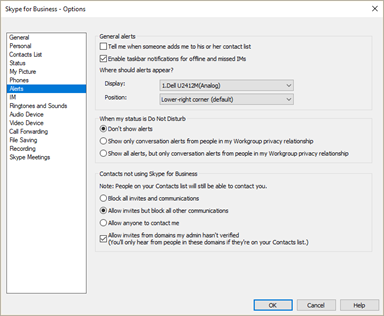
Da biste podesili željene postavke za primanje obaveštenja i upozorenja, u glavnom prozoru programa Skype za posao kliknite na dugme "Opcije"  , a zatim izaberite stavku "Obaveštenja".
Scenariji obaveštenja o trenutnim porukama sa računara na računar ili sa računara na mobilni uređaj
| Slučaj |
Obaveštenje |
Kolega započinje razgovor putem trenutnih poruka sa vama.
 Vaš status prisutnosti je podešen na "Dostupan".
 |
Primite obaveštenje.
- Kliknite na dugme "Prihvati " da biste se pridružili razgovoru.
- Kliknite na dugme "Zanemari" ako se ne želite da se pridružite razgovoru. Dobićete e-poruku "Pošiljalac vam je poslao poruku u programu Skype za posao" ili "Propušteni razgovor sa pošiljaocem" ako je poslato više poruka.
- Ako ne izaberete nijednu opciju, poruka se otvara nakon 30 sekundi. Ako se poruka ne prikaže, primićete poruku "Pošiljalac vam je poslao poruku u programu Skype za posao" ili "Propušteni razgovor sa pošiljaocem" ako je poslato više poruka. Ako odlučite da odgovorite na razgovor kasnije nakon što ste ga propustili, primićete razgovor u e-poruci.
|
Kolega započinje razgovor putem trenutnih poruka sa vama.

 Vaš status prisutnosti se automatski postavlja na "Zauzet" ili "Nisam tu".
 |
Primite obaveštenje.
- Kliknite na dugme "Prihvati " da biste se pridružili razgovoru.
- Kliknite na dugme "Zanemari" ako se ne želite da se pridružite razgovoru. Dobićete e-poruku "Pošiljalac vam je poslao poruku u programu Skype za posao" ili "Propušteni razgovor sa pošiljaocem" ako je poslato više poruka.
- Ako ne izaberete nijednu opciju, poruka se otvara nakon 30 sekundi. Ako se poruka ne prikaže, primićete poruku "Pošiljalac vam je poslao poruku u programu Skype za posao" ili "Propušteni razgovor sa pošiljaocem" ako je poslato više poruka.
|
Kolega započinje razgovor putem trenutnih poruka sa vama.
Status prisutnosti se ručno postavlja na "Zauzet" ili "Nisam tu". |
Primite obaveštenje.
- Kliknite na dugme "Prihvati " da biste se pridružili razgovoru.
- Kliknite na dugme "Zanemari" ako se ne želite da se pridružite razgovoru. Dobićete e-poruku "Pošiljalac vam je poslao poruku u programu Skype za posao" ili "Propušteni razgovor sa pošiljaocem" ako je poslato više poruka.
- Ako ne izaberete nijednu opciju, poruka se otvara nakon 30 sekundi. Ako se poruka ne prikaže, primićete poruku "Pošiljalac vam je poslao poruku u programu Skype za posao" ili "Propušteni razgovor sa pošiljaocem" ako je poslato više poruka.
|
Kolega započinje razgovor putem trenutnih poruka sa vama.
Status prisutnosti je podešen na "U pozivu", "Na sastanku" ili "U konferencijskom pozivu". |
Primite obaveštenje.
- Kliknite na dugme "Prihvati " da biste se pridružili razgovoru.
- Kliknite na dugme "Zanemari" ako se ne želite da se pridružite razgovoru. Dobićete e-poruku "Pošiljalac vam je poslao poruku u programu Skype za posao" ili "Propušteni razgovor sa pošiljaocem" ako je poslato više poruka.
- Ako ne izaberete nijednu opciju, poruka se otvara nakon 30 sekundi. Ako se poruka ne prikaže, primićete poruku "Pošiljalac vam je poslao poruku u programu Skype za posao" ili "Propušteni razgovor sa pošiljaocem" ako je poslato više poruka.
|
Kolega započinje razgovor putem trenutnih poruka sa vama.
 Status prisutnosti je podešen na "Ne uznemiravaj " ili "Predstavljaš " (ako ste na PC računaru).
Napomena: Ponašanje prezentovanja se prikazuje kao " Ne uznemiravaj ", osim ako niste promenili postavku.
Status "Izlaže" nije dostupan na mobilnom uređaju. |
Ne dobijate obaveštenje.
- Vaš kolega će videti poruku "Primalac je podešen na "Ne uznemiravaj, ali na osnovu njegovih postavki, i dalje može da dobija vaše trenutne poruke kao propuštene poruke".
- Dobićete e-poruku "Pošiljalac vam je poslao poruku u programu Skype za posao" ili "Propušteni razgovor sa pošiljaocem" ako je poslato više poruka. Ako već imate otvoren razgovor sa nekim ko vam je poslao drugu poruku dok vam je status još uvek podešen na "Ne uznemiravaj" ili "Izlažeš", ikona Skype za posao na traci zadataka biće markirana.
|
Kolega započinje razgovor putem trenutnih poruka sa vama.
 Status prisutnosti je podešen na "Van mreže".
 |
Ne dobijate obaveštenje.
- Vaš kolega će videti poruku "Primalac nije na mreži, ali će i dalje dobijati trenutne poruke kao propuštene poruke".
- Primićete e-poruku "Pošiljalac vam je poslao poruku u programu Skype za posao dok ste bili van mreže".
|
Scenariji obaveštenja o trenutnim porukama sa računara ili mobilnog uređaja na više uređaja
| Slučaj |
Obaveštenje |
Kolega započinje razgovor putem trenutnih poruka sa vama.
Vaš status prisutnosti je podešen na "Dostupan". |
Primite obaveštenje.
- Kliknite na dugme "Prihvati " da biste se pridružili razgovoru. Ako saradnik prihvati obaveštenje na mobilnom telefonu i želi da nastavi razgovor na računaru, on mora da kreira novi razgovor na računaru sa vama, ali za vas, razgovor se nastavlja na računaru.
- Kliknite na dugme "Zanemari" ako se ne želite da se pridružite razgovoru. Dobićete e-poruku "Pošiljalac vam je poslao poruku u programu Skype za posao" ili "Propušteni razgovor sa pošiljaocem" ako je poslato više poruka.
- Ako ne izaberete nijednu opciju, nakon 30 sekundi poruka se otvara na računaru i pojavljuje se kao pročitana na mobilnom uređaju. Ako se poruka ne prikazuje na računaru, primićete poruku "Pošiljalac vam je poslao poruku u programu Skype za posao" ili "Propušten razgovor sa pošiljaocem" ako je poslato više poruka. Ako odlučite da odgovorite na razgovor kasnije nakon što ste ga propustili, primićete razgovor u e-poruci.
|
Kolega započinje razgovor putem trenutnih poruka sa vama.
Vaš status prisutnosti se automatski postavlja na "Zauzet" ili "Nisam tu". |
Primite obaveštenje.
- Kliknite na dugme "Prihvati " da biste se pridružili razgovoru i status će vam biti postavljen na "Aktivan".
- Kliknite na dugme "Zanemari" ako se ne želite da se pridružite razgovoru. Dobićete e-poruku "Pošiljalac vam je poslao poruku u programu Skype za posao" ili "Propušteni razgovor sa pošiljaocem" ako je poslato više poruka.
- Ako ne izaberete nijednu opciju, nakon 30 sekundi poruka se otvara na računaru i pojavljuje se kao pročitana na mobilnom uređaju. Ako se poruka ne prikazuje na računaru, primićete poruku "Pošiljalac vam je poslao poruku u programu Skype za posao" ili "Propušten razgovor sa pošiljaocem" ako je poslato više poruka.
|
Kolega započinje razgovor putem trenutnih poruka sa vama.
Status prisutnosti se ručno postavlja na "Zauzet" ili "Nisam tu". |
Primite obaveštenje.
- Kliknite na dugme "Prihvati " da biste se pridružili razgovoru.
- Kliknite na dugme "Zanemari" ako se ne želite da se pridružite razgovoru. Dobićete e-poruku "Pošiljalac vam je poslao poruku u programu Skype za posao" ili "Propušteni razgovor sa pošiljaocem" ako je poslato više poruka.
- Ako ne izaberete nijednu opciju, nakon 30 sekundi poruka se otvara na računaru i pojavljuje se kao pročitana na mobilnom uređaju. Ako se poruka ne prikazuje na računaru, primićete poruku "Pošiljalac vam je poslao poruku u programu Skype za posao" ili "Propušten razgovor sa pošiljaocem" ako je poslato više poruka.
|
Kolega započinje razgovor putem trenutnih poruka sa vama.
Status prisutnosti je podešen na "U pozivu", "Na sastanku" ili "U konferencijskom pozivu". |
Primite obaveštenje.
- Kliknite na dugme "Prihvati " da biste se pridružili razgovoru.
- Kliknite na dugme "Zanemari" ako se ne želite da se pridružite razgovoru. Dobićete e-poruku "Pošiljalac vam je poslao poruku u programu Skype za posao" ili "Propušteni razgovor sa pošiljaocem" ako je poslato više poruka.
- Ako ne izaberete nijednu opciju, nakon 30 sekundi poruka se otvara na računaru i pojavljuje se kao pročitana na mobilnom uređaju. Ako se poruka ne prikazuje na računaru, primićete poruku "Pošiljalac vam je poslao poruku u programu Skype za posao" ili "Propušten razgovor sa pošiljaocem" ako je poslato više poruka.
|
Kolega započinje razgovor putem trenutnih poruka sa vama.
Status prisutnosti je podešen na "Ne uznemiravaj " ili "Predstavljaš " (ako ste na PC računaru).
Napomena: Ponašanje prezentovanja se prikazuje kao " Ne uznemiravaj ", osim ako niste promenili postavku.
Status "Izlaže" nije dostupan na mobilnom uređaju. |
Ne dobijate obaveštenje.
- Vaš kolega će videti poruku "Primalac je podešen na "Ne uznemiravaj, ali na osnovu njegovih postavki, i dalje može da dobija vaše trenutne poruke kao propuštene poruke".
- Dobićete e-poruku "Pošiljalac vam je poslao poruku u programu Skype za posao" ili "Propušteni razgovor sa pošiljaocem" ako je poslato više poruka. Ako već imate otvoren razgovor sa nekim ko vam je poslao drugu poruku dok vam je status još uvek podešen na "Ne uznemiravaj" ili "Izlažeš", ikona Skype za posao na traci zadataka biće markirana.
|
Kolega započinje razgovor putem trenutnih poruka sa vama.
Status prisutnosti je podešen na "Van mreže". |
Ne dobijate obaveštenje.
- Vaš kolega će videti poruku "Primalac nije na mreži, ali će i dalje dobijati trenutne poruke kao propuštene poruke".
- Primićete e-poruku "Pošiljalac vam je poslao poruku u programu Skype za posao dok ste bili van mreže".
|
Scenariji obaveštenja putem trenutnih poruka sa mobilnog uređaja na mobilni uređaj
| Slučaj |
Obaveštenje |
Kolega započinje razgovor putem trenutnih poruka sa vama.
Vaš status prisutnosti je podešen na "Dostupan". |
Primite obaveštenje.
- Kliknite na dugme "Prihvati " da biste se pridružili razgovoru.
- Kliknite na dugme "Zanemari" ako se ne želite da se pridružite razgovoru. Dobićete e-poruku "Pošiljalac vam je poslao poruku u programu Skype za posao" ili "Propušteni razgovor sa pošiljaocem" ako je poslato više poruka.
- Ako ne izaberete nijednu opciju, nakon 30 sekundi poruka se otvara na računaru i pojavljuje se kao pročitana na mobilnom uređaju. Ako se poruka ne prikazuje na računaru, primićete poruku "Pošiljalac vam je poslao poruku u programu Skype za posao" ili "Propušten razgovor sa pošiljaocem" ako je poslato više poruka. Ako odlučite da odgovorite na razgovor kasnije nakon što ste ga propustili, primićete razgovor u e-poruci.
|
Kolega započinje razgovor putem trenutnih poruka sa vama.
Vaš status prisutnosti se automatski postavlja na "Zauzet" ili "Nisam tu". |
Primite obaveštenje.
- Kliknite na dugme "Prihvati " da biste se pridružili razgovoru i status će vam biti postavljen na "Aktivan".
- Kliknite na dugme "Zanemari" ako se ne želite da se pridružite razgovoru. Dobićete e-poruku "Pošiljalac vam je poslao poruku u programu Skype za posao" ili "Propušteni razgovor sa pošiljaocem" ako je poslato više poruka.
- Ako ne izaberete nijednu opciju, nakon 30 sekundi poruka se otvara na računaru i pojavljuje se kao pročitana na mobilnom uređaju. Ako se poruka ne prikazuje na računaru, primićete poruku "Pošiljalac vam je poslao poruku u programu Skype za posao" ili "Propušten razgovor sa pošiljaocem" ako je poslato više poruka.
|
Kolega započinje razgovor putem trenutnih poruka sa vama.
Status prisutnosti se ručno postavlja na "Zauzet" ili "Nisam tu". |
Primite obaveštenje.
- Kliknite na dugme "Prihvati " da biste se pridružili razgovoru.
- Kliknite na dugme "Zanemari" ako se ne želite da se pridružite razgovoru. Dobićete e-poruku "Pošiljalac vam je poslao poruku u programu Skype za posao" ili "Propušteni razgovor sa pošiljaocem" ako je poslato više poruka.
|
Kolega započinje razgovor putem trenutnih poruka sa vama.
Status prisutnosti je podešen na "U pozivu", "Na sastanku" ili "U konferencijskom pozivu". |
Primite obaveštenje.
- Kliknite na dugme "Prihvati " da biste se pridružili razgovoru.
- Kliknite na dugme "Zanemari" ako se ne želite da se pridružite razgovoru. Dobićete e-poruku "Pošiljalac vam je poslao poruku u programu Skype za posao" ili "Propušteni razgovor sa pošiljaocem" ako je poslato više poruka.
|
Kolega započinje razgovor putem trenutnih poruka sa vama.
Status prisutnosti je podešen na "Ne uznemiravaj " ili "Predstavljaš " (ako ste na PC računaru).
Napomena: Ponašanje prezentovanja se prikazuje kao " Ne uznemiravaj ", osim ako niste promenili postavku.
Status "Izlaže" nije dostupan na mobilnom uređaju. |
Ne dobijate obaveštenje.
- Vaš kolega će videti poruku "Primalac je podešen na "Ne uznemiravaj, ali na osnovu njegovih postavki, i dalje može da dobija vaše trenutne poruke kao propuštene poruke".
- Dobićete e-poruku "Pošiljalac vam je poslao poruku u programu Skype za posao" ili "Propušteni razgovor sa pošiljaocem" ako je poslato više poruka.
|
Kolega započinje razgovor putem trenutnih poruka sa vama.
Status prisutnosti je podešen na "Van mreže". |
Ne dobijate obaveštenje.
- Vaš kolega će videti poruku "Primalac nije na mreži, ali će i dalje dobijati trenutne poruke kao propuštene poruke".
- Primićete e-poruku "Pošiljalac vam je poslao poruku u programu Skype za posao dok ste bili van mreže".
|
Dodatni scenariji i opcije obaveštenja
| Slučaj |
Beleške |
Pošiljalac prima ovu poruku o grešci:
|
- Ako istorija razgovora na strani servera nije omogućena, obaveštenje se šalje u trenutnoj poruci.
- Ako je omogućena istorija razgovora na strani servera, povezivanje može biti prekinuto. Administrator će možda morati da otvori tiket za podršku.
|
| Vremensko ograničenje sesije: 10-minutni istek koji za rezultat daje više ćaskanja za isti kontakt. |
- Za razgovore putem trenutnih poruka u programu Skype za posao na Mac računaru, period isteka vremena je 10 minuta.
- To će biti rešeno u budućoj ispravci programa Skype za posao na Mac računaru.
|
| Isporuka poruka kada je prijavljeno nekoliko krajnjih tačaka. |
- Sve aktivne krajnje tačke primiće poziv kada se pokrene.
- Prva krajnja tačka koja prihvati dolaznu poruku otkazuje druge zahteve.
|
Promenite postavke obaveštenja u glavnom prozoru programa Skype za posao (Obaveštenja Opcije>).
Primeri:
- Odaberite gde želite da se obaveštenja pojavljuju na ekranu.
- Omogućite trenutne poruke iz radne grupe kada je status " Predstavlja" ili "Ne uznemiravaj".
- Blokiraj pozive/komunikaciju.
|
|
Promena statusa prisutnosti u programu Skype za posao
