
Saznajte kako da podesite i koristite slušalice sa mikrofonom, ugrađeni mikrofon i zvučnike na računaru ili neki drugi uređaj za Skype za posao zvuk. Za najbolji kvalitet zvuka tokom sastanka ili poziva u programu Skype za posao koristite uređaj optimizovan za Skype za posao. Kvalitet zvuka možete da testirate tako što ćete pratiti korake u odeljku "Testiranje kvaliteta zvuka ".
[! VIDEO ] Da biste koristili audio funkcije programa Skype za posao, računar mora da ima ispravan mikrofon i zvučnik. Ako nemate ugrađeni mikrofon, morate da povežete spoljni mikrofon ili slušalice sa računarom.
Odvojite malo vremena da razmislite o svakoj od sledećih stvari:
- Spoljni mikrofon Ako želite da koristite spoljni mikrofon, on mora da se podesi u skladu sa uputstvima u nastavku ovog članka.
- Korišćenje unutrašnjeg mikrofona i zvučnika Ako ćete koristiti samo unutrašnji mikrofon i zvučnike, i dalje je veoma važno da pratite korake u ovom članku.
- Nisu potrebni audio uređaji Nije potrebno da odaberete mikrofon da biste koristili Skype za posao, jer može da se koristi samo sa zvučnicima – ili bez njih. Možete odabrati da samo slušate ili koristite samo funkcije koje nisu zvučne.
- Rešavanje problema Ako pratite sve korake i i dalje nailazite na poteškoće, obavezno pročitajte odeljak "Rešavanje problema " i pratite odgovarajuću vezu za svoju verziju operativnog sistema Windows.
Napomena
Ako koristite Skype za posao sa operativnim sistemom Windows 8.1, proverite da li ste upravljačke programe uređaja ažurirali na najnoviju verziju. Pogledajte članak Preuzimanje i instaliranje upravljačkih programa za Windows 8.1.
Podešavanje uređaja
Napomena
Da biste osigurali da željeni audio uređaj bude izabran svaki put kada pokrenete Skype za posao, važno je da pratite sve korake u ovom odeljku.
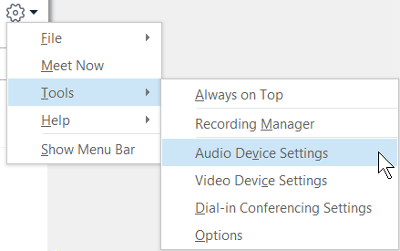
- U glavnom prozoru programa Skype za posao kliknite na strelicu pored dugmeta "Opcije"
 i izaberite "Alatke>"Postavke audio uređaja.
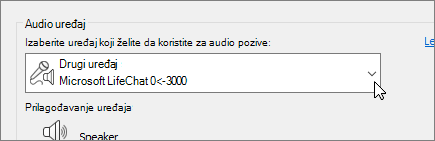
- U okviru " Audio uređaj" odaberite željeni uređaj.
- Kliknite na zelenu strelicu pored zvučnika da biste čuli probni ton i prevucite klizač ako treba da podesite jačinu zvuka.
- Da biste testirali jačinu zvuka mikrofona, pričajte u njega nekoliko sekundi. Jačina zvuka je optimalna kada traka toka dostigne sredinu oblasti za testiranje. Prevlačite klizač pored mikrofona da biste podesili jačinu zvuka mikrofona.
- Kliknite na dugme sa zelenom strelicom pored stavke Zvono da biste čuli uzorak zvona kada primite poziv, a zatim prevucite klizač da biste podesili jačinu zvuka zvona.
- Kliknite na dugme Proveri kvalitet zvuka i pratite uputstva da biste snimili kratku poruku i reprodukovali je. Podesite zvuk po potrebi. Imajte u vidu da ova opcija možda neće biti dostupna za vaš nalog.
- Ako imate više audio uređaja, možete izabrati da oba zvone kada primite poziv. U okviru Sekundarni zvuk zvona izaberite Takođe zvoni, a zatim izaberite dodatni uređaj.
Takođe možete da izaberete opciju "Ponovo uključi kada telefon zazvoni", što će automatski uključiti zvučnike ako su isključeni kada primite poziv u programu Skype za posao. - Izaberite opciju "Dozvoli reprodukciju stereo zvuka kad je dostupna" da biste obezbedili najbolji kvalitet zvuka tokom sastanka.
- Kliknite na dugme U redu kada završite.
Savet
Možete da izaberete različite uređaje za mikrofon i zvučnike u svakom odeljku. Ali da biste izbegli eho, najbolje je da koristite isti uređaj za oba. Ako morate da koristite različite uređaje, smanjite eho tako što ćete smanjiti jačinu zvuka zvučnika.
Ne vidite svoj audio uređaj?
Ako na spisku ne vidite svoj uređaj, proverite da li je povezan direktno sa računarom. Zatim pažljivo pratite uputstva koja ste dobili uz uređaj da biste ga instalirali.
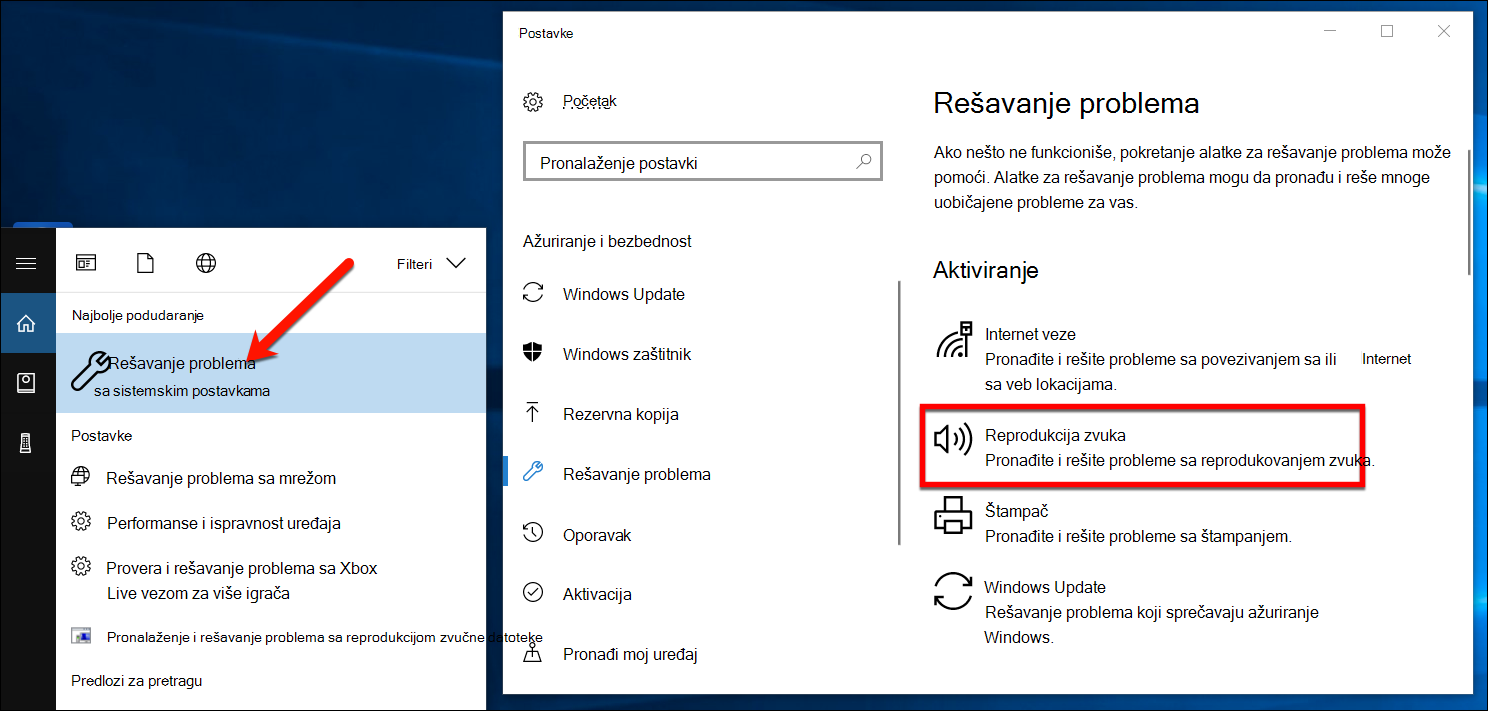
Za pomoć oko rešavanja problema sa zvukom ili zvukom isprobajte alatku za rešavanje problema sa zvukom, koja često može automatski da reši probleme sa zvukom. Da biste pokrenuli alatku za rešavanje problema, kliknite na dugme " Start ", otkucajte Troubleshoot, a zatim izaberite stavku "Rešavanje problema " na listi. Izaberite stavku "Reprodukcija zvuka>" Pokrenite alatku za rešavanje problema.
Više detalja o rešavanju problema sa Windows zvukom potražite u članku Rešavanje problema sa zvukom operativnog sistema Windows.
Više slušalica ili izlaza
Da biste konfigurisali Windows za korišćenje više slušalica ili drugih uređaja za audio izlaz, pogledajte članak "Izlaz zvuka na više uređaja u operativnom sistemu Windows 10.
Proveravanje kvaliteta zvuka
Pre nego što pokrenete sastanak ili poziv u programu Skype za posao, uverite se da audio uređaj ispravno proizvodi zvukove. Imajte u vidu da opcija "Proveri kvalitet poziva " možda neće biti dostupna za vaš nalog.
- Na donjoj levoj strani glavnog prozora programa Skype za posao izaberite stavku "Izaberi primarni uređaj".
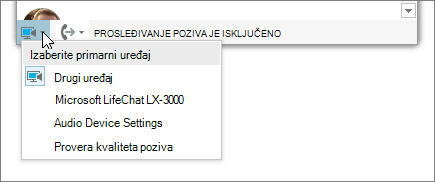
- Kliknite na dugme Proveri kvalitet zvuka i pratite uputstva da biste snimili kratku poruku i reprodukovali je.
- Ako niste zadovoljni kvalitetom zvuka, izaberite stavku " Postavke audio uređaja " da biste podesili mikrofon i zvučnike ili izabrali drugi uređaj.
Privremeno isključivanje mikrofona
Da biste privremeno isključili mikrofon tokom sastanka, kliknite na dugme " Privremeno isključi ton ". Kliknite ponovo na njega da biste ponovo uključili zvuk mikrofona.

Rešavanje problema sa zvukom u programu Skype za posao
I dalje imate problema sa zvukom? Pogledajte "Rešavanje problema sa zvukom i video zapisom u programu Skype za posao.
Više informacija o opštem rešavanju problema sa Windows zvukom potražite u članku Rešavanje problema sa zvukom operativnog sistema Windows.
Važno
Ako audio-uređaj nije naveden prilikom instaliranja upravljačkih programa, morate da instalirate softver za audio uređaj. Evo nekih saveta:
- Za Windows 10: Rešavanje problema sa zvukom
- Za Windows 8.1: Ažuriranje upravljačkih programa
- Za Windows 7: Ažuriranje upravljačkih programa
Takođe pogledajte
Rešavanje problema sa zvukom i video zapisom u usluzi Skype za posao
Podešavanje video uređaja za Skype za posao
Pokretanje spontanog sastanka u programu Skype za posao
Započinjanje Skype za posao konferencijskog poziva
Početak korišćenja programa Skype za posao za trenutne poruke i sastanke na mreži