
Ako ste korisnik programa Skype za posao i naiđete na problem sa zvukom ili video zapisom tokom sastanka ili saradnje, ovaj vodič za rešavanje problema vam može pomoći da rešite problem. Sastavili smo rešenja za neke uobičajene probleme.
Rešavanje problema sa video zapisima u programu Skype za posao
Drugi učesnici ne mogu da vide moj video
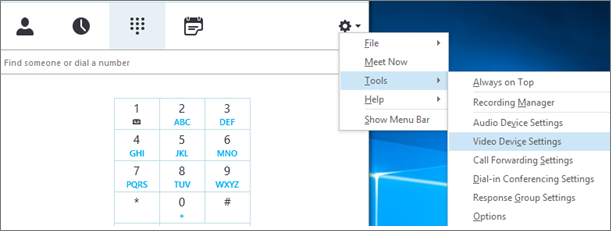
U glavnom prozoru programa Skype za posao idite na "Alatke>","Postavke video uređaja". U prozoru ćete videti ono što kamera vidi.
Napomena
Ako imate više veb kamera, sve bi trebalo da se pojave na padajućoj listi.
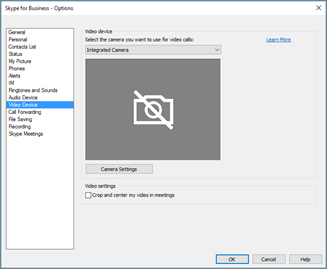
Ako se kamera ne pojavljuje na listi.
Da li koristite Dell prednju laptop video kameru?
Prednja kamera na nekim modelima Dell laptop računara nije prepoznata kao važeći ulazni uređaj u Skype za posao klijentu. Da biste rešili problem, ažurirajte Skype za posao klijent na minimalnu verziju za odgovarajući kanal.Kanal Minimalna verzija Polugodišnji kanal 16.0.13801.10001 Mesečni kanal 16.0.14527.20234 Office/Skype za posao LTSC 2019 16.0.10380.20062 Office/Skype za posao LTSC 2021 16.0.14332.20172 Skype za posao 2016 MSI 16.0.5254.1000 Da li je kamera priključena?
Ako koristite spoljnu umesto ugrađene veb kamere, uverite se da je priključena na izvor napajanja i uključen. Ako je povezan sa računarom putem USB-a, pokušajte da ga priključite u drugi USB otvor. Ako koristite USB čvorište, probajte da priključite kameru direktno u USB otvor na računaru – i pokušajte da isključite ostale USB uređaje.Da li je veb kamera ispravno instalirana?
Proverite da li je kamera navedena i omogućena u Upravljač uređajima, čak i ako koristite ugrađenu kameru na računaru.
Da biste otvorili Upravljač uređajima- U operativnom sistemu Windows 10 i Windows 8 na radnoj površini dodirnite taster sa Windows logotipom (Start) i otkucajte Upravljač uređajima u polju za pretragu. Ako je potrebno, odaberite administrativnu alatku iz rezultata.
- U operativnom sistemu Windows 7 kliknite na Kontrolna tabla tastera sa Windows logotipom (Start). > U stavkama kontrole "Prikaz po pregledanju " odaberite stavku "Kategorija".
Odaberite stavku "Hardver i zvuk", a zatim u okviru "Uređaji i štampači" odaberite stavkuUpravljač uređajima.
- U okviru "Uređaji za obradu slika" proverite da li je vaša kamera na listi.

- Ako je naveden, uverite se da je omogućen. Ako vidite opciju "Onemogući ", kamera je omogućena. Ako ne, kliknite desnim tasterom miša i odaberite stavku "Omogući".
- Ako nije naveden, ili ako postoji znak pitanja ili uzvičnik, moraćete ponovo da instalirate kameru. Najnovije upravljačke programe za kameru možete da pronađete na internetu. Traženje modela kamere u usluzi Bing.
Ako se kamera pojavljuje na listi, ali ne prikazuje pregled.
-
Da li neka druga aplikacija koristi vašu veb kameru?
Zatvorite sve aplikacije koje možda koriste veb kameru, uključujući softver za uređivanje video zapisa, softver virtuelne kamere, trenutne poruke i internet pregledače. Ako vaša veb kamera ima svetlo koje prikazuje kada se koristi i vidite ga kada niste u pozivu, onda neka druga aplikacija koristi vašu kameru. -
Proverite postavke privatnosti kamere.
Neke kamere imaju postavku "Privatnost".
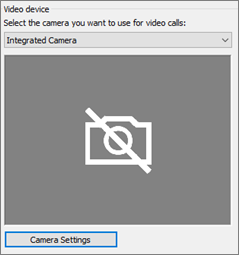
Odaberite stavku "Postavke kamere" i onemogućite postavku.
Ako u pregledu video zapisa vidite samo puni crni okvir, kamera možda ima fizički zatvarač za privatnost. Otvorite okidač da biste omogućili video.
Kvalitet video zapisa je loš
Ako je kvalitet video zapisa loš – što znači da učesnici poziva mogu da vide feed video zapisa jedni drugih, ali je slika previše tamna, zamućena ili pikselizirana ili se slika zamrzava – sledeći saveti mogu da vam pomognu:
-
Proverite vezu
Ako se video zamrzava, izgleda kao blok ili ima zamućenje kretanja, možda problem izaziva vaša internet veza (ili internet veza nekog drugog učesnika). Ako Skype za posao otkrije slabu vezu, to će smanjiti kvalitet pokušaja da se potpuno zaustavi napuštanje poziva. Pregledajte naš vodič da biste rešili probleme sa povezivanjem. -
Poboljšanje uslova osvetljenja
Dobro osvetljena soba može da napravi veliku razliku u kvalitetu video zapisa vaših poziva. Ako je soba previše mračna, vaša veb kamera će pokušati da pojača signal kako bi slika svetlija, što smanjuje kvalitet video zapisa. Takođe, ako imate prozor(e) ili jake izvore svetlosti iza sebe, na primer, vaše lice će izgledati tamno i bezlično drugom učesniku. Za najbolje rezultate uverite se da ima dovoljno ambijentalnog svetla i izbegavajte pozadinsko osvetljenje. -
Provera postavki kamere
U glavnom prozoru programa Skype za posao idite na "Alatke" Postavke>video uređaja. U prozoru ćete videti ono što kamera vidi. Odaberite stavku "Postavke kamere" da biste pristupili postavkama korišćene veb kamere. Preporučujemo da koristite podrazumevane postavke da bi se kamera automatski prilagodila uslovima osvetljenja. Međutim, možda će biti neophodno da ručno promenite neke postavke. Na primer, postavka protiv treperenja možda neće biti ispravno podešena za postavku zidne snage od 50 Hz (herca) ili 60 Hz u vašoj oblasti. -
Nadogradite kameru
Ugrađene kamere u starijim laptopovima i tabletima možda neće dati najbolje rezultate. Možda ćete želeti da investirate u noviju veb kameru. Većina eksternih veb kamera radi sa Skype za posao, ali najbolji utisak pri radu je zagarantovan ako koristite Skype za posao sertifikovane veb kamere navedene u katalogu. Ako već koristite spoljnu kameru i imate problema sa videom, pokušajte da je priključite na drugi USB port.
Ne mogu da vidim video drugih učesnika
Kliknite na ikonu "Učesnik ". Pored učesnika koji šalju video nalazi se plava ikona kamere.

Ako je ikona osenčena (što znači da je nedostupna), taj učesnik ne može da pošalje video. Ili, ako su prikazane dve vertikalne trake, onda postoji mogućnost video zapisa, ali je učesnik ne koristi.Napomena
Ako se pokrene poziv samo zvukom, sve ikone kamere su osenčene – što znači da su nedostupne – dok jedan učesnik ne počne da šalje video zapis.

Ako ne možete da vidite video određenog učesnika, onda problem verovatno nije vaš. Preporučite ovaj vodič za rešavanje problema učesniku.
Moj video se pomera
Skype za posao pokušava da vas zadrži u centru poslatog video zapisa pomoću funkcija "Izreži" i centriraj moj video na sastancima koja je podrazumevano uključena. Ako želite da onemogućite ovu funkciju, idite na "Alatke>" Postavkevideo uređaja i opozovite izbor u polju za potvrdu "Izreži i centriraj moj video na sastancima".
Rešavanje problema sa zvukom u programu Skype za posao
Rešavanje problema sa mikrofonom
Drugi učesnici ne mogu da me čuju
Ako drugi učesnici ne mogu da čuju ništa sa vaše strane, problem je ili u vašem mikrofonu ili u njihovom uređaju za reprodukovanje (zvučnici ili slušalice).
Proverite postavke u programu Skype za posao.
Skype za posao automatski isključuje zvuk osoba koje se pridružuju zakazanoj konferenciji. Ovo se radi da bi se smanjila buka od stranaka koje nisu aktivni izlagači.
Da biste se ponovo uključili, kliknite na ikonu mikrofona sa dijagonalnom linijom u prozoru poziva.

Proverite mikrofon.
Ako koristite ugrađeni mikrofon računara, uverite se da nije privremeno isključen. Ako koristite spoljni mikrofon, proverite da li je priključen. Ako je u pitanju bežični mikrofon, uverite se da su baterije napunjene. Proverite i fizičku dugmad za privremeno isključivanje zvuka na slušalicama/kablu za slušalice.Proverite da li je izabran odgovarajući uređaj.
Pogledajte ovaj kratki video za detaljna uputstva o proveri postavki zvuka i video zapisa. Takođe možete da pratite dolenavedene korake.- Na donjoj levoj strani glavnog prozora aplikacije Skype za posao odaberite "Postavke audio uređaja".
- Ako želite da koristite različite uređaje za audio ulaz i izlaz, odaberite stavku "Prilagođeni uređaj". To otvara zasebne padajuće liste za govornika i mikrofon. Sa padajuće liste " Mikrofon " odaberite mikrofon koji želite da koristite. Ako koristite samo ugrađeni mikrofon računara, videćete samo jednu opciju.
Govorite u mikrofon. Ako mikrofon može da vas čuje, plava traka indikatora aktivnosti govora će se pomerati nagore i nadole (što je desno dostigne, to je nivo signala bolji). Ako imate više mikrofona i niste sigurni koje se ime odnosi na koji mikrofon, govorite u svaki mikrofon naizmenično i proverite da li se plavi indikator aktivnosti govora kreće.
Obavite probni poziv.
Na donjoj levoj strani glavnog prozora usluge Skype za posao odaberite stavku "Proveri kvalitet poziva".Napomena
Ova funkcija još uvek nije dostupna za korisnike usluge Skype za posao Online.
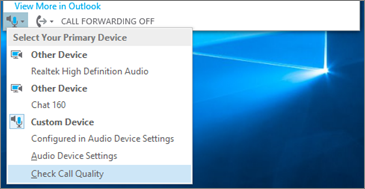
- Ako čujete reprodukciju snimljene poruke , mikrofon radi dobro. Problem može da bude sa vezom ili uređajem za reprodukciju nekog drugog učesnika. Predložite učesniku da pregleda ovaj vodič kako bi rešio probleme sa zvučnicima ili slušalicama.
- Ako ne čujete snimljenu poruku, nastavite sa ovim koracima da biste proverili Windows postavke zvuka.
Proverite postavke operativnog sistema Windows.
Prilagodite jačinu signala mikrofona u operativnom sistemu Windows tako što ćete kliknuti desnim tasterom miša na ikonu zvučnika u donjem desnom uglu ekrana i koristiti kontrolu klizača.

Odaberite "Uređaji za snimanje". Kliknite desnim tasterom miša na uređaj koji Skype za posao koristi i odaberite stavku "Svojstva". Zatim na kartici "Nivoi " koristite kontrolu klizača da biste podesili jačinu zvuka.
Ako ovi koraci nisu pomogli da rešite problem, možda imate problem sa Windows audio postavkama. Microsoft ima alatku za automatsko dijagnostikovanje i rešavanje problema sa zvukom.
Drugi učesnici imaju problema sa mojim sluhom
Ako je kvalitet zvuka loš – što znači da drugi učesnik može da vas čuje, ali vaš glas odjekuje, zvuči prigušeno ili se pojavljuje i nestaje – sledeći saveti mogu pomoći.
Proverite vezu.
Ako postoje praznine ili kašnjenja u zvuku ili ako učesnik počne da zvuči kao robot, problem možda izaziva vaša internet veza ili internet veza nekog drugog učesnika. Pogledajte odeljak "Rešavanje problema sa povezivanjem " u ovom vodiču.Proverite da li je izabran odgovarajući uređaj.
Na donjoj levoj strani glavnog prozora usluge Skype za posao izaberite uređaj.Proverite postavke audio uređaja.
Na donjoj levoj strani glavnog prozora aplikacije Skype za posao odaberite "Postavke audio uređaja". Podesite kontrolu jačine zvuka ispod izabranog mikrofona i proverite da li, kada govorite normalno, barem jedna trećina otkrivenog zvuka ispunjava okvir.
Ako indikator nivoa ne može da ga dohvati, pokušajte da povećate jačinu signala mikrofona u operativnom sistemu Windows tako što ćete kliknuti desnim tasterom miša na ikonu zvučnika u donjem desnom uglu ekrana.
Izaberite "Uređaji za snimanje". Kliknite desnim tasterom miša na uređaj koji Skype za posao koristi i odaberite stavku "Svojstva". Na kartici "Nivoi" koristite kontrolu klizača da biste povećali (pojačali) jačinu signala mikrofona ako je ta postavka dostupna.Poboljšajte odnos govora i šuma.
Najbolji način da poboljšate kvalitet zvuka jeste povećanjem kontrasta između zvuka vašeg glasa i svih ostalih zvukova oko vas. Postoji mnogo načina da to uradite.- U slučaju zvučnika ili veb kamere, približite se mikrofonu. Ako ste predaleko od mikrofona, mikrofonu je teško da jasno prepozna glas. Ako koristite ugrađeni mikrofon na računaru, proverite da li znate gde se nalazi i da ga ništa ne blokira. Ako koristite tablet uređaje, uverite se da ruka ili prst ne blokiraju ulaz mikrofona dok držite uređaj.
- Smanjite buku u pozadini. Tihi prostori su najbolji za kvalitet zvuka, jer ima manje ambijentalne buke za vaš glas da se takmiči sa. Ugrađeni mikrofoni imaju tendenciju da hvataju zvuk sa svih strana.
- Smanjite jačinu zvuka reprodukcije. Ako je jačina zvuka zvučnika prevelika ili ako su zvučnici preblizu mikrofonu, bilo koji od uslova može izazvati smetnje ili eho. Smanjite jačinu zvuka na zvučnicima i, ako je moguće, odmaknite ih dalje od mikrofona.
- Koristite slušalice sa mikrofonom. Skoro svi opisani problemi mogu da se poboljšaju ili reše korišćenjem USB slušalica sa mikrofonom. Sve USB slušalice rade sa programom Skype za posao, ali najbolji utisak pri radu je zagarantovan ako koristite Skype za posao certifikovane slušalice sa mikrofonom navedene u katalogu.
Ako su slušalice nove i imate problema sa zvukom, pokušajte da ih priključite na drugi USB port. Proverite i da li je isključen zvuk mikrofona na nivou hardvera. Na nekim slušalicama, na primer, rotiranje nosača mikrofona prema plafonu jednako je "privremenom isključivanju zvuka". Pogledajte vodič za brzi početak ili korisnički vodič za slušalice da biste dobili informacije o pravilnom funkcionisanju slušalica.
Rešavanje problema sa zvučnicima ili slušalicama
Ako uopšte ne čujete drugog učesnika ili ga ne čujete dobro, možda nešto nije u redu sa vašim uređajem za reprodukciju (zvučnici ili slušalice) ili postavkama.
Ne čujem ostale učesnike
Ako ne čujete ništa od ostalih učesnika, problem je ili u nekom od njihovih mikrofona ili u vašem uređaju za reprodukciju.
-
Proverite da li je izabran odgovarajući uređaj.
Pogledajte ovaj kratki video da biste dobili detaljna uputstva o tome kako da proverite postavke zvuka i video zapisa ili pratite dolenavedene korake.
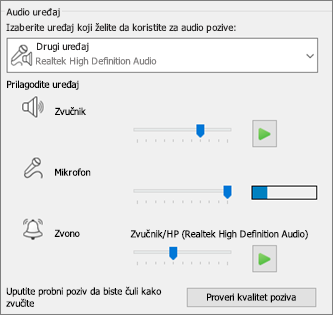
- Na donjoj levoj strani glavnog prozora aplikacije Skype za posao odaberite "Postavke audio uređaja".
- Ako želite da koristite različite uređaje za audio ulaz i izlaz, odaberite stavku "Prilagođeni uređaj". Ovaj izbor otvara zasebne padajuće menije za govornik i mikrofon.
- Sa padajuće liste "Zvučnici " odaberite uređaj za reprodukovanje koji želite da koristite. Ako imate samo ugrađene zvučnike računara, videćete jednu opciju na padajućoj listi. Ako koristite slušalice ili spoljne zvučnike, proverite da li ste odabrali ispravnu opciju.
- Odaberite ikonu za reprodukciju da biste testirali zvučnike.
Obavite probni poziv.
Napomena
Ova funkcija još nije dostupna za korisnike usluge Skype za posao Online.
- Na donjoj levoj strani glavnog prozora usluge Skype za posao odaberite stavku "Proveri kvalitet poziva".
Ako možete da čujete glas tokom probnog poziva, zvuk radi dobro. Problem može da bude sa vezom ili mikrofonom nekog učesnika. Ako možete, zamolite učesnika kog ne čujete da pregleda ovaj vodič kako biste rešili probleme sa mikrofonom.
Ako ne čujete glas tokom probnog poziva, nastavite sa ovim koracima da biste proverili postavke zvuka u programu Skype za posao.
- Na donjoj levoj strani glavnog prozora usluge Skype za posao odaberite stavku "Proveri kvalitet poziva".
Proverite postavke operativnog sistema Windows.
Uverite se da jačina zvuka zvučnika nije prigušena i da je dovoljno velika da je čujete.- Odaberite ikonu zvučnika u donjem desnom uglu ekrana da biste podesili jačinu zvuka.
Klizač za jačinu zvuka je za podrazumevani sistemski uređaj za reprodukciju. Ako imate više uređaja za reprodukciju, Skype za posao možda koristi neki drugi. Da biste promenili jačinu zvuka za druge uređaje, kliknite desnim tasterom miša na ikonu zvučnika i odaberite stavku "Uređaji za reprodukciju". Kliknite desnim tasterom miša na uređaj koji Skype za posao koristi i odaberite stavku "Svojstva". Zatim na kartici "Nivoi " koristite kontrolu klizača da biste podesili jačinu zvuka.
Ako ovi koraci nisu pomogli, možda imate problem sa Windows audio postavkama. Microsoft ima alatku za automatsko dijagnostikovanje i rešavanje problema sa zvukom.
- Odaberite ikonu zvučnika u donjem desnom uglu ekrana da biste podesili jačinu zvuka.
Ne čujem dobro ostale učesnike
Ako je kvalitet zvuka loš – što znači da možete da čujete drugog učesnika, ali njegov glas zvuči prigušeno, ili odjekuje ili se pojavljuje i nestaje – sledeći saveti mogu vam pomoći.
Proverite uređaj za reprodukciju.
Ako drugi učesnik zvuči tiho, možda ćete morati da pojačate jačinu zvučnika.- Odaberite ikonu zvučnika u donjem desnom uglu ekrana da biste podesili jačinu zvuka.
Klizač za jačinu zvuka je za podrazumevani sistemski uređaj za reprodukciju. Ako imate više uređaja za reprodukciju, Skype za posao možda koristi neki drugi. Da biste promenili jačinu zvuka za druge uređaje, kliknite desnim tasterom miša na ikonu zvučnika (prikazano iznad) i odaberite stavku "Uređaji za reprodukciju". Kliknite desnim tasterom miša na uređaj koji Skype koristi, odaberite stavku "Svojstva", a zatim na kartici "Nivoi " koristite kontrolu klizača da biste podesili jačinu zvuka.
- Odaberite ikonu zvučnika u donjem desnom uglu ekrana da biste podesili jačinu zvuka.
Proverite kontrolu jačine zvuka u klijentu.
- Na donjoj levoj strani glavnog prozora aplikacije Skype za posao izaberite stavku "Postavke audio uređaja". Pomerite kontrolu klizača zvučnika i odaberite ikonu "Reprodukuj " da biste testirali zvučnike.
Osim toga, možete pristupiti iz prozora poziva tako što ćete kliknuti na dugme " Kontrole poziva " tokom poziva.
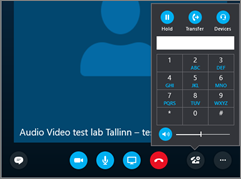
- Na donjoj levoj strani glavnog prozora aplikacije Skype za posao izaberite stavku "Postavke audio uređaja". Pomerite kontrolu klizača zvučnika i odaberite ikonu "Reprodukuj " da biste testirali zvučnike.
Proverite vezu.
Ako postoje propusti ili kašnjenja u zvuku, problem možda izaziva vaša internet veza (ili internet veza drugog učesnika). Pogledajte odeljak "Rešavanje problema sa povezivanjem " u ovom vodiču.Poboljšajte zvuk na drugom kraju.
- Ako čujete buku u pozadini tokom konferencijskog poziva. kliknite na dugme "Učesnici ", a zatim pogledajte ikonu mikrofona za svakog učesnika.
Ikone ukazuju na aktivnost, a ako se buka u pozadini podudara sa bukom koja nije izlagač, trebalo bi da zatražite od tog učesnika da privremeno isključi mikrofon. Ako ste izlagač, možete sami da privremeno isključite učesnika.
Zamolite drugog učesnika da prati savete u ovom vodiču kako bi rešio probleme sa mikrofonom. Postoji mnogo načina da se poboljša odnos govora i šuma, što će vam olakšati da jasnije čujete učesnika.
- Ako čujete buku u pozadini tokom konferencijskog poziva. kliknite na dugme "Učesnici ", a zatim pogledajte ikonu mikrofona za svakog učesnika.
Imate problema sa vezom Skype za posao poziva? Pogledajte članak "Rešavanje problema sa vezom u programu Skype za posao.