
Kad izbrišete stavku iz SharePoint biblioteke dokumenata ili liste, ona se ne uklanja odmah iz sistema SharePoint. Izbrisane stavke odlaze u korpu za otpatke sajta na određeni vremenski period. Tokom tog vremena, stavke koje ste izbrisali možete vratiti na originalnu lokaciju ili ih ukloniti da biste oslobodili prostor za skladištenje.
Važno
SharePoint korpa za otpatke se razlikuje od korpe za otpatke u operativnom sistemu Windows. Da biste oporavili lokalne datoteke izbrisane sa radne površine ili iz aplikacija, prvo koristite Windows korpu za otpatke. Da biste Windows korpu za otpatke postavili na radnu površinu, pogledajte članak " Prikazivanje ili skrivanje korpe za otpatke".
Napomena
Ako tražite korpu za otpatke za OneDrive, idite na OneDrive lokaciju i izaberite stavku Korpa za otpatke u levom oknu.
Informacije o vraćanju stavki iz korpe za otpatke lokacije u prethodno stanje potražite u članku "Vraćanje stavki u korpu za otpatke SharePoint lokacije u prethodno stanje.
Brisanje stavke iz korpe za otpatke sajta
Brisanje stavki iz korpe za otpatke SharePoint sajta
Kliknite na korpu za otpatke na traci "Brzo pokretanje" na levoj strani ekrana.
Ako ne vidite korpu za otpatke na traci "Brzo pokretanje", sledite ove korake:Izaberite stavku "Postavke"
 , a zatim izaberite stavku "Sadržaji lokacije".
Opcija "Korpa za otpatke " nalazi se u gornjem desnom delu stranice " Sadržaj lokacije ".

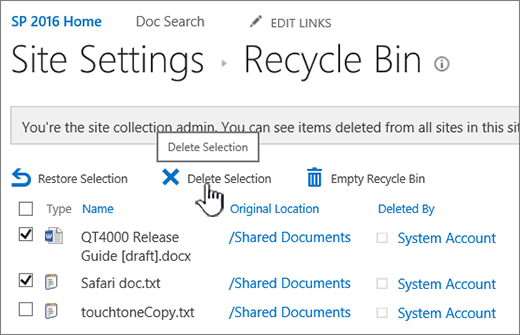
Na stranici korpe za otpatke kliknite na polje sa leve strane stavki ili datoteka koje želite da izbrišete ili vratite u prethodno stanje.
Kliknite na dugme "Izbriši " da biste izbrisali izabrane datoteke.

Napomena
Ako ne vidite stavku koju tražite, možda je već izbrisana i premeštena u korpu za otpatke kolekcije sajtova. Ili je možda prekoračila ograničenje vremena zadržavanja (93 dana) i već je trajno izbrisana.
Brisanje svih stavki iz korpe za otpatke SharePoint sajta
Kliknite na korpu za otpatke na traci "Brzo pokretanje" na levoj strani ekrana.
Ako ne vidite korpu za otpatke na traci "Brzo pokretanje", sledite ove korake:Izaberite stavku "Postavke"
, a zatim izaberite stavku "Sadržaji lokacije".Opcija "Korpa za otpatke " nalazi se u gornjem desnom delu stranice " Sadržaj lokacije ".
Na stranici "Korpa za otpatke" kliknite na dugme "Isprazni korpu za otpatke"
 biste izbrisali sve stavke.
Ako ne vidite komandu "Isprazni korpu za otpatke ", opozovite izbor svih stavki u korpi za otpatke.



Mogu li da vratim stavke koje izbrišem iz korpe za otpatke SharePoint sajta?
Kad izbrišete stavku iz korpe za otpatke lokacije, ona automatski odlazi u korpu za otpatke Second-Stage ili kolekcije lokacija, gde ostaje određeno vreme dok se trajno ne ukloni iz sistema SharePoint. Ako ste administrator kolekcije lokacija, stavke možete vratiti u prethodno stanje iz korpe za otpatke kolekcije lokacija. Informacije potražite u članku "Vraćanje izbrisanih stavki iz korpe za otpatke kolekcije sajtova" u prethodno stanje.
Ostavite komentar
Da li je ovaj članak bio koristan? Ako jeste, obavestite nas o tome na dnu ove stranice. Ako nije bio koristan, recite nam šta je bilo zbunjujuće ili šta je nedostajalo. Navedite svoju verziju sistema SharePoint, operativnog sistema i pregledača. Iskoristićemo vaše povratne informacije da bismo dodatno proverili podatke, dodali informacije i ažurirali ovaj članak.