
Budite u toku sa važnim ili zanimljivim pričama sa funkcijom novosti u Microsoft SharePoint aplikaciji za mobilne uređaje za iOS Novosti su dizajnirane za prikazivanje na bilo kom uređaju.
Čitanje novosti tima
Kartica Novosti prikazuje najnovije članke sa sajtova koje pratite i često posećujete zajedno sa predlozima članaka.
Na lokacijama sa veb segmentom novosti videćete 4 najnovije novosti. Dodirnite Prikaži sve da biste prikazali sve novosti objavljene na ovom sajtu.
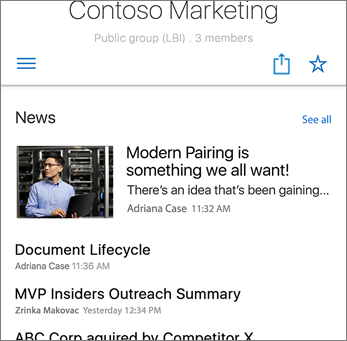 Novosti su dizajnirane za prikazivanje na mobilnim uređajima. Kada dodirnete naslov novosti sa kartice "Sajtovi" ili "Novosti", videćete ceo članak sa veb segmentima, uključujući slike i ugrađene dokumente.
Dodavanje objave vesti
Kada vidite vesti na lokaciji koju posedujete, izaberite stavku "Pogledaj sve" da biste dodali vesti.
Na stranici " Vesti " dodirnite dugme + Dodaj da biste počeli da kreirate objavu.
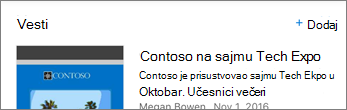
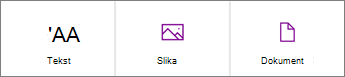
Počnite od dodavanja naslova, a zatim dodirnite da biste dodali tekst, slike i dokumente.
Kada objavljenoj poruci imate više stavki, možete ih prerasporediti pre objavljivanja. Dodirnite, zadržite i prevucite stavku da biste premestili stavke nagore ili nadole na stranici.
Kada završite sa kreiranjem stranice, dodirnite stavku "Objavi " u gornjem desnom uglu i objava će se pojaviti u odeljku "Vesti".
Novosti tima za upravljanje trenutno su dostupne samo u sistemu SharePoint na vebu. SharePoint aplikacija za mobilne uređaje omogućava dodavanje objave vesti u sistemu SharePoint. Više informacija o uređivanju ili uklanjanju objave vesti na vebu potražite u članku Ažuriranje tima pomoću novosti na sajtu tima
Dodatna pomoć za SharePoint za iOS
SharePoint aplikacija za mobilne uređaje za iOS
Postavite pitanje u SharePoint iOS zajednici
Da biste dobili dodatnu pomoć, obratite se IT sektoru ili administratoru. Ako ste SharePoint administrator, možete i da otvorite tiket za podršku u Microsoft 365 centar administracije.
Imate zahtev za funkciju?

|
Volimo da čitamo vaše predloge za nove funkcije i povratne informacije o tome na koji način koristite naše proizvode! Podelite svoje razmišljanje sa nama. Slušamo. Pošaljite povratne informacije o sistemu Microsoft Office |
|---|