
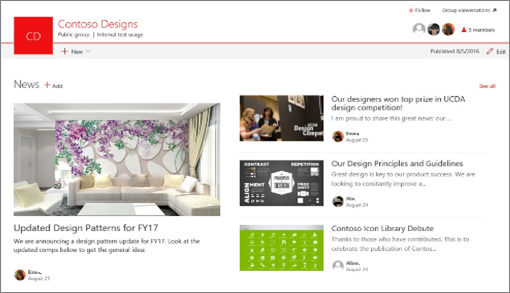
Pomoću funkcije vesti na sajtu tima možete da informišete partnere, tim i kolege o važnim ili zanimljivim pričama. Možete brzo da kreirate privlačne objave kao što su obaveštenja, vesti o osobama, izmene statusa i još stvari koje uključuju grafiku i bogato oblikovanje. Pored dolenavedenog veb iskustva, možete i da kreirate i prikazujete vesti u SharePoint aplikaciji za mobilne uređaje za iOS.
Napomena
Neke funkcije se postepeno uvode u organizacije koje su se opredelile za program "Ciljano izdanje". To znači da možda još uvek ne vidite ovu funkciju ili da ona izgleda drugačije od onoga što je opisano u člancima pomoći.
Za kratak uvod u kreiranje vesti, pogledajte ovaj video zapis:
Za vizuelni pregled novosti pogledajte infografiku Pročitajte sve o tome: Microsoft SharePoint vesti, koje se mogu preuzeti kao .PDF ili PowerPoint predložak na stranici "Načini rada sa sistemom SharePoint".
U ovom članku:
- Gde se prikazuju vesti
- Dodavanje objave vesti počevši od matične stranice sistema SharePoint
- Dodavanje objave vesti na sajt tima ili sajt za komunikaciju
- Kopiranje objave vesti
- Dodavanje objave vesti pomoću veze
- Pravljenje stranice za objavu vesti
- Uređivanje objave vesti
- Uklanjanje objave vesti
- Uklanjanje veb segmenta "Vesti" sa stranice
- Dodajte veb segment "Vesti" nazad na stranicu ili na drugu stranicu
- Rešavanje problema
Gde se prikazuju vesti
Vesti se prikazuju kao personalizovani feed na početnoj stranici sistema SharePoint i u aplikaciji za mobilne uređaje. Takođe može da se prikaže na sajtovima tima, sajtovima komunikacije i sajtovima čvorišta. Takođe možete da odaberete da prikazujete vesti na Teams kanalu.
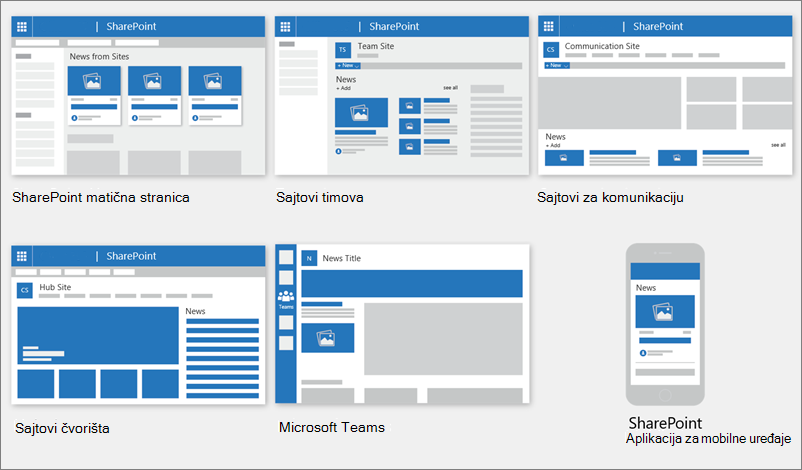
Personalizovani feed sa vestima
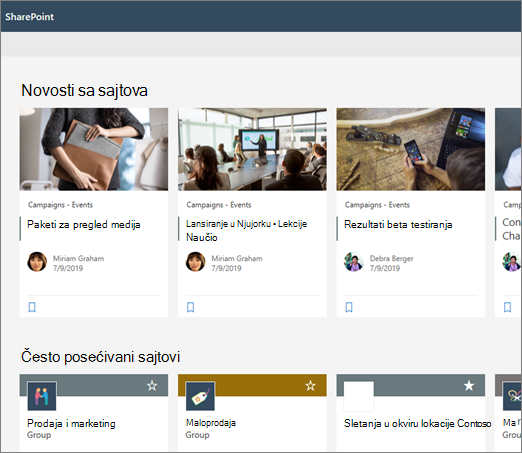
SharePoint sistem vesti prikazuje personalizovani feed sa vestima na nekoliko mesta, od kojih se jedno nalazi na vrhu SharePoint početne stranice u odeljku pod nazivom " Vesti sa sajtova".
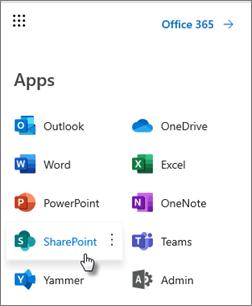
SharePoint početnoj stranici se pristupa iz Microsoft 365 pokretanja aplikacija kada izaberete SharePoint.
Personalizovana razmena sadržaja diskusionih grupa dostupna je i u SharePoint aplikaciji za mobilne uređaje za iOS i Android na levoj kartici pod nazivom "Vesti". Personalizovani feed vesti može da se prikaže i na stranici kada je autor stranice podesio veb segment "Vesti " da koristi opciju Preporučeno za trenutnog korisnika kao izvor vesti.
Kako se određuju novosti za personalizovani feed
Koristeći moć programa Microsoft Graph, SharePoint spaja vesti u vašem personalizovanom feedu sa:- People you working with
- Sajtovi koje pratite
- Često posećene lokacije
Napomena
Možda ćete videti novosti u personalizovanom feedu sa lokacije koju ste nedavno posetili samo jednom. Osim ako ne posećujete ili ne pratite ovu lokaciju, ona će na kraju napustiti vaš feed kako nove vesti popunjavaju vaš feed.
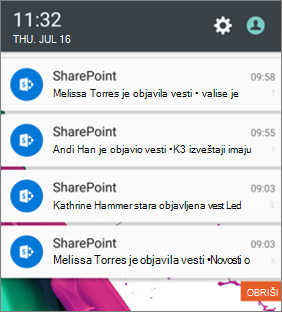
Obaveštenja na mobilnom uređaju
Kada neko iz vaše bliske sfere rada objavi važan i relevantan članak sa vestima ili ga objavi na lokaciji na kojoj ste aktivni, dobićete obaveštenje na mobilnom uređaju "iz sistema SharePoint" unutar sistemske palete uređaja. Kad kliknete na obaveštenje, bićete preusmereni direktno u SharePoint aplikaciju za mobilne uređaje da biste videli članak sa vestima i sav njegov interaktivni sadržaj bogat podacima.
Obaveštenja u usluzi Teams
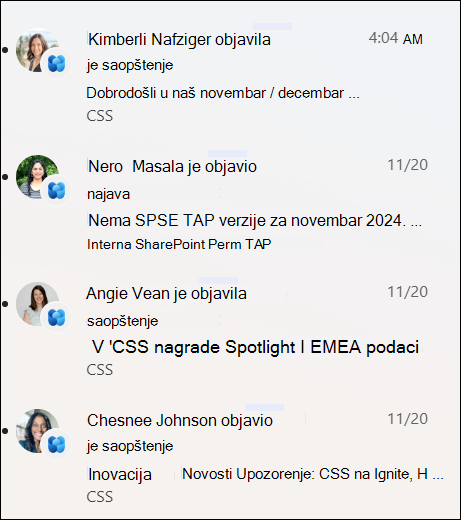
Viva connection Obaveštenja o vestima isporučujemo vam putem usluge Microsoft Teams. Ova obaveštenja ćete primiti u okruženjima za računare, mobilne uređaje i veb okruženja. Obaveštenja se aktiviraju u sledećim situacijama:
- Objava vesti se objavljuje u SharePoint timu ili na sajtu komunikacije koji pratite.
- Ako neko sa kim blisko sarađujete objavi članak.
- Kada neko komentariše vašu objavu novosti
- Ako neko @mentions ste u komentaru na objavu vesti.
Kako se određuju obaveštenja o objavama vesti
Koristeći moć programa Microsoft Graph, SharePoint šalje obaveštenja zasnovana na sledećim izvorima:
- People you working with
- Sajtovi koje pratite
Napomena
Viva Connections Obaveštenja o vestima su sada dostupna kao alternativna krajnja tačka distribucije.
Novosti o organizaciji
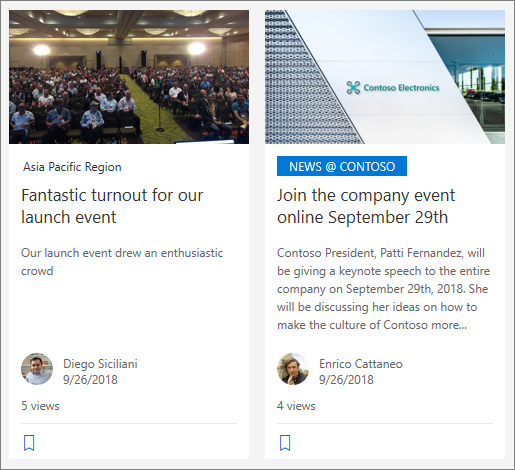
Vesti mogu da dolaze sa mnogo različitih sajtova. Ali mogu da postoje "zvanični" ili "autoritativni" sajtovi za vesti organizacije. Vesti sa ovih sajtova se razlikuju po bloku boje na naslovu kao vizuelnom podsetniku i isprepletene su kroz sve novosti koje se prikazuju korisnicima na SharePoint početnoj stranici. Sledeća slika prikazuje novosti na SharePoint matičnoj stranici gde je News@Contoso sajt sa vestima organizacije.
 Da bi omogućio ovu funkciju i naveo sajtove za vesti organizacije, SharePoint globalni administrator mora da koristi SharePoint PowerShell komande:
SharePoint administratori mogu da navedu bilo koji broj sajtova sa vestima organizacije. Za zakupce sa više geografskih lokacija, sajtovi sa vestima organizacije bi morali da budu podešeni za svaku geografsku lokaciju. Svaka geografska lokacija može da koristi isti centralni sajt za vesti organizacije i/ili ima sopstvenu jedinstvenu lokaciju koja prikazuje vesti organizacije specifične za taj region.
Da biste saznali više o tome kako da podesite sajt sa vestima organizacije, pogledajte članak "Kreiranje sajta sa vestima organizacije".
Dodavanje objave vesti počevši od početne stranice sistema SharePoint
U sistemu SharePoint možete da dodajete novosti sa početne stranice sistema SharePoint.
- Na vrhu početne stranice sistema SharePoint izaberite stavku "Kreiraj poruku vesti".
- Odaberite sajt na kojem želite da objavite vesti.
- Dobićete praznu stranicu sa objavom vesti na sajtu koji ste odabrali, spremnu za popunjavanje.
- Kreirajte poruku novosti pomoću uputstava Kreirajte poruku vesti.
Dodavanje objave vesti na sajt tima ili sajt za komunikaciju
Vesti su podrazumevano na vrhu sajta tima i ispod heroja na sajtu za komunikaciju.
Napomena
Ako ne vidite vesti, možda ćete morati da dodate veb segment vesti na stranicu.
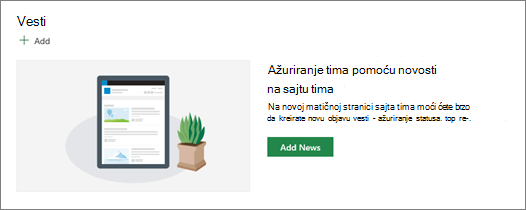
- Kliknite na dugme + Dodaj u odeljku "Vesti" da biste počeli da kreirate objavu. Dobićete praznu stranicu sa objavom vesti spremnu da počnete da je popunjavate.
- Kreirajte poruku novosti pomoću uputstava: Napravite stranicu objave vesti.
Osim toga, možete da kreirate poruku novosti tako što ćete kliknuti na dugme + Novo na vrhu lokacije, a zatim objaviti vesti. Zatim izaberite predložak stranice i počnite sa pravljenjem objave vesti.
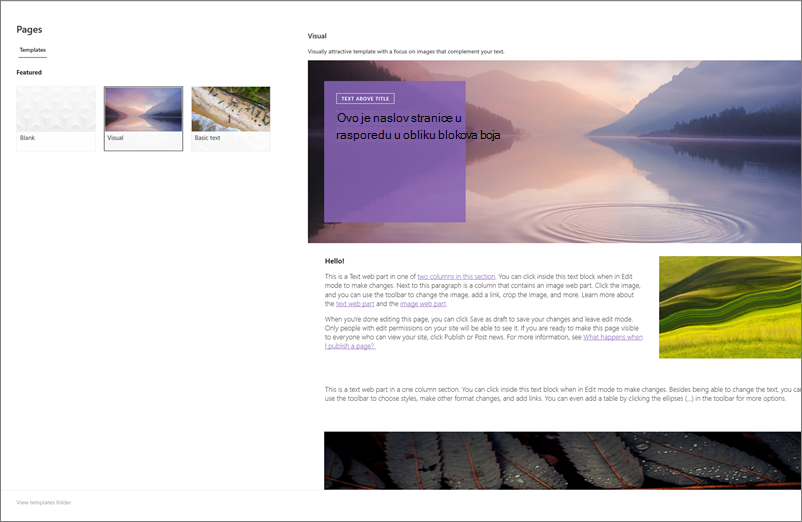
Napravite kopiju postojeće objave vesti
Ako želite da koristite postojeću objavu vesti kao predložak, da biste kreirali novu objavu, napravite kopiju od same objave vesti.
Napomena
Nemojte koristiti funkcionalnost "Kopiraj u " iz biblioteke stranica lokacije za pravljenje kopija postojećih vesti koje se zatim ponovo koriste kao nove vesti Ova generička funkcija kopiranja ne čuva neophodne metapodatke potrebne za objavljivanje vesti.
- Idite na objavu vesti koju želite da kopirate.
- Kliknite na dugme + Novo , a zatim izaberite stavku Kopija ove objave vesti.
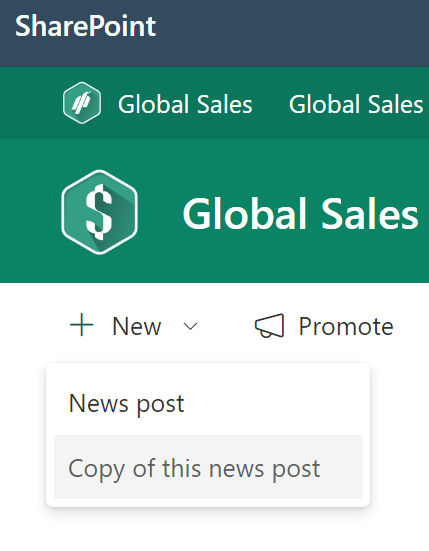
- Dobićete kopiju objave novosti na istom sajtu kao i originalnu poruku vesti, spremnu za uređivanje i objavljivanje.
- Kreirajte poruku novosti pomoću uputstava Kreirajte poruku vesti.
Dodavanje objave vesti pomoću veze
U sistemu SharePoint možete da dodate vezu ka sadržaju sa svoje lokacije ili sa druge veb lokacije sa vezom vesti. Povezani sadržaj će se pojaviti kao objava vesti.
Napomena
Nije dostupno u sistemu SharePoint Server 2019.
Idite na sajt sa vestima gde želite da dodate objavu. Na matičnoj stranici kliknite na dugme + Novo , a zatim izaberite stavku "Veza vesti".
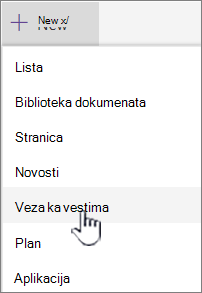
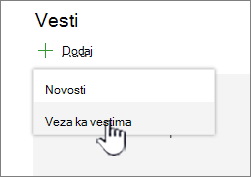
Ako ste na drugoj stranici i ne vidite vezu Vesti kao opciju menija, prvo dodajte veb segment za vesti na stranicu, a zatim izaberite stavku + Dodaj u okviru "Vesti".
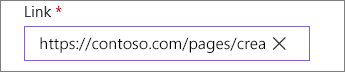
U polju "Veza " nalepite veb adresu u postojeću stavku vesti. Videćete još nekoliko polja.
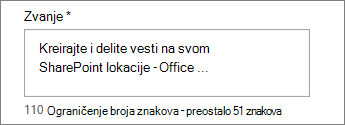
U polje slike naslova dodajte naslov koji će se prikazati za stavku vesti na stranici. Ovo je obavezno polje.
Izaberite stavku "Dodaj sličicu " ili "Promeni " da biste dodali ili promenili opcionalnu sličicu. Možete da birate između jednog od sledećih izvora slike:
Kliknite na dugme "Otvori " da biste koristili izabranu sliku.- Nedavno Slike vraćaju slike koje ste nedavno koristili ili koje ste dodali na SharePoint lokaciju.
- Pretraga veba vrši Bing pretragu slika na vebu u selekciji kategorija. Možete da podesite filtere za veličinu (mali, srednji, veliki, x-veliki ili sve), raspored (kvadrat, širok, visok ili sve), ili Creative Commons ili sve slike.
- OneDrive prikazuje OneDrive fasciklu povezanu sa sajtom gde možete da se krećete i birate slike.
- Lokacija nudi biblioteke dokumenata na SharePoint lokaciji gde možete da izaberete slike koje želite da koristite.
- Otpremanje otvara prozor u kojem možete da izaberete sliku sa lokalnog računara.
- Iz veze obezbeđuje datoteku za lepljenje veze do slike u usluzi OneDrive za posao ili školu ili na SharePoint sajtu. Ne možete da se povežete sa slikama sa drugih lokacija ili veba.
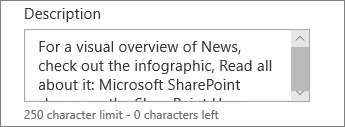
Dodajte ili uredite opis u polju "Opis ". Ovo nije obavezno.
Kliknite na dugme Objavi da biste dodali vezu ka vestima.
Napomena
- Pregled veze se najčešće automatski generiše za vas. U nekim slučajevima, sličica, naslov i opis veze koja čini pregled nisu dostupni za automatsko prikazivanje. U takvim slučajevima možete da dodate sličicu i unesete naslov i opis koji želite da prikažete prateći gorenavedene korake.
- Da bi prikazali veze vesti, korisnici moraju da odaberu da otvore vezu u novom prozoru pregledača kada im bude zatraženo. Neki pregledači kao što je Safari su konfigurisani da podrazumevano blokiraju iskačuće prozore, sprečavajući otvaranje novog prozora pregledača. Korisnici moraju da obezbede da li je iskačućim prozorima dozvoljeno preusmeravanje.
Pravljenje stranice za objavu vesti
Počnite dodavanjem imena koje će služiti kao naslov. Traku sa alatkama na vrhu možete da koristite da biste dodali ili promenili sliku.
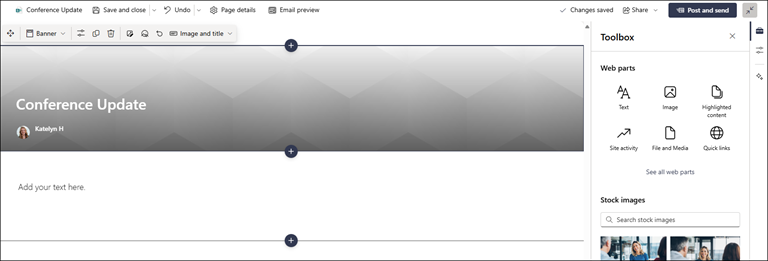
Ako je okno sa sadržajem omogućeno:
Izaberite sa desne strane da biste dodali sadržaj kao što su tekst, dokumenti, video i još mnogo toga.
Ako okno sa sadržajem nije omogućeno:
Kliknite na dugme + da biste dodali veb segmente kao što su tekst, slike, video zapisi i još mnogo toga.Saznajte više o korišćenju veb segmenata na SharePoint stranicama.
Kada završite sa kreiranjem stranice, kliknite na dugme Objavi vesti u gornjem desnom uglu i videćete da se priča pojavljuje u odeljku "Vesti" kao najnovija priča. Novosti se takođe prikazuju na SharePoint početnoj stranici, a mogu se prikazati i na drugim mestima po vašem izboru. Pored toga, osobe sa kojima radite i osobe koje vam odgovaraju dobijaju obaveštenja da ste objavili vesti u SharePoint aplikaciji za mobilne uređaje.
Napomena
- Kada se objavi, objave vesti se skladište u biblioteci stranica na lokaciji. Da biste videli listu svih objava vesti, pogledajte sve u gornjem desnom uglu odeljka sa vestima na objavljenoj stranici.
- Priče se podrazumevano prikazuju u hronološkom redosledu od najnovije do najstarije na osnovu datuma njihovog prvog objavljivanja (uređivanje priča neće promeniti njihov redosled). Redosled objava je moguće promeniti pomoću funkcije "Organizuj" u veb segmentu "Vesti".
Uređivanje objave vesti
- Idite na lokaciju na kojoj se nalazi objava vesti koju želite da uredite.
- Izaberite stavku "Pogledajte sve" u gornjem desnom uglu odeljka sa vestima. Ako ne vidite opciju " Pogledaj sve ", u oknu za navigaciju sa leve strane izaberite stavku "Stranice " i sa liste izaberite stranicu sa vestima koju želite da uredite.
- Unesite promene, a zatim kliknite na dugme " Ažuriraj vesti". Ovim će se ponovo objaviti stranica sa vestima, tako da svako ko može da vidi vest vidi promene. To ne menja redosled u kojem je poruka vesti.
Brisanje objave vesti ili veze vesti
Za SharePoint:
- Idite na lokaciju sa vestima koje želite da uklonite.
- Idite u biblioteku Stranice tako što ćete izabrati stavku "Stranice" u oknu za navigaciju sa leve strane. Ako ne vidite stranice sa leve strane, izaberite stavku "Postavke", " Sadržaj lokacije", a zatim stavku "Stranice lokacije".
- Sa liste stranica izaberite objavu vesti koju želite da uklonite.
- Kliknite na tri tačke (...) sa desne strane stranice, a zatim kliknite na dugme "Izbriši".
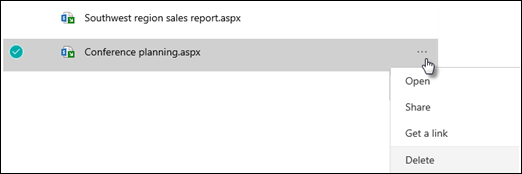
Za SharePoint Server 2019 pratite ove korake:
- Na traci "Brzo pokretanje" izaberite stavku "Stranice", a zatim izaberite stavku vesti koju želite da izbrišete.
- Kliknite na tri tačke (...), a zatim kliknite na dugme "Izbriši".
- Kliknite na dugme "Izbriši " u dijalogu za potvrdu.
Uklanjanje veb segmenta "Vesti"
- Idite na stranicu koja ima odeljak sa vestima koji želite da uklonite.
- Kliknite na dugme Uredi na vrhu stranice.
- Izaberite odeljak "Vesti", a zatim kliknite na dugme "Izbriši"
 sa leve strane.
Dodajte veb segment "Vesti" nazad na stranicu ili na drugu stranicu
Ako ste uklonili vesti sa stranice, možete ponovo da ih dodate. Ili, možete da ih dodate na drugu stranicu. Da biste to uradili, možete da koristite veb segment vesti .
Kliknite na dugme Uredi na vrhu stranice.
Kliknite na znak + .
Izaberite veb segment "Vesti ". Više informacija o korišćenju veb segmenta "Vesti" potražite u članku Korišćenje veb segmenta "Vesti" na SharePoint stranici.
Napomena
Više informacija o radu sa veb segmentima potražite u članku Upotreba veb segmenata na stranicama.
Rešavanje problema
Ako vaša objava vesti nije vidljiva na mestu gde se prikazuju:
- Uverite se da je poruka vesti koja je kreirana objava, a ne stranica. Znaćete da li vidite dugme za objavljivanje ili ponovno objavljivanje u gornjem desnom uglu. Stranice će umesto toga imati dugme "Objavi" ili "Ponovo objavi".
- Proverite da li je izvor vesti (koji možete da pronađete u oknu svojstava veb segmenta vesti) ispravan i da li ljudi imaju pristup njemu.
- Uverite se da post nije još uvek u stanju radne verzije; to jest, uverite se da ste izabrali dugme " objavi " nakon što ste kreirali objavljenu poruku.