
Uređujte datoteke u biblioteci dokumenata sistema SharePoint u sistemu Microsoft 365 ili SharePoint Server 2019 direktno u pregledaču ili iz aplikacije. Microsoft 365 tipovi datoteka (kao što su Word ili Excel) dostupni su za uređivanje u pregledaču i u aplikaciji. Files mnogih drugih tipova su podržani za pregled u pregledaču. Za druge tipove datoteka, kada je aplikacija dostupna na uređaju, preuzmite, uredite u aplikaciji, a zatim otpremite.
Uređivanje dokumenta u biblioteci dokumenata
Uredite dokument u Microsoft 365 aplikaciji (kao što je Word ili Excel) tako što ćete izabrati vezu u imenu datoteke.
Otvorite biblioteku dokumenata i izaberite vezu na datoteci koju želite da uredite.
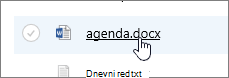
Ako je tip datoteke podržan za pregled, otvoriće se na mreži. Ako ne postoji, dobićete odziv za preuzimanje.
Kada je preuzeta ili otvorena u aplikaciji na mreži, možete da uredite i sačuvate datoteku.
Kada uređujete na mreži u usluzi Microsoft 365, datoteke se automatski čuvaju. Ako datoteku uredite van mreže, moraćete da je otpremite nazad u biblioteku.
Otvaranje datoteke radi uređivanja u biblioteci dokumenata
Druga opcija za uređivanje iz biblioteke dokumenata jeste da kliknete na tri tačke "Prikaži radnje" ...>Open. Takođe, imaćete opciju da izaberete stavku " Pregled".
Neki tipovi datoteka mogu da dozvole izbor aplikacija za uređivanje, kao što je Word za veb ili Word (aplikacija za računare).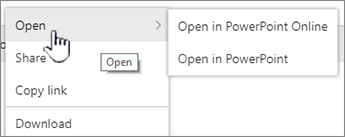
Uredite datoteku u aplikaciji na mreži ili van mreže.
Kada završite sa korišćenjem Microsoft 365 aplikacije, uverite se da status ne piše "Čuvanje" i zatvorite karticu ili prozor. Ako koristite Microsoft 365 aplikaciju van mreže, sačuvajte datoteku, a zatim zatvorite aplikaciju.
Kad otvorite datoteku i u meniju odaberete vanmrežnu aplikaciju, datoteka se čuva u biblioteci svaki put kada je sačuvate u aplikaciji. Ako uređujete datoteku koja zahteva da preuzmete dokument, kao što je Bojanka, morate da otpremite sačuvanu datoteku.
Kada otpremite datoteku sa istim imenom kao ona koja postoji u biblioteci, dobićete statusnu poruku "1 stavka nije otpremljena" u statusnom polju.
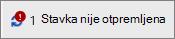
Kliknite na statusno polje da biste pronašli opciju za zamenu originalne datoteke.
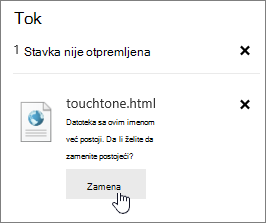 Ako je kreiranje verzija omogućeno u sistemu SharePoint i vi zamenite datoteku, vi zapravo ne zamenjujete original, već pravite drugu verziju. Više informacija o kreiranju verzija potražite u članku Prikaz istorije verzija za datoteku u SharePoint biblioteci dokumenata.
Prijavljivanje ili odjavljivanje datoteke u biblioteci dokumenata
Ako biblioteka dokumenata ne nameće odjavljivanje pre uređivanja, datoteku možete urediti bez odjavljivanja. Ako želite isključivo uređivanje ili biblioteka dokumenata zahteva prvo odjavljivanje, možete da odjavite datoteku pre otvaranja i uređivanja. Dodatne informacije o prijavljivanju i odjavljivanju datoteka potražite u članku Odjavljivanje ili prijavljivanje datoteka u biblioteci dokumenata.