
Kada je kreiranje verzija omogućeno na listi ili u biblioteci, možete da skladištite, pratite i vraćate u prethodno stanje stavke sa liste, kao i datoteke u biblioteci kad god se promene. Biblioteke mogu da prate i glavne verzije, kao što su one u kojima je dodat novi odeljak u dokument, kao i međuverzije, kao što su one u kojima je ispravljena pravopisna greška. Liste mogu da prate samo glavne verzije. Više informacija o kreiranju verzija potražite u članku Kako kreiranje verzija funkcioniše na listama i u bibliotekama.
Napomena
Kreiranje verzija je podrazumevano uključeno u SharePoint bibliotekama, a podrazumevano isključeno na SharePoint listama. Više informacija o podešavanju kreiranja verzija potražite u članku "Omogućavanje i konfigurisanje kreiranja verzija za listu ili biblioteku".
Otvaranje liste ili biblioteke sa trake "Brzo pokretanje".
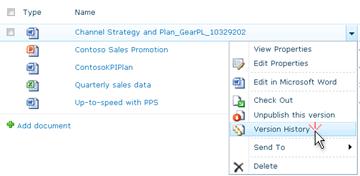
Ako se ime liste ili biblioteke ne prikazuje, izaberite stavku "Sadržaj lokacije " ili "Prikaži sve", a zatim kliknite na ime liste ili biblioteke.Kliknite desnim tasterom miša na razmak između imena stavke ili dokumenta i datuma, a zatim u meniju izaberite stavku Istorija verzija . Možda ćete morati da pomerite meni da biste videli Istoriju verzija.
Ako ne vidite stavku "Istorija verzija", kliknite na tri tačke (...) u dijalogu, a zatim izaberite stavku Istorija verzija.
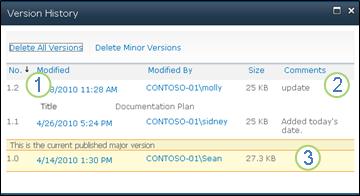
Videćete listu verzija datoteke.
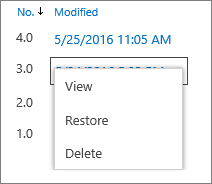
U dijalogu "Istorija verzija " zadržite pokazivač pored verzije koju želite da prikažete i kliknite na strelicu nadole sa desne strane da biste dobili listu opcija.
Izaberite karticu Prikaz.
Napomena
Za sve verzije dokumenata osim najnovije videćete opcije "Prikaži", "Vrati u prethodno stanje" i "Izbriši". Za najnoviju verziju ćete videti samo prikaz i vraćanje u prethodno stanje.
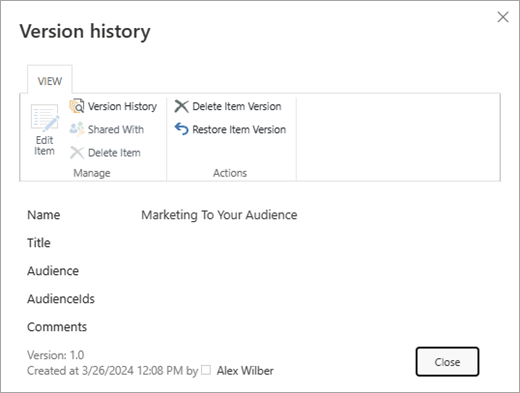
Otvara se dijalog "Istorija verzija " sa različitim radnjama koje možete da izaberete.
Dostupne radnje se razlikuju u zavisnosti od verzije i atributa koje je podesio administrator ili vlasnik.
Izbori se menjaju u zavisnosti od toga da li ste izabrali najnoviju datoteku ili stariju verziju.
Prozor " Istorija verzija " za najnoviju verziju datoteke uključuje radnje za upravljanje, obaveštavanje, odjavljivanje ili kreiranje toka posla.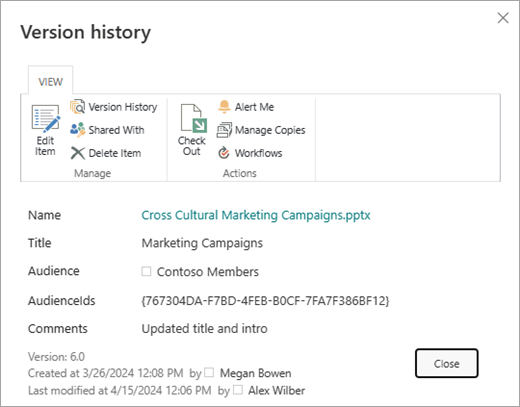
Prikaz istorije verzija za prethodnu verziju datoteke prikazuje opciju za vraćanje ili brisanje te verzije.




Ne vidim opciju za istoriju verzija
Kreiranje verzija je podrazumevano uključeno u SharePoint bibliotekama, a podrazumevano isključeno na SharePoint listama. Kreiranje verzija mora biti uključeno da biste videli opciju istorije verzija u menijima ili na trakama. Da biste uključili istoriju verzija, pogledajte članak "Omogućavanje i konfigurisanje kreiranja verzija za listu ili biblioteku".
Moje verzije ne sežu dovoljno daleko u prošlost
Kada podešavate kreiranje verzija, postavljate maksimalan broj verzija za čuvanje. Kada se sačuva maksimalan broj verzija, SharePoint briše najstariju da bi omogućio novije verzije. Možete da podesite SharePoint tako da čuva više verzija, do ograničenja sistema. Više informacija potražite u članku Kako kreiranje verzija funkcioniše na listama i u bibliotekama.
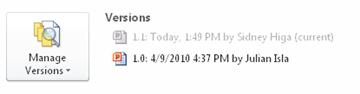
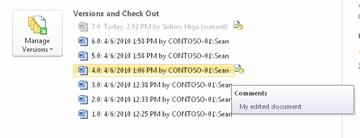
Mogu li da vidim i oporavim verzije dokumenata u Office aplikacijama?
Da, možete da prikažete prethodne verzije u Office aplikacijama za računare. Više informacija potražite u članku Vraćanje prethodne verzije datoteke uskladištene u usluzi OneDrive.
Dodatna pomoć i resursi
Evo veza za više informacija o kreiranju verzija i srodnim temama:
Kreiranje verzija
Odjavljivanje i odjavljivanje
Dodavanje i brisanje datoteka i fascikli
Slušamo!
Da li je ovaj članak bio koristan? Ako jeste, obavestite nas o tome na dnu ove stranice. Ako nije bio koristan, recite nam šta je bilo zbunjujuće ili šta je nedostajalo. Navedite svoju verziju sistema SharePoint, operativnog sistema i pregledača. Iskoristićemo vaše povratne informacije da bismo proverili podatke, dodali informacije i ažurirali ovaj članak.