
Objavljivanje glavne verzije datoteke
Glavne i međuverzije datoteka koriste se za praćenje promena u datoteci:
- Glavne verzije, označene celim brojevima kao što je 5.0, obično se koriste za ključne tačke ili kada je datoteka spremna za redigovanje od strane široke publike.
- Međuverzije, označene decimalnim brojevima kao što je 5.1, koriste se za radne verzije ili radove u toku, koje su obično vidljive samo vlasniku datoteke i onima koji imaju dozvole dok se ne objavi glavna verzija.
Kada budete spremni da drugi prikažu međuverziju datoteke, objavite je.
Idite do biblioteke u kojoj se nalazi vaša datoteka.
Izaberite stavku ili datoteku za koju želite da objavite glavnu verziju i uradite nešto od sledećeg:
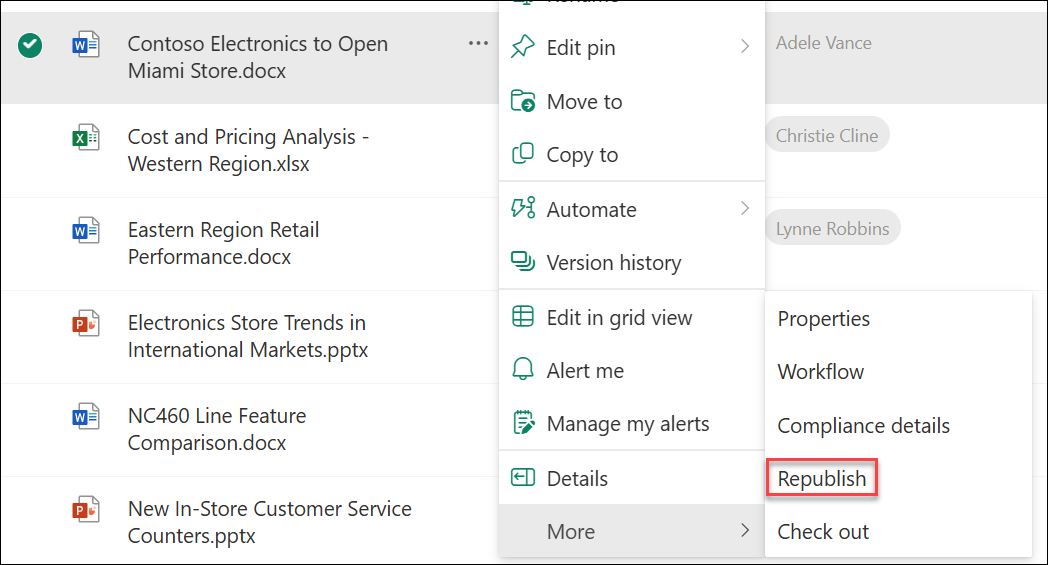
Izaberite tri tačke (...), izaberite stavku "Još", a zatim izaberite stavku "Ponovo objavi".
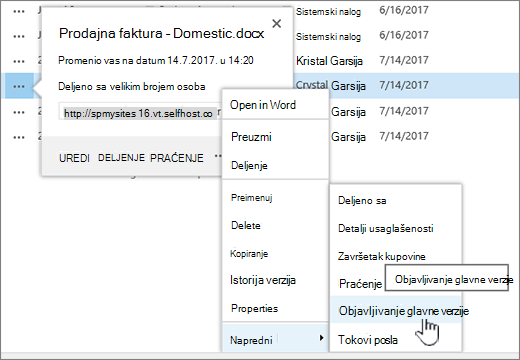
Izaberite tri tačke (...), ponovo izaberite tri tačke (...), izaberite stavku Više opcija, a zatim izaberite stavku "Objavi glavnu verziju".
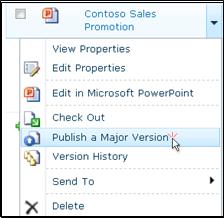
Zadržite pokazivač miša iznad naslova dokumenta, kliknite na strelicu padajućeg menija i izaberite stavku "Objavi glavnu verziju".
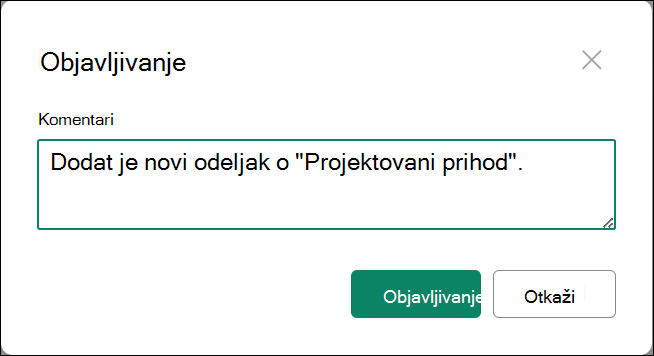
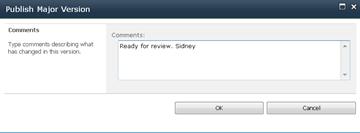
U zavisnosti od vaše SharePoint verzije, otvara se dijalog "Objavljivanje " ili "Objavljivanje glavne verzije ".
Unesite komentar u polje "Komentari", a zatim izaberite stavku "Objavi" ili "U redu".
Napomena
Komentari su opcionalni i olakšavaju pronalaženje prethodne verzije.
Opozivanje objavljivanja verzije datoteke
Ako imate neophodne dozvole, možete da opozovete objavljivanje verzije iz biblioteke dokumenata. Ako je kreiranje glavnih verzija i međuverzija omogućeno u biblioteci, neobjavljena verzija postaje međuverzija i, u zavisnosti od postavki u biblioteci, možda više neće moći da je vide osobe koje imaju dozvole za prikaz samo glavnih verzija u biblioteci.
Idite na listu ili u biblioteku u kojoj se nalazi stavka ili datoteka.
Izaberite dokument za koji želite da opozovete objavljivanje, a zatim uradite nešto od sledećeg:
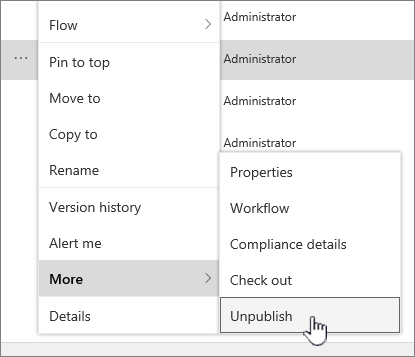
Izaberite tri tačke (...), kliknite na dugme "Još", a zatim izaberite stavku "Opozovi objavljivanje".
Izaberite tri tačke (...), ponovo izaberite tri tačke (...), izaberite stavku Više opcija, a zatim kliknite na dugme "Opozovi objavljivanje ove verzije".
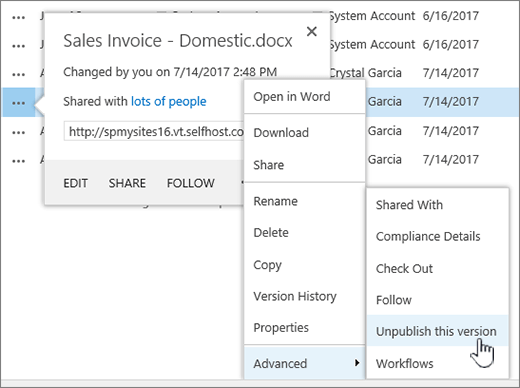
Najnovija glavna verzija odmah se poništava objavljivanje.
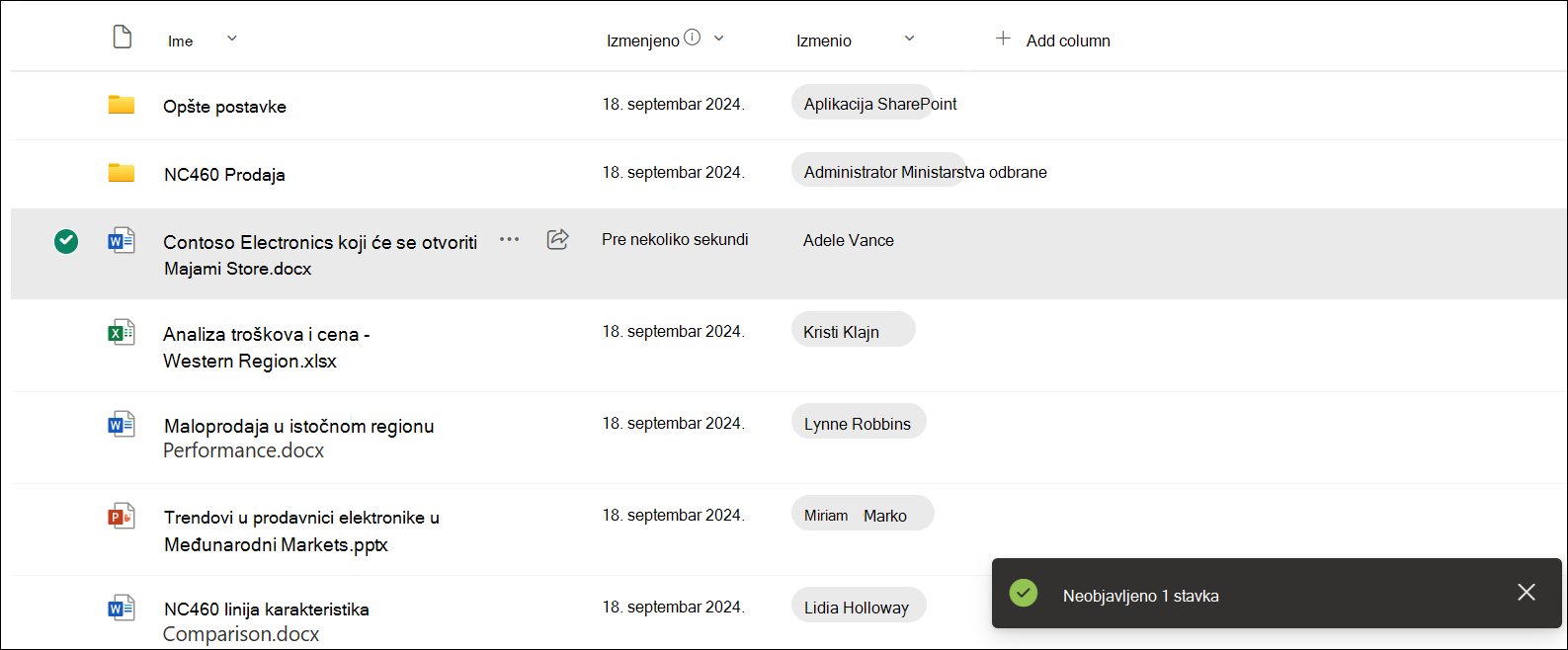
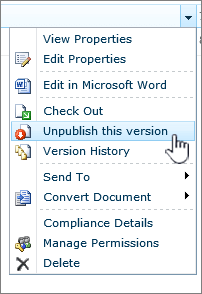
Zadržite pokazivač miša iznad naslova dokumenta, kliknite na strelicu padajućeg menija i izaberite stavku "Opozovi objavljivanje ove verzije".
Kada budete upitani da potvrdite da li želite da opozovete objavljivanje verzije, izaberite dugme U redu.
Napomena
Ovaj članak pretpostavlja da su glavne verzije i međuverzije omogućene za biblioteku. Ako imate dozvolu da to uradite, postavkama kreiranja verzija za biblioteku možete upravljati iz postavki biblioteke. Više informacija potražite u članku Omogućavanje i konfigurisanje kreiranja verzija za listu ili biblioteku .