
Kada je kreiranje verzija omogućeno na listi ili u biblioteci, možete da skladištite, pratite i vraćate u prethodno stanje stavke sa liste, kao i datoteke u biblioteci kad god se promene. Kreiranje verzija u kombinaciji sa drugim postavkama, kao što je odjavljivanje, daje vam kontrolu nad sadržajem objavljenim na lokaciji. Kreiranje verzija možete da koristite i za prikaz ili vraćanje u prethodno stanje stare verzije liste ili biblioteke.
Pregled kreiranja verzija
Svako ko ima dozvolu za upravljanje listama može da uključi ili isključi kreiranje verzija za listu ili biblioteku. Kreiranje verzija je dostupno za stavke liste u svim podrazumevanim tipovima liste – uključujući kalendare, liste za praćenje problema i prilagođene liste. Dostupna je i za sve tipove datoteka koji se mogu uskladištiti u bibliotekama, uključujući stranice sa veb segmentima. Više informacija o podešavanju i korišćenju kreiranja verzija potražite u članku "Omogućavanje i konfigurisanje kreiranja verzija za listu ili biblioteku".
Napomena
Ako ste korisnik usluge Microsoft 365, kreiranje verzija je sada podrazumevano uključeno kada kreirate novu biblioteku ili listu i automatski će sačuvati poslednjih 500 verzija dokumenta. To će vam pomoći da sprečite gubitak važnih dokumenata ili podataka. Ako imate postojeće biblioteke ili liste na svojoj lokaciji ili na lokaciji tima za koje nije omogućeno kreiranje verzija, u svakom trenutku možete da uključite kreiranje verzija za njih.
Kreiranje verzija možete koristiti za:
- Praćenje istorije verzije Kada je kreiranje verzija omogućeno, možete da vidite kada je stavka ili datoteka promenjena i ko ju je promenio. Takođe možete da vidite kada su svojstva (informacije o datoteci) promenjena. Na primer, ako neko promeni krajnji rok za stavku sa liste, te informacije se pojavljuju u istoriji verzija. Takođe možete da vidite komentare koje osobe ostavljaju kada prijavljuju datoteke u biblioteke.
- Vraćanje prethodne verzije Ako ste pogrešili u trenutnoj verziji, ako je trenutna verzija oštećena ili ako vam se prethodna verzija jednostavno više sviđa, možete zameniti trenutnu verziju prethodnom. Vraćena verzija postaje nova trenutna verzija.
- Prikaz prethodne verzije Možete da prikažete prethodnu verziju bez zamene trenutne verzije. Ako prikazujete istoriju verzija u okviru Microsoft Office dokumenta, kao što je Word ili Excel datoteka, možete da uporedite dve verzije da biste utvrdili koje su razlike.
Ako lista ili biblioteka ograničavaju verzije, trebalo bi da se uverite da su saradnici svesni toga da će starije verzije biti izbrisane kada se dostigne ograničenje verzija.
Kada se kreiraju verzije
Kada je omogućeno kreiranje verzija, verzije se kreiraju u sledećim situacijama:
Kada se prvi put kreira stavka ili datoteka liste ili kada se datoteka otpremi.
Napomena
Ako je potrebno odjavljivanje datoteke, morate da prijavite datoteku da biste napravili njenu prvu verziju.
Kada se otpremi datoteka koja ima isto ime kao postojeća datoteka.
Kada se promene svojstva stavke liste ili datoteke.
Kada se Office dokument otvara i čuva. Kada se dokument ponovo otvori, nakon čuvanja uređivanja biće kreirana nova verzija.
Periodično prilikom uređivanja i čuvanja Office dokumenata. Ne stvaraju sva uređivanja i čuvanja nove verzije. Na primer, prilikom čestog čuvanja uređivanja svaka nova verzija snima trenutak u vremenu umesto svake pojedinačne izmene. Ovo je uobičajeno kada je omogućeno automatsko čuvanje .
Tokom koautorstva dokumenta, kada drugi korisnik počne da radi na dokumentu ili kada korisnik klikne na dugme "Sačuvaj" da bi otpremio promene u biblioteku.
U svakom trenutku mogu postojati do tri trenutne verzije datoteke: odjavljena verzija, najnovija pomoćna ili radna verzija i najnovija objavljena ili glavna verzija. Sve ostale verzije smatraju se istorijskim verzijama. Neke trenutne verzije vidljive su samo korisnicima koji imaju dozvole za njihovo prikazivanje.
Glavne verzije i međuverzije
Glavna verzija obično predstavlja prekretnicu, na primer datoteka prosleđena na pregled ili objavljivanje, dok je međuverzija rad u toku koji nije spreman za čitanje svih učesnika lokacije. U zavisnosti od načina na koji tim radi, veća je verovatnoća da će timu biti potrebne najnovije međuverzije, kao što je verzija koja je nedavno uređena. Vremenom će se smanjiti verovatnoća da će vašem timu biti potrebna starija međuverzija.
Neke organizacije prate i glavne verzije i međuverzije datoteka u svojim bibliotekama. Drugi prate samo glavne verzije. Glavne verzije se identifikuju celim brojevima, kao što su 5.0; Međuverzije se identifikuju decimalnim brojevima, na primer 5.1.
Većina organizacija koristi međuverzije kada se datoteke razvijaju, a glavne verzije kada se dostignu određene ključne tačke ili kada su datoteke spremne za redigovanje od strane široke publike. U mnogim organizacijama bezbednost radne verzije je podešena tako da dozvoljava odobravanje datoteka samo vlasniku datoteke i osobama koje imaju dozvole. To znači da niko drugi ne može da vidi međuverzije dok se ne objavi glavna verzija.
Liste podržavaju samo glavne verzije. Svaka verzija stavke sa liste je numerisana celim brojem. Ako organizacija zahteva odobrenje stavki na listi, stavke ostaju u statusu "Na čekanju" dok ih ne odobri neko ko ima dozvole da ih odobrava. Dok su u statusu "Na čekanju", one su numerisane decimalnim brojevima i nazivaju se radne verzije.
Maksimalan broj međuverzija je 511, a broj glavnih verzija može da se prilagodi. Informacije o podešavanju broja glavnih verzija potražite u odeljku "Kontrola broja uskladištenih verzija ".
Ako koristite aplikaciju na mreži ili najnoviju verziju za računare i pokušate da sačuvate drugu međuverziju iznad maksimalnog iznosa, zamenićete najnoviju međuverziju. Ako koristite stari klijent, nećete moći da sačuvate ili otpremite nikakve promene. Da biste izbegli zamenu ili nastavili da otpremate promene, morate da objavite sledeću glavnu verziju. Tada ćete moći ponovo da objavljujete maksimalni broj međuverzija za tu glavnu verziju. Da biste saznali kako da objavite nove verzije, pogledajte članak "Objavljivanje ili opozivanje objavljivanja verzije datoteke".
Napomena
Zamenom ili nečuvanjem pomoćnih verzija praktično nema kreiranja verzija za datoteku. Pošto će ažurirane aplikacije zameniti najnoviju verziju, a stari klijenti neće ništa sačuvati, kada dostignete ograničenje pomoćnih verzija, istorija dokumenata se više ne prati.
Dodatne informacije o omogućavanju i podešavanju kreiranja verzija, uključujući glavne verzije i međuverzije, potražite u članku "Omogućavanje i konfigurisanje kreiranja verzija za listu ili biblioteku".
Numerisanje verzija
Brojevi verzija se automatski dodaju svaki put kada kreirate novu verziju. Na listi ili u biblioteci koja ima omogućeno kreiranje glavnih verzija, verzije imaju cele brojeve, kao što su 1.0, 2.0, 3.0 i tako dalje. U bibliotekama administrator može da omogući kreiranje verzija i za glavne verzije i za međuverzije. Kada se međuverzije prate, one imaju decimalne brojeve, na primer, 1.1, 1.2, 1.3 i tako dalje. Kada se jedna od tih verzija objavi kao glavna verzija, njen broj postaje 2,0. Naredne međuverzije su označene brojevima 2.1, 2.2, 2.3 i tako dalje.
Kada odbacite odjavljivanje, broj verzije se ne menja. Ako je najnovija verzija bila verzija 3.0, ona ostaje na 3.0 kada odbacite odjavljivanje.
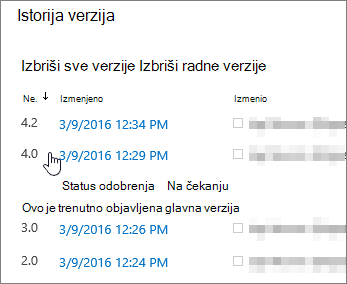
Kada izbrišete verziju, verzija ide u korpu za otpatke i njen broj ide uz nju. Istorija verzija će prikazati preostale brojeve verzija. Ostali brojevi verzija se ne menjaju. Na primer, ako imate dokument koji ima međuverzije 4.1 i 4.2 i odlučite da izbrišete verziju 4.1, rezultujuća istorija verzija prikazuje samo verzije 4.0 i 4.2. Sledeća slika prikazuje ovo.
Dodatne informacije o omogućavanju i podešavanju kreiranja verzija, uključujući glavne verzije i međuverzije, potražite u članku "Omogućavanje i konfigurisanje kreiranja verzija za listu ili biblioteku".
Određivanje ko može da vidi radne verzije stavki
Možete da konfigurišete ko može da prikazuje radne verzije stavki liste i datoteka. Radne verzije se kreiraju u dva slučaja:
- Kada se međuverzija datoteke kreira ili ažurira u biblioteci koja prati glavne verzije i međuverzije.
- Kada je stavka liste ili datoteka kreirana ili ažurirana, ali još uvek nije odobrena na listi ili u biblioteci za koju se zahteva odobrenje sadržaja.
Kada pratite glavne verzije i međuverzije, možete da navedete da li korisnici moraju da imaju dozvolu za uređivanje datoteka pre nego što mogu da prikažu i čitaju međuverziju. Kada se primeni ova postavka, osobe koje imaju dozvolu za uređivanje datoteke mogu da rade na datoteci, ali one koje imaju dozvolu samo za čitanje datoteke ne mogu da vide međuverziju. Na primer, možda ne želite da svi koji imaju pristup biblioteci vide komentare ili revizije dok se datoteka uređuje. Ako se glavne verzije i međuverzije prate, a niko još uvek nije objavio glavnu verziju, datoteka nije vidljiva osobama koje nemaju dozvolu da vide radne verzije.
Kada se zahteva odobrenje sadržaja, možete da navedete da li datoteke koje čekaju na odobrenje mogu da prikazuju ljudi sa dozvolom za čitanje, ljudi koji imaju dozvolu za uređivanje ili samo autor i osobe koje imaju dozvolu za odobravanje stavki. Ako se prate i glavne verzije i međuverzije, autor mora da objavi glavnu verziju da bi datoteka mogla da se prosledi na odobrenje. Kada je potrebno odobrenje sadržaja, osobe koje imaju dozvolu za čitanje sadržaja, ali nemaju dozvolu da vide radne verzije datoteke, videće poslednju odobrenu ili glavnu verziju datoteke.
Bez obzira na to da li ljudi imaju dozvolu za uređivanje datoteke ili ne, ako traže datoteku koja je u međuverziji, neće dobiti rezultate za nju.
Kontrolisanje broja uskladištenih verzija
Neke organizacije dozvoljavaju neograničen broj verzija datoteka, a druge primenjuju ograničenja. Kada prijavite najnoviju verziju datoteke, možda ćete otkriti da nedostaje stara verzija. Ako je najnovija verzija 101.0 i primetite da više ne postoji verzija 1.0, to znači da je administrator konfigurisao biblioteku tako da dozvoljava samo 100 glavnih verzija datoteke. Dodavanje 101. verzije uzrokuje brisanje prve verzije. Preostale su samo verzije od 2.0 do 101.0. Slično tome, ako se doda 102. verzija, ostaju samo verzije od 3.0 do 102.0.
Administrator može da odluči i da ograniči broj međuverzija samo na one za utvrđeni broj najnovijih verzija. Na primer, ako je dozvoljeno 100 glavnih verzija, administrator može da odluči da zadrži pomoćne radne verzije samo za poslednjih pet glavnih verzija. Maksimalan broj međuverzija između glavnih verzija je 511. Više informacija o objavljivanju glavnih i međuverzija i o tome šta se dešava kada imate više međuverzija od maksimalnog broja međuverzija, pogledajte odeljak "Glavne verzije i međuverzije". Da biste saznali kako da objavite nove verzije, pogledajte članak "Objavljivanje ili opozivanje objavljivanja verzije datoteke".
U biblioteci koja ograničava broj glavnih verzija za koje čuva međuverzije, međuverzije se brišu za prethodne glavne verzije kada se dostigne ograničenje verzija. Na primer, ako zadržite radne verzije za samo 100 glavnih verzija, a vaš tim kreira 105 glavnih verzija, samo glavne verzije će se zadržati za najranije verzije. Pomoćne verzije koje su povezane sa pet najranijih glavnih verzija – kao što su 1.2 ili 2.3 – brišu se, ali glavne verzije – 1, 2 i tako dalje – se čuvaju, osim ako biblioteka takođe ne ograničava glavne verzije.
Ograničavanje broja verzija je generalno dobra praksa. To znači da možete da uštedite prostor na serveru i smanjite pretrpanost za korisnike. Ali, ako je organizacija obavezna da sačuva sve verzije iz pravnih ili drugih razloga, nemojte da primenjujete ograničenja.
Dodatne informacije o omogućavanju i podešavanju kreiranja verzija, uključujući i ograničenja, potražite u članku "Omogućavanje i konfigurisanje kreiranja verzija za listu ili biblioteku".
Napomena
Biblioteke
- Kreiranje verzijaSharePoint u sistemu Microsoft 365 zahteva kreiranje verzija za biblioteke; SharePoint Server vam omogućava da izaberete opciju "Bez kreiranja verzija ".
- Glavne verzijePostavke SharePoint u Microsoft 365 biblioteci dozvoljavaju opseg od 100-50000 glavnih verzija sa izuzetkom biblioteka na sajtovima za komunikaciju; Postavke biblioteke sistema SharePoint Server omogućavaju opseg od 1 do 50.000 glavnih verzija. PowerShell ili Developer API-ji omogućavaju opseg od 1-50000 glavnih verzija. Napomena: Preporučuje se održavanje najmanje 100 verzija kako bi se održala zaštita od oporavka verzije;
- Međuverzije Postavke SharePoint u sistemu Microsoft 365 i SharePoint Server biblioteke omogućavaju opseg od 1-50000 glavnih verzija kojima je dozvoljeno da imaju međuverzije.
Liste
- Kreiranje verzija Postavke liste sistema SharePoint u sistemu Microsoft 365 i SharePoint Server omogućavaju vam da onemogućite kreiranje verzija.
- Glavne verzije I SharePoint u sistemu Microsoft 365 i postavke liste sistema SharePoint Server omogućavaju opseg od 1-50000 glavnih verzija.
- Međuverzije Postavke liste sistema SharePoint u sistemu Microsoft 365 i SharePoint Server omogućavaju opseg od 1-50000 glavnih verzija kojima je dozvoljeno da imaju međuverzije.
I SharePoint u sistemu Microsoft 365 i SharePoint Server, i za postavke biblioteke i postavke liste, dozvoljavaju do 511 međuverzija po glavnoj verziji. Ovaj broj nije moguće promeniti.
Omogućavanje, konfigurisanje i korišćenje kreiranja verzija na listama i u bibliotekama
- Ako ste korisnik sistema Microsoft 365, kreiranje verzija se automatski uključuje kada kreirate biblioteku ili listu. Kreiranje verzija se može onemogućiti pomoću programa PowerShell ili API-ja za projektante. Napomena: Onemogućavanje kreiranja verzija se ne preporučuje jer isključuje zaštitu od oporavka verzije.
- U sistemu SharePoint Server kreiranje verzija je automatski uključeno kada kreirate biblioteku, ali ne kada kreirate listu.
Svako ko ima dozvolu za upravljanje listama može da uključi ili isključi kreiranje verzija. Na mnogim lokacijama to je ista osoba koja upravlja lokacijom jer liste i biblioteke nasleđuju dozvole od lokacije. Pored omogućavanja kreiranja verzija, vlasnik lokacije (ili druga osoba koja upravlja listom ili bibliotekom) odlučuje da li će zahtevati odobrenje sadržaja, ko može da prikazuje radne verzije stavki i da li je potrebno odjavljivanje. Svaka od ovih odluka utiče na način funkcionisanja kreiranja verzija. Na primer, ako osoba koja upravlja bibliotekom odluči da zahteva odjavljivanje, brojevi verzija se kreiraju samo kada je datoteka prijavljena. Ako je potrebno odobrenje sadržaja, brojevi glavnih verzija se ne primenjuju sve dok datoteke ne odobri neko ko ima dozvolu za to.
Važno
Ako osobe koje rade u biblioteci planiraju da koautorski rade na dokumentima, nemojte konfigurisati biblioteku tako da zahteva odjavljivanje. People ne mogu da rade kao koautori kada su dokumenti koji su im potrebni odjavljeni.
Da biste saznali kako da uključite kreiranje verzija za listu ili biblioteku, pogledajte članak "Omogućavanje i konfigurisanje kreiranja verzija za listu ili biblioteku".
Kako kreiranje verzija funkcioniše sa potrebnim odobrenjem sadržaja
Ako je kreiranje verzija omogućeno u biblioteci, osoba koja ga postavlja određuje da li će pratiti i glavne verzije i međuverzije, a takođe određuje ko može da vidi međuverzije. U većini slučajeva, kada je potrebno odobrenje sadržaja, samo vlasnik datoteke i osobe koje imaju dozvolu za odobravanje stavki mogu da vide međuverzije. U drugim bibliotekama, svako ko može da uređuje datoteke u biblioteci ili svako ko ima dozvolu za čitanje biblioteke može da vidi sve verzije. Kada se verzija odobri, svako ko ima dozvolu za čitanje liste ili biblioteke može da je vidi.
Iako liste nemaju glavne verzije ili međuverzije, svaka stavka koja je u statusu "Na čekanju " smatra se radnom verzijom. U većini slučajeva, samo autor stavke i osobe koje imaju dozvole "Puna kontrola" ili "Dizajn" mogu da vide radne verzije. Radna verzija se prikazuje u statusu " Na čekanju " za te osobe, ali drugi vide samo najnoviju odobrenu verziju u istoriji verzija. Ako je datoteka odbijena, ona ostaje u statusu "Na čekanju " dok je neko ko nema potrebne dozvole ne izbriše.
Stavku ili datoteku na čekanju podrazumevano mogu da vide samo njeni autor i osobe koje imaju dozvolu za upravljanje listama, ali možete da navedete da li druge grupe korisnika mogu da prikažu stavku ili datoteku. Ako je biblioteka podešena da prati i glavne verzije i međuverzije, osoba koja uređuje datoteku mora prvo da objavi glavnu verziju datoteke.
Dodatne informacije o podešavanju odobrenja za dokumente potražite u članku "Zahtevanje odobrenja stavki na listi ili u biblioteci lokacije".
Napomena
Radna verzija bezbednosti, u nekim listama i bibliotekama, konfigurisana je tako da dozvoli svim korisnicima lokacije da vide i verziju na čekanju i odobrenu verziju.
Kako kreiranje verzija funkcioniše sa odjavljivanjem datoteke
Kada odjavljujete datoteku iz biblioteke za koju je omogućeno kreiranje verzija, kreira se nova verzija za svako sledeće prijavljivanje te datoteke. A ako su glavne verzije uključene međuverzije , prilikom prijavljivanja možete da odlučite koji tip verzije prijavljujete. U bibliotekama u kojima je potrebno odjavljivanje, verzije se kreiraju samo nakon prijavljivanja.
U bibliotekama u kojima odjavljivanje nije potrebno, nova verzija se kreira kada je prvi put sačuvate nakon otvaranja datoteke. Svako sledeće čuvanje zamenjuje verziju koju ste kreirali sa prvim čuvanjem. Ako zatvorite aplikaciju i ponovo otvorite dokument, prvo čuvanje će ponovo dati verziju. To može da izazove veoma brzo širenje broja verzija.
Više informacija o prijavljivanju i odjavljivanju potražite u članku Odjavljivanje, prijavljivanje ili odbacivanje promena u datotekama u biblioteci.
Važno
Ako ste koautor dokumenta, nemojte ga odjavljivati osim ako nemate dobar razlog da sprečite druge osobe da rade na dokumentu.
Kako kreiranje verzija funkcioniše sa preimenovanjima datoteka pomoću opcije "Prikaži u Istraživač datoteka"
Kada koristite funkciju "Prikaži u Istraživač datoteka za rad sa datotekama, važno je napomenuti da postoji mala razlika u ponašanju u odnosu na rad sa pregledačem.
U funkciji "Prikaži u Istraživač datoteka, preimenovanje datoteke se ne smatra promenom koja pokreće kreiranje nove verzije. To znači da kada promenite ime datoteke putem funkcije "Prikaz u Istraživač datoteka, SharePoint ne kreira novu verziju datoteke, ali je preimenuje.
Međutim, kada koristite pregledač (ili OneDrive klijent za sinhronizaciju), preimenovanje datoteke dovodi do kreiranja nove verzije.
Obavezno odjavljivanje (samo biblioteke)
Zahtevanje odjavljivanja može da pomogne vašem timu da na najbolji način koristi kreiranje verzija zato što ljudi posebno određuju kada će verzija biti kreirana. Verzija se kreira samo kada neko odjavi datoteku, promeni je, a zatim ponovo prijavi tu datoteku. Kada odjavljivanje nije obavezno, verzija se kreira kada neko prvi put sačuva datoteku i ova verzija se ažurira kada je ta osoba zatvori. Ako ta osoba ili neko drugi zatim ponovo otvori i sačuva datoteku, kreiraće se druga verzija. U zavisnosti od situacije, možda nećete nameravati da imate više verzija, na primer, ako morate da zatvorite datoteku da biste prisustvovali sastanku pre nego što završite sa unosom izmena u datoteku.
Kada je odjavljivanje obavezno, ljudi ne mogu da dodaju datoteke, menjaju datoteke ili menjaju svojstva datoteke bez prethodnog odjavljivanja datoteke. Kada osobe prijavljuju datoteke, od njih se traži da obezbede komentare o promenama koje su napravile, što pomaže da kreirate smisleniju istoriju verzija.
Napomena
Ako će biblioteka skladištiti Microsoft Project (.mpp) datoteke koje su sinhronizovane sa listama zadataka na lokaciji, trebalo bi da bude opozvan izbor u polju za potvrdu "Zahtevaj odjavljivanje ".
Više informacija o zahtevanju odjavljivanja potražite u članku Podešavanje biblioteke tako da zahteva odjavljivanje datoteka.
Dozvole za listu ili biblioteku
Liste i biblioteke imaju dozvole povezane sa pravljenjem verzija i odjavljivanjem koje se razlikuju u zavisnosti od nivoa dozvole koji se primenjuje na korisnika ili određenu grupu. Neko ko može da uređuje nivoe dozvola može drugačije da konfiguriše ove dozvole ili može da kreira novu grupu sa prilagođenim nivoima dozvola.
Ove dozvole omogućavaju fleksibilnost u načinu upravljanja bibliotekom. Na primer, možda želite da neko može da izbriše verzije datoteke bez dozvole za brisanje same datoteke. Dozvola za brisanje verzija nije ista kao dozvola za brisanje stavki, tako da možete da obezbedite prilagođeni nivo kontrole.
Sledeća tabela prikazuje dozvole koje se odnose na kreiranje verzija i odjavljivanje; i na koje podrazumevane nivoe dozvola se primenjuju.
| Dozvola | Podrazumevani nivo dozvole |
|---|---|
| Prikazivanje verzija | Puna kontrola, dizajn, doprinos i čitanje |
| Brisanje verzija | Puna kontrola, dizajn i doprinos |
| Poništavanje odjavljivanja | Puna kontrola i dizajn |
| Odobravanje stavki | Puna kontrola i dizajn |
Dodatne informacije o dozvolama potražite u članku Razumevanje nivoa dozvola.
Ostavite komentar
Da li je ovaj članak bio koristan? Ako jeste, obavestite nas o tome na dnu ove stranice. Ako nije bio koristan, recite nam šta je bilo zbunjujuće ili šta je nedostajalo. Navedite svoju verziju sistema SharePoint, operativnog sistema i pregledača. Iskoristićemo vaše povratne informacije da bismo dodatno proverili podatke, dodali informacije i ažurirali ovaj članak.