
Microsoft SharePoint biblioteka slika vam omogućava da otpremite i skladištite fotografije i slike koje se mogu koristiti na vašoj lokaciji ili deliti sa drugima. Korišćenje različitih prikaza vam omogućava da ih organizujete i vidite na različite načine. Da biste saznali kako da umetnete sliku na stranicu SharePoint lokacije i povežete je sa drugim stranicama, pogledajte članak "Dodavanje datoteke slike na veb stranicu".
Kreiranje biblioteke slika u sistemu SharePoint
SharePoint 2019, 2016 i 2013 biblioteke slika mogu da se koriste za slike i omogućavaju vam sortiranje po veličini slike ili datoteke, imenu ili vremenu poslednje izmene. Možete da dodate kolone i za druge podatke. Unapred podešeni prikazi vam omogućavaju da vidite slike kao liste, sličice ili projekcije slajdova ili možete da napravite sopstveni prikaz.
Najlakši način da otpremite slike jeste da ih prevučete u biblioteku. Za više datoteka i fascikli koristite stavku "Otpremi" pomoću programa Windows Explorer.
Idite na lokaciju na kojoj želite da kreirate biblioteku slika.
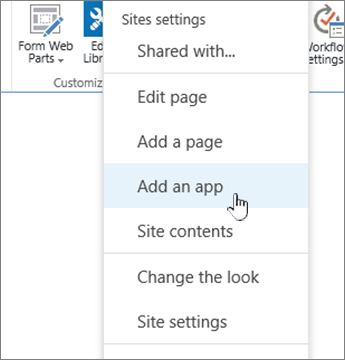
Izaberite stavku Postavke postavki
 , a zatim izaberite stavku "Dodaj aplikaciju". Ako ne vidite stavku "Dodaj aplikaciju " u padajućem meniju, izaberite stavku "Sadržaj lokacije", a zatim kliknite na dugme "Dodaj aplikaciju".
Napomena
SharePoint lokaciju je moguće znatno izmeniti kada je reč o izgledu i navigaciji. Ako ne možete da pronađete neku opciju, na primer komandu, dugme ili vezu, obratite se administratoru.
Na stranici "Vaše aplikacije " otkucajte "Slika" u polju za pretragu ili potražite ikonu "Biblioteka slika " i kliknite na nju.

U dijalogu " Novo " izaberite stavku "Napredne opcije".
U polju Ime otkucajte ime biblioteke. Ime biblioteke je obavezno.

Ime se pojavljuje na vrhu stranice biblioteke, ono postaje deo adrese za stranicu biblioteke i pojavljuje se u navigacionim elementima koji korisnicima pomažu da pronađu i otvore biblioteku.
Opcionalno možete da dodate opis biblioteke ili da omogućite kreiranje verzija za biblioteku. Više informacija o kreiranju verzija potražite u članku "Dodavanje kreiranja verzija".
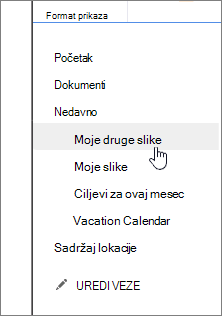
Kliknite na dugme Kreiraj. Ime biblioteke slika pojavljuje se u okviru " Nedavno" na tabli "Brzo pokretanje".
Napomena
Ako ne vidite opciju za biblioteku slika kada izaberete stavku "Dodaj aplikaciju", obratite se administratoru.
Otpremanje slika u SharePoint 2019, 2016 ili 2013
Jednu ili više slika možete da otpremite na nekoliko načina: prevlačenjem i otpuštanjem, otpremanjem ili dodavanjem novih datoteka ili pomoću funkcije "Otvori u programu Explorer". Evo kako:
Prevlačite i otpuštajte slike
Idite na lokaciju koja sadrži biblioteku slika gde želite da otpremite slike.
Kliknite na naslov biblioteke ili izaberite stavku "Sadržaj lokacije", a zatim kliknite na naslov biblioteke.
Napomena
SharePoint lokaciju je moguće znatno izmeniti kada je reč o izgledu i navigaciji. Ako ne možete da pronađete neku opciju, na primer komandu, dugme ili vezu, obratite se administratoru.
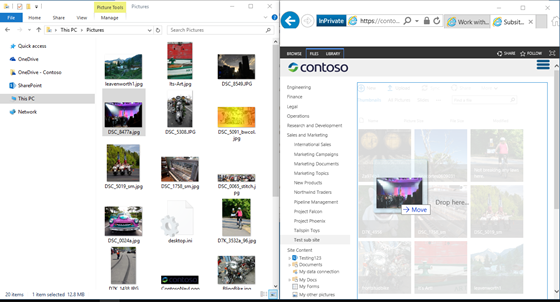
Otvorite Explorer na radnoj površini i idite na slike koje želite da otpremite. Postavite ih na ekran da biste mogli da prevlačite slike iz istraživača u SharePoint.
Napomena
Ako koristite makar Windows 8, možete da postavite SharePoint na jednu stranu ekrana, a Explorer na drugu da biste olakšali prevlačenje datoteka. Da biste to uradili, izaberite SharePoint, držite pritisnut taster Windows, a zatim pritisnite taster sa strelicom nadesno ili nalevo. Ponovite ovo sa prozorima Explorer, ali koristite drugi taster sa strelicom. Tako ćete svaki prozor zakačiti na ivicu ekrana.
Izaberite datoteke slika u istraživaču koje želite da otpremite, kliknite na njih i prevucite ih u SharePoint biblioteku.
Napomena
Prevlačenje i otpuštanje ne funkcioniše u pregledaču Windows 10 Edge, ali funkcioniše u programu Internet Explorer 11. Ako morate da koristite Edge, isprobajte neki od drugih metoda otpremanja ovde.
Otpremanje jedne ili više slika u SharePoint 2019, 2016 ili 2013
Idite na lokaciju koja sadrži biblioteku slika gde želite da otpremite slike.
Kliknite na naslov biblioteke ili izaberite stavku "Sadržaj lokacije", a zatim kliknite na naslov biblioteke.
Napomena
SharePoint lokaciju je moguće znatno izmeniti kada je reč o izgledu i navigaciji. Ako ne možete da pronađete neku opciju, na primer komandu, dugme ili vezu, obratite se administratoru.
Kliknite na dugme + Novo, + Novi dokument ili Otpremi na vrhu biblioteke slika.
Ako otpremate datoteke sa istim imenom, možete da odlučite da li želite automatski da zamenite postojeću datoteku sa istim imenom. Potvrdite ili opozovite izbor u polju za potvrdu " Zameni postojeće datoteke " da biste ga zamenili ili ne. Podrazumevana operacija je zamena datoteka sa istim imenom. Ako je poništite, bićete upitani da biste zamenili datoteku kada otpremite duplikat.
U dijalogu "Dodavanje slike " pregledajte fascikle na računaru i izaberite datoteku slike. Ako koristite SharePoint ili SharePoint Server 2016 i želite da otpremite više datoteka, držite taster CTRL i kliknite na svaku datoteku.
Kliknite na dugme "Otvori ", a zatim na dugme "U redu".
Otpremanje datoteka pomoću Windows Istraživač datoteka
Idite na lokaciju koja sadrži biblioteku slika za koju želite da izaberete slike i kliknite na ime biblioteke slika.
Izaberite karticu "Biblioteka ", a zatim kliknite na dugme " Otvori pomoću programa Explorer".
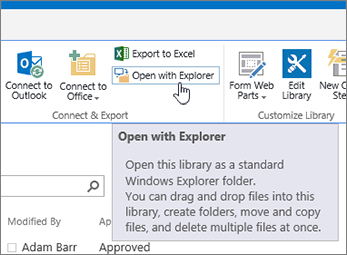
U odvojenom prozoru Istraživač datoteka pronađite i izaberite datoteke slika koje želite da otpremite, a zatim ih prevucite u prozor biblioteke slika. Na ovaj način možete da kopirate jednu ili više datoteka ili fascikli.
Ako datoteka već postoji, možda će se pojaviti dijalog koji će vam omogućiti da je zamenite ili preskočite. .
Zatvorite Explorer, osvežite prikaz biblioteke slika da biste videli nove datoteke.
Izbor slika u sistemu SharePoint 2019, 2016 ili 2013
Idite na lokaciju koja sadrži biblioteku slika sa fotografijama koje želite da izaberete.
Da biste otvorili biblioteku, kliknite na naslov biblioteke na stranici ili na traci "Brzo pokretanje", odnosno izaberite stavku "Sadržaj lokacije ", a zatim kliknite na naslov biblioteke.
Napomena
SharePoint lokaciju je moguće znatno izmeniti kada je reč o izgledu i navigaciji. Ako ne možete da pronađete neku opciju, na primer komandu, dugme ili vezu, obratite se administratoru.
Uradite nešto od sledećeg:
Izbor jedne slike- Na kartici " Biblioteka " na traci, u grupi "Upravljanje prikazima ", u okviru trenutnog prikaza kliknite na strelicu nadole i izaberite stavku "Sve slike".
- Kliknite desno od stavke tako da bude istaknuta i da se pojavi oznaka potvrde.
Izbor više slika
- U prikazu Sve slike kliknite levo od više stavki tako da budu istaknute i da se pored svake pojavi oznaka potvrde.
- U prikazu sličica postavite pokazivač u donji levi ugao svake stavke i kliknite na oznaku potvrde koja se pojavi. Sličica bi trebalo da bude istaknuta.
Prikaz slika u sistemu SharePoint 2019, 2016 ili 2013
Idite na lokaciju koja sadrži biblioteku slika u kojoj želite da prikažete slike.
Da biste otvorili biblioteku, kliknite na naslov biblioteke na stranici ili na traci "Brzo pokretanje", odnosno izaberite stavku "Sadržaj lokacije ", a zatim kliknite na naslov biblioteke.
Napomena
SharePoint lokaciju je moguće znatno izmeniti kada je reč o izgledu i navigaciji. Ako ne možete da pronađete neku opciju, na primer komandu, dugme ili vezu, obratite se administratoru.
Uradite nešto od sledećeg:
- Da biste prikazali detalje o slici u formatu tabele, izaberite karticu "Biblioteka", kliknite na strelicu nadole ispod stavke "Trenutni prikaz " na traci, a zatim izaberite stavku "Sve slike".
- Da biste prikazali male verzije slika, izaberite karticu "Biblioteka", kliknite na strelicu nadole ispod stavke "Trenutni prikaz " na traci, a zatim izaberite stavku "Sličice".
- Da biste slike prikazali u formatu projekcije slajdova, gde možete da prođete klikom kroz niz velikih verzija fotografija, izaberite stavku Biblioteka, kliknite na strelicu nadole ispod trenutnog prikaza, a zatim izaberite stavku Slajdovi. Da biste promenili slike, kliknite na strelice nalevo ili nadesno u gornjem levom uglu slike.
Da biste napravili sličnu automatsku prezentaciju slajdova na stranici, umetnite veb segment projekcije slajdova biblioteke slika koji vam omogućava da kontrolišete trajanje prikazivanja slike, da li slike želite da prikažete nasumičnim ili sekvencijalnim redosledom i kako da prikažete određena svojstva slike. Više informacija o veb segmentima potražite u članku Dodavanje, uređivanje, umanjivanje ili brisanje veb segmenta sa stranice.
Druga dva načina da promenite kako se slike pregledaju: kliknite na tri tačke pored stavke Pronađi datoteku, a zatim izaberite stavku Izmeni ovaj prikaz. Ili izaberite stavku Sličice, Sve slike ili Slajdovi.
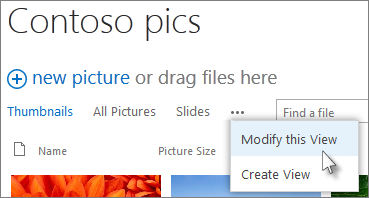
Dodatne informacije o prikazima potražite u članku "Kreiranje, promena ili brisanje prikaza na listi ili u biblioteci" - Da biste prikazali samo jednu sliku, kliknite na ime datoteke ili sličicu. To će prikazati sliku zajedno sa detaljima o datoteci.
Prikaz i uređivanje svojstava slika u sistemu SharePoint 2019, 2016 ili 2013
Idite na lokaciju koja sadrži biblioteku slika gde želite da prikažete i uredite svojstva slika.
Na traci za brzo pokretanje kliknite na ime biblioteke ili izaberite stavku "Sadržaj lokacije ", a zatim kliknite na naslov biblioteke.
Napomena
SharePoint lokaciju je moguće znatno izmeniti kada je reč o izgledu i navigaciji. Ako ne možete da pronađete neku opciju, na primer komandu, dugme ili vezu, obratite se administratoru.
Da biste prikazali dijalog sa svojstvima slike, uradite nešto od sledećeg:
- Ako se nalazite u prikazu "Sličica ", kliknite na sličicu. Da biste uredili svojstva slike, kliknite na dugme "Uredi stavku " na kartici " Prikaz " na traci.
- Ako se nalazite u prikazu "Sve slike ", kliknite na tri tačke ... pored datoteke slike čija svojstva želite da uredite. Kliknite na tri tačke ... ponovo u oblačiću koji se pojavi, a zatim izaberite stavku "Svojstva", "Prikaži svojstva " ili "Uredi svojstva".
Za sliku možete da uredite sledeće parametre:
Promenite ime datoteke. Ovo je ime datoteke uskladišteno u biblioteci.
Promenite naslov (ili natpis) slike. Ovu opciju je dobro koristiti ako više slika u biblioteci ima isto ime i želite da ih razlikujete. Kada imate naslov, on se prikazuje na sličici umesto u imenu datoteke.
Dodajte ili promenite datum snimanja slike. Na primer, želite da hronološki organizujete i pratite slike. To je obično već popunjeno datumom datoteke (obično datumom snimanja).
Unesete opis slike. Koristite to da biste obezbedili više informacija o slici za ostale korisnike.
Unesete neke ključne reči. To može da olakša pretragu slike ili kreiranje prilagođenih prikaza.
Napomena
U zavisnosti od načina na koji je vaša biblioteka slika podešena, možda postoji još svojstava za prikaz i uređivanje.
Kliknite na dugme Sačuvaj.
Uređivanje slika u sistemu SharePoint 2019, 2016 ili 2013
Da biste uređivali slike, najbolji način je da koristite opciju "Otvori pomoću programa Explorer", a zatim otvorite datoteke slika u uređivaču po izboru. Na taj način možete da koristite bilo koji uređivač koji želite, kao što su Windows bojanka ili Windows foto-galerija, aplikacije koje možete da preuzmete iz prodavnice Microsoft Store ili alatke nezavisnih proizvođača, kao što su Gimp, Photoshop ili PaintShop Pro.
Uređivanje slika pomoću spoljnog uređivača
Na traci za brzo pokretanje kliknite na ime biblioteke ili izaberite stavku "Sadržaj lokacije ", a zatim kliknite na naslov biblioteke.
Napomena
SharePoint lokaciju je moguće znatno izmeniti kada je reč o izgledu i navigaciji. Ako ne možete da pronađete neku opciju, na primer komandu, dugme ili vezu, obratite se administratoru.
Izaberite karticu "Biblioteka ", a zatim kliknite na dugme " Otvori pomoću programa Explorer".
U prozoru programa Explorer kliknite desnim tasterom miša na datoteku koju želite da uredite, izaberite stavku "Otvori koristeći...", a zatim izaberite uređivač fotografija koji želite da koristite (uređivač mora da bude instaliran na računaru).
Uredite datoteku, a kada završite, samo je sačuvajte.
Kada uredite sve željene datoteke, zatvorite Windows Explorer i vratite se i osvežite SharePoint biblioteku slika. Promene bi sada trebalo da budu vidljive.
Preuzimanje slika iz sistema SharePoint 2019, 2016 ili 2013
Idite na lokaciju koja sadrži biblioteku slika za koju želite da preuzmete slike.
Na traci za brzo pokretanje kliknite na ime biblioteke ili izaberite stavku "Sadržaj lokacije ", a zatim kliknite na naslov biblioteke.
Napomena
SharePoint lokaciju je moguće znatno izmeniti kada je reč o izgledu i navigaciji. Ako ne možete da pronađete neku opciju, na primer komandu, dugme ili vezu, obratite se administratoru.
Izaberite sliku.
Kliknite na tri tačke (...) pored slike.
Napomena
Ako ste u prikazu sličica , prebacite se na stavku "Sve slike " da biste videli tri tačke.
Kliknite na tri tačke (...) u oblačiću koji se pojavio, a zatim izaberite stavku "Preuzmi" ili "Preuzmi kopiju".
Datoteka bi trebalo da se preuzme u fasciklu "Preuzimanja ". Ako koristite Internet Explorer, dobićete opciju da otvorite datoteku ili fasciklu kada se preuzimanje dovrši.
Preuzimanje više datoteka i fascikli pomoću Windows Istraživač datoteka
Idite na lokaciju koja sadrži biblioteku slika za koju želite da izaberete slike i kliknite na ime biblioteke slika.
Izaberite karticu "Biblioteka ", a zatim kliknite na dugme " Otvori pomoću programa Explorer".
Otvorite poseban prozor Istraživač datoteka u koji želite da kopirate datoteke.
Pronađite i izaberite datoteke slika koje želite da preuzmete, a zatim ih prevucite iz prozora biblioteke slika u poseban prozor Istraživač datoteka. Na ovaj način možete da kopirate jednu ili više datoteka ili fascikli.
Ako datoteka ili fascikla već postoje, možda će se pojaviti dijalog koji će vam omogućiti da zamenite ili preskočite datoteku.
Brisanje slika iz sistema SharePoint 2019, 2016 ili 2013
Idite na lokaciju koja sadrži biblioteku slika za koju želite da preuzmete slike.
Na traci za brzo pokretanje kliknite na ime biblioteke ili izaberite stavku "Sadržaj lokacije ", a zatim kliknite na naslov biblioteke.
Napomena
SharePoint lokaciju je moguće znatno izmeniti kada je reč o izgledu i navigaciji. Ako ne možete da pronađete neku opciju, na primer komandu, dugme ili vezu, obratite se administratoru.
Izaberite neke slike.
- U prikazu Sve slike kliknite levo od više stavki tako da budu istaknute i da se pored svake pojavi oznaka potvrde.
- U prikazu sličica postavite pokazivač u donji levi ugao svake stavke i kliknite na oznaku potvrde koja se pojavi. Sličica bi trebalo da bude istaknuta.
U grupi "Upravljanje", na kartici Files" na traci izaberite stavku "Izbriši dokument" ili pritisnite taster Del.
Dodavanje biblioteke na traku "Brzo pokretanje" i dodavanje opisa
Ako želite jednostavan pristup novoj biblioteci slika, pratite ove korake.
Idite u biblioteku slika koju želite da stavite u meni.
Na traci izaberite stavku "Biblioteka", a zatim izaberite stavku Postavke biblioteke.
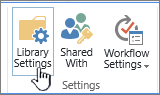
Kliknite na dugme Ime liste, opis i navigacija na stranici "Postavke".
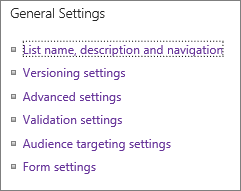
Ovde možete da promenite ime, otkucate opis ili dodate biblioteku na traku "Brzo pokretanje". Traka "Brzo pokretanje" je navigacija na levoj strani SharePoint stranice.
Dodavanje kreiranja verzija u biblioteku slika
Kreiranje verzija vam omogućava da zadržite verzije slika dok ih odjavljujete i uređujete. To može biti posebno korisno ako na slikama radi više autora. Kreiranje verzija možete da dodate kada prvi put kreirate biblioteku ili kasnije. Evo kako:
Idite u biblioteku slika za koju želite da omogućite kreiranje verzija.
Na traci izaberite stavku "Biblioteka", a zatim izaberite stavku Postavke biblioteke.
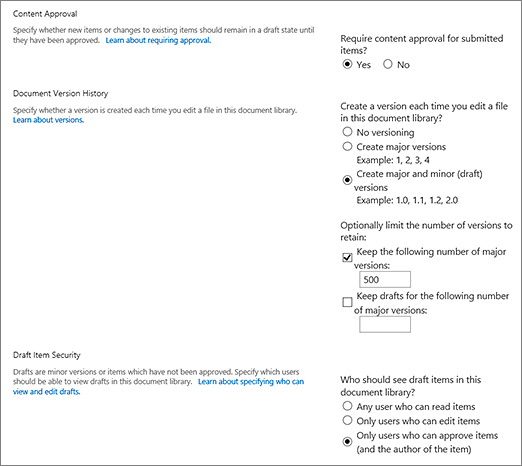
Kliknite na stavku Postavke kreiranja verzija na stranici "Postavke".

Na stranici za kreiranje verzija možete da navedete:
- Za prosleđene slike potrebno je odobrenje sadržaja.
- Glavne, pomoćne ili nijedna verzija se ne čuva.
- Broj glavnih verzija i međuverzija koje treba zadržati.
- Ko može da prikazuje i uređuje slike.
- Kada slike treba odjaviti radi uređivanja.
Kliknite na dugme U redu da biste završili.
Šta je to biblioteka slika?
Biblioteka slika omogućava vam da delite kolekciju digitalnih fotografija ili grafike. Iako se fotografije mogu uskladištiti u drugim tipovima SharePoint biblioteka, biblioteke slika imaju nekoliko prednosti. Iz biblioteke slika možete prikazati slike u projekciji slajdova, preuzeti slike određene veličine i formata na svoj računar, kao i urediti slike. Možete se jednostavno povezati sa fotografijama u biblioteci slika sa nekog drugog mesta na lokaciji, kao što su stranice, wiki stranice i blogovi.
Razmotrite kreiranje biblioteke slika ako vaš tim koristi dosta grafike, kao što su logotipi i korporativne slike, odnosno ako želite da uskladištite fotografije timskih događaja ili plasiranja proizvoda.
Ostavite komentar
Da li je ovaj članak bio koristan? Ukoliko nije, javite nam da li je nešto nejasno ili nedostaje na dnu ove stranice. Navedite kako ste pronašli ovaj članak, unesite svoju verziju sistema SharePoint, operativnog sistema i pregledača. Iskoristićemo vaše povratne informacije da bismo dodatno proverili podatke, dodali informacije i ažurirali ovaj članak.