Slike se očekuju na SharePoint stranici i često mogu da prikažu detalje za koje bi inače bilo potrebno hiljadu reči. Možete da dodajete slike sa lokalnog računara, iz SharePoint medijskih biblioteka ili veze sa drugih lokacija na lokaciji ili vebu.
Dodavanje slike na SharePoint stranicu
Ako već niste u režimu uređivanja, izaberite stavku "Uredi " u gornjem desnom uglu stranice.
Zadržite pokazivač miša iznad ili ispod postojećeg veb segmenta ili ispod oblasti naslova, izaberite  ", a zatim izaberite veb segment "Slika ".
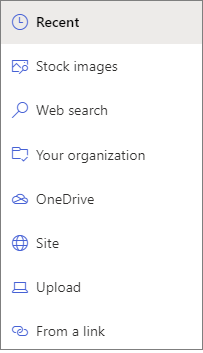
Odaberite nedavno korišćenu sliku ili sliku sa nekog od sledećih načina:
Stok slike koje obezbeđuje Microsoft
Pretraga veba
Lokacija
Vaš računar
Veza
Ako je vaša organizacija navela skup odobrenih slika, moći ćete da odaberete taj skup u okviru svoje organizacije.
Napomena
- Veb pretraga koristi Bing slike koje koriste licencu Creative Common. Vi ste odgovorni za pregled licenciranja za sliku pre nego što je umetnete na stranicu.
- Ako ste SharePoint Administrator i želite da saznate kako da kreirate biblioteku resursa za organizaciju, pogledajte članak "Kreiranje biblioteke resursa organizacije".
- Ako ste SharePoint administrator, preporučujemo da omogućite mrežu za isporuku sadržaja (CDN) da biste poboljšali performanse za dobijanje slika.
Saznajte više o CDN-ovima.
Izaberite stavku "Otvori" ili "Umetni" (u zavisnosti od toga odakle potiče slika).
Opcionalno otkucajte natpis ispod slike u veb segmentu.
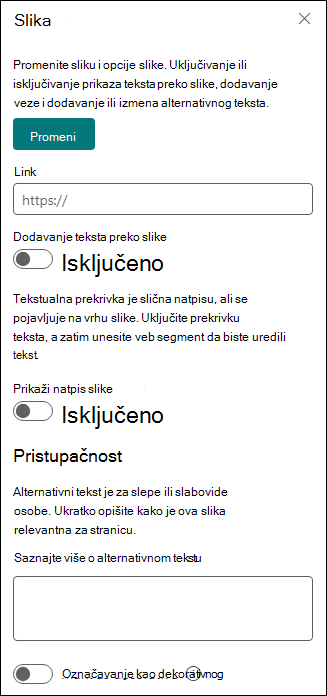
Izbor stavke "Uredi svojstva"  (iznad veb segmenta) Da biste promenili sliku, dodali vezu do slike, dodali tekst preko slike, prikazali natpis slike i dodali ili promenili alternativni tekst (za osobe koje koriste čitače ekrana).
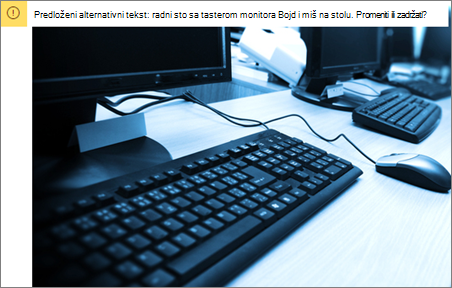
Automatski alternativni tekst Kada umetnete sliku, automatski se generiše alternativni tekst (za osobe sa čitačima ekrana). U mnogim slučajevima, tekst se automatski čuva sa slikom osim ako ga ne promenite ili uklonite. U slučajevima kada nivo pouzdanosti alternativnog teksta za sliku nije visok, na slici ćete videti obaveštenje koje vam omogućava da pregledate i promenite ili zadržite alternativni tekst.
Dodavanje slike na SharePoint 2016 sajt
- Idite na stranicu na koju želite da dodate sliku.
- Izaberite karticu "Stranica ". Zatim na traci izaberite stavku "Uredi".
- Izaberite unutar oblasti na stranici koja se može uređivati.
- Odaberite karticu "Umetanje " i u grupi " Mediji " na traci izaberite stavku "Slika".
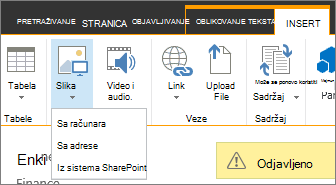
- Videćete sledeće opcije:
Otpremanje datoteke sa računara
Da biste otpremili datoteku sa računara, pratite ove korake.
-
Izbor sa računara.
- Potražite lokaciju željene datoteke, izaberite datoteku, a zatim izaberite stavku Otvori.
- Navedite odredišnu biblioteku u koju želite da uskladištite datoteku.
Preporučujemo da navedete biblioteku resursa kao odredište. Da biste saznali kako da podesite biblioteku resursa za datoteke slika, pogledajte članak Podešavanje biblioteke resursa za skladištenje datoteka slika, zvučnih datoteka ili video datoteka.
-
Izaberite dugme "U redu".
Vrh stranice
Dodavanje slike sa druge lokacije
Da biste dodali sliku sa druge lokacije na vebu, pratite ove korake.
- Izbor adrese.
- Otkucajte URL za datoteku koju želite da koristite, a zatim kliknite na dugme " U redu". URL mora upućivati direktno na datoteku slike. Na primer: http://contoso.com/images/selfieImage1.jpg.
Dodavanje slike sa SharePoint sajta
Da biste dodali sliku sa lokacije na SharePoint lokaciji, pratite ove korake.
- Izaberite iz sistema SharePoint. Time se otvara birač resursa koji možete da potražite željenu fasciklu ili biblioteku.
- Potražite lokaciju na lokaciji, kao što je biblioteka resursa gde se čuvaju slike, video i audio datoteke.
- Izaberite željenu datoteku, a zatim izaberite stavku "Umetni".
Vrh stranice
Uređivanje svojstava slike
Kada dodajete slike na SharePoint stranicu, možete je prilagoditi tako da se bolje uklopi u stranicu ili da se više ističe. Na primer, možete da mu promenite veličinu ili lokaciju, uredite alternativni tekst ili da kreirate ivicu.
Da biste promenili svojstva slike na stranici, sledite ove korake:
Pređite na stranicu koja sadrži sliku.
Izaberite karticu "Stranica", a zatim izaberite stavku "Uredi".
Izaberite bilo koje mesto na slici da biste otvorili karticu "Slika " i njenu traku.
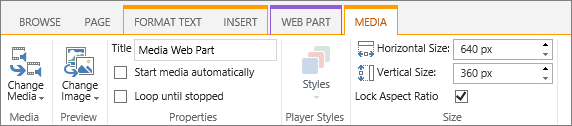
Na kartici "Slika ", u grupi "Izaberi " izaberite stavku "Promeni sliku " da biste promenili sliku u drugu. i izaberite željenu datoteku slike.
U grupi "Svojstva " možete da unesete ili promenite alternativni tekst ili adresu slike.
U grupi " Stilovi " na traci postavite pokazivač na stavku "Stilovi slike ", a zatim izaberite stil ivice za sliku.

U grupi "Rasporedi " izaberite stavku "Položaj " da biste promenili položaj koji slika zauzima u prostoru. U padajućoj listi možete da izaberete plutajuću poziciju kao levu ili desnu ili umetnutu poziciju vrha, sredine ili dna u odnosu na druge objekte.
U grupi "Veličina " na traci možete da promenite veličinu slike. Ako ostavite potvrđen izbor u polju za potvrdu " Fiksiraj odnos širina/visina ", horizontalna i vertikalna veličina se povezuju. Kada promenite jedan, drugi će se takođe promeniti u proporcionalnu veličinu.
Ako opozovete izbor u polju za potvrdu "Fiksiraj odnos širina/visina", horizontalna i vertikalna veličina slike mogu se menjati nezavisno, iako slika može da postane izobličena.
Kada završite sa promenama na stranici, izaberite karticu "Stranica ", a zatim kliknite na dugme "Sačuvaj". Ako je stranica odjavljena za vas, videćete poruku upozorenja zajedno sa vezom kako biste mogli da je prijavite.
Dodavanje veb veze slici
Dobro je imati sliku na stranici, ali napraviti je kao vrata za drugu stranicu još bolje. Evo kako da od slike napravite aktuelnu vezu.
Idite na stranicu sa slikom kojoj želite da dodate hipervezu.
Izaberite karticu "Stranica", a zatim izaberite stavku "Uredi".
Izaberite i izaberite fotografiju ili sliku ka kojoj želite da napravite vezu.
Na traci izaberite stavku "Umetni", a zatim izaberite stavku "Veza".
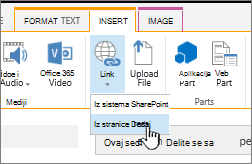
U dijalogu "Dodavanje hiperveze " otkucajte adresu veb stranice, lokacije ili drugog medija sa kojim želite da se povežete. Vezu možete da testirate tako što ćete izabrati stavku "Isprobaj".
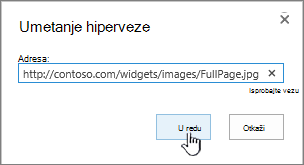
Izaberite dugme U redu.
Brisanje slike sa stranice
Na traci na nekoj stranici izaberite karticu "Stranica ", a zatim izaberite komandu " Uredi ".
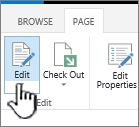
Napomena
Ako je komanda "Uredi" onemogućena, možda nemate dozvolu za uređivanje stranice.
Izaberite sliku koju želite da izbrišete i pritisnite taster Delete na tastaturi.
Vrh stranice
Da li je ovaj članak bio koristan? Ako jeste, javite nam na dnu ove stranice. Javite nam šta je bilo nejasno ili šta nedostaje. Ako vas je pretraga dovela ovde, a ovo nisu informacije koje ste želeli, recite nam šta ste tražili. Navedite svoju verziju sistema SharePoint, operativnog sistema i pregledača. Povratne informacije koje dobijemo od vas iskoristićemo da bismo ponovo proverili korake i ažurirali ovaj članak.
