Kada dodate modernu stranicu na sajt,možete da dodate i prilagodite veb segmente koji predstavljaju sastavne blokove vaše stranice.
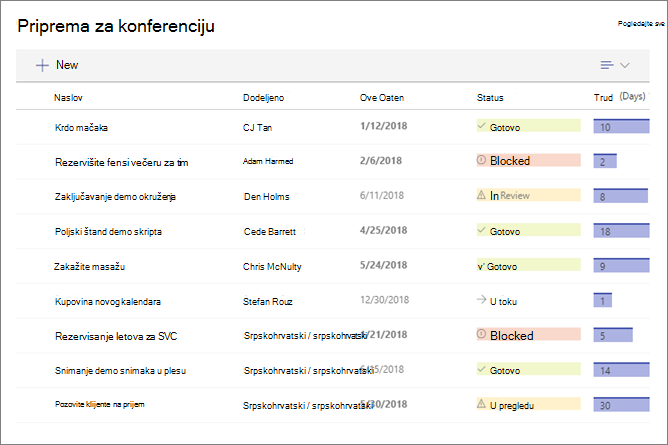
Ovaj članak opisuje veb segment "Lista" koji vam omogućava da na stranici prikažete listu sa svoje lokacije i prilagodite je pomoću sopstvenog naslova, prikaza, pa čak i veličine.
Tipovi lista koje možete da koristite jesu prilagođene liste, liste za objave, spiskovi kontakata i liste za praćenje problema.
Korisnici mogu da prikazuju, filtriraju, sortiraju i grupišu listu ili da idu na stranicu liste tako što će izabrati stavku "Vidi sve". Pored toga, u veb segmentu mogu da se prikazuju oblikovane kolone, ugnežđene grupe i prikaz pažnje .
Napomena
Neke funkcije se postepeno uvode u organizacije koje su se opredelile za program "Ciljano izdanje". To znači da možda još uvek ne vidite ovu funkciju ili da ona izgleda drugačije od onoga što je opisano u člancima pomoći.
Dodavanje liste na stranicu
- Proverite da li je željena lista dostupna na lokaciji na kojoj se nalazi stranica. Evo kako da napravite listu ako je potrebno.
- Ako želite da se prilagođeni prikaz liste pojavi na stranici, kreirajte prikaz.
- Idite na stranicu na koju želite da dodate listu.
- Ako stranica nije već u režimu uređivanja, izaberite stavku "Uredi " u gornjem desnom uglu stranice. Pronađite alatni okvir (
 ) sa desne strane.
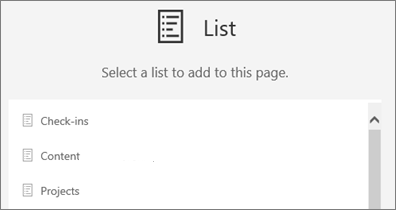
 - IzaberitePrikaži sve veb segmente, a zatim izaberite stavku "Lista " sa liste veb segmenata.
- Izaberite listu koju želite da stavite na stranicu.
- Kliknite na dugme "Uredi svojstva " (
 ) u gornjoj levoj strani da biste promenili naslov, listu, prikaz liste i veličinu:

Za SharePoint Server 2019, promenite naslov tako što ćete izabrati i otkucati novi naslov, umesto da koristite veb segment za uređivanje.
Dodavanje novih stavki
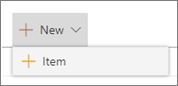
- U sistemu SharePoint možete da dodate nove stavke tako što ćete kliknuti na dugme + Novo na vrhu liste.
Sortiranje, filtriranje i grupisanje liste u veb segmentu
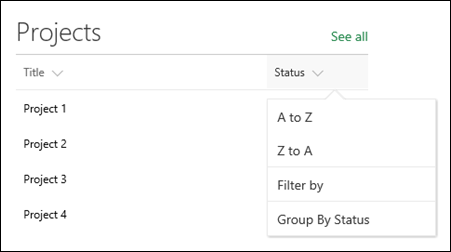
Za SharePoint u sistemu Microsoft 365, možete da dodate sortiranje, filtriranje i grupisanje stavki u veb segmentu.
- Kliknite na strelicu nadole pored naslova kolone koju želite da sortirate, filtrirate ili grupišete.
- Izaberite radnju koju želite da preduzmete.