Možete da pravite i delite liste koje vam pomažu da pratite probleme, imovinu, rutine, kontakte, zalihe i još mnogo toga. Počnite od predloška, Excel datoteke ili od početka. Ako ste u usluzi Microsoft Teams, pogledajte članak "Prvi koraci uz liste u usluzi Teams".
Kreiranje liste
Možete da kreirate novu listu direktno iz aplikacije Liste u sistemu Microsoft 365 tako što ćete izabrati stavku +Nova lista. (Da biste došli do aplikacije Liste, na vrhu bilo koje stranice izaberite dugme za pokretanje Microsoft 365 aplikacija  , izaberite stavku "Još aplikacija", a zatim izaberite stavku "Liste".)
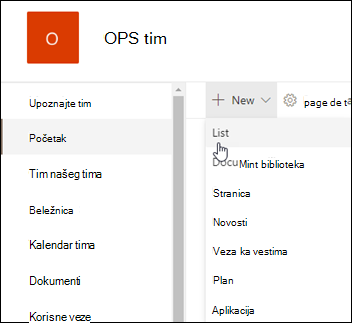
Odnosno možete da kreirate novu listu sa matične stranice SharePoint sajta ili stranice "Sadržaj sajta" tako što ćete izabrati stavku + Nova>lista.
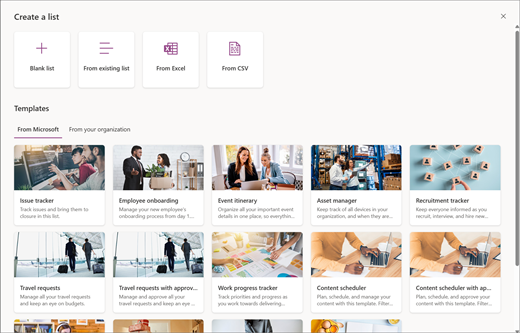
Na stranici " Kreiranje liste " izaberite neku od sledećih opcija:
Napomena
- Vizuelne ispravke za liste postepeno se objavljuju širom sveta, što znači da vaše iskustvo može da se razlikuje od onoga što je opisano u ovom članku.
- 2000 lista i biblioteka zajedno po kolekciji sajtova predstavlja ograničenje (uključujući glavni sajt i sve podsajtove), nakon čega dobijate grešku: Žao nam je, nešto nije u redu. Pokušaj operacije je zabranjen jer premašuje graničnu vrednost prikaza liste. Pogledajte SharePoint ograničenja.
-
Prazna lista: Odaberite da biste započeli listu od početka.
Dodajte ime liste, opis (opcionalno) i izaberite da li želite da se lista pojavljuje u levom oknu za navigaciju lokacije. Kada završite sa izborom opcija, kliknite na dugme "Kreiraj".
-
Sa postojeće liste: Odaberite ovu opciju da biste uštedeli vreme i kreirali novu listu zasnovanu na kolonama na drugoj listi. Nova lista će početi od istih kolona, ali neće uključivati podatke sa originalne liste.
-
Iz programa Excel: Odaberite ovu opciju da biste kreirali listu zasnovanu na Excel unakrsnoj tabeli.
-
Iz CSV datoteke: Odaberite ovu opciju da biste kreirali listu zasnovanu na datoteci sa vrednostima razdvojenim zarezima.
-
Predlošci: Izaberite predložak, na primer "Praćenje problema", da biste videli koje kolone predložak sadrži i pomerajte se kroz uzorak podataka da biste videli kako izgleda. Ako pronađete predložak koji vam se dopada, izaberite stavku "Koristi predložak". Ako ne vidite nijedan koji želite, odaberite stavku "Nazad " da biste se vratili na stranicu " Kreiranje liste ". Saznajte više o tome kako da kreirate listu od predloška ili o predlošcima lista u usluzi Microsoft 365.
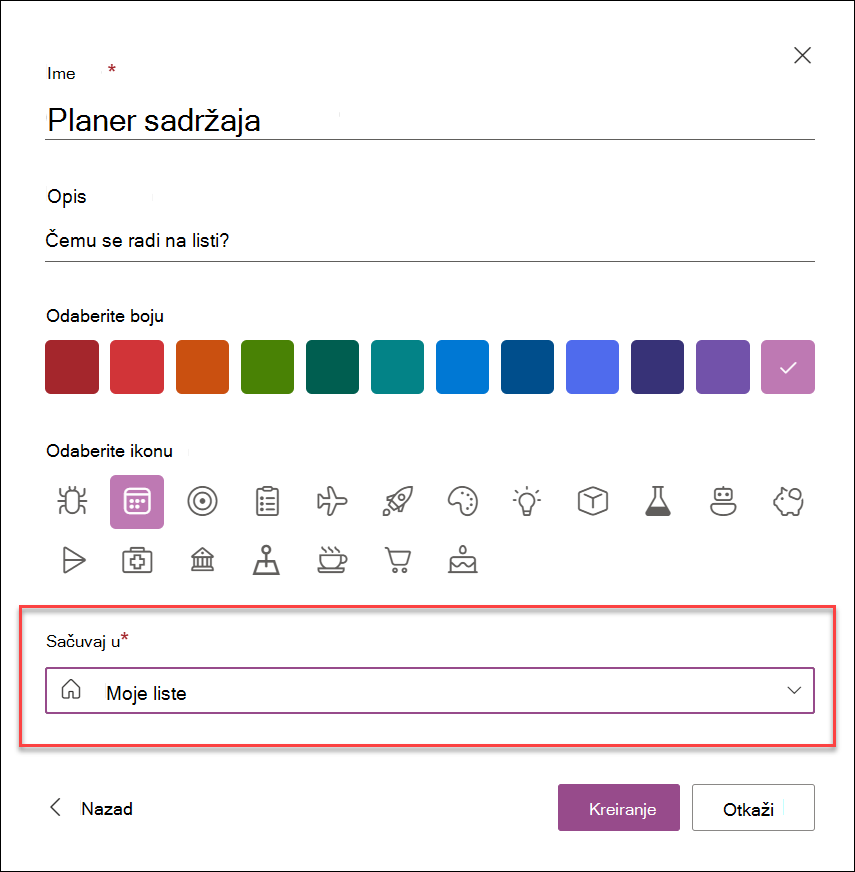
Navedite ime i opis (opcionalno) za listu. U zavisnosti od toga gde pravite listu, pri ovom koraku videćete drugačiji ekran:
- Ako listu kreirate iz aplikacije Liste, moći ćete da odaberete da sačuvate listu na lokaciji Moje liste ili na jednoj od SharePoint lokacija:
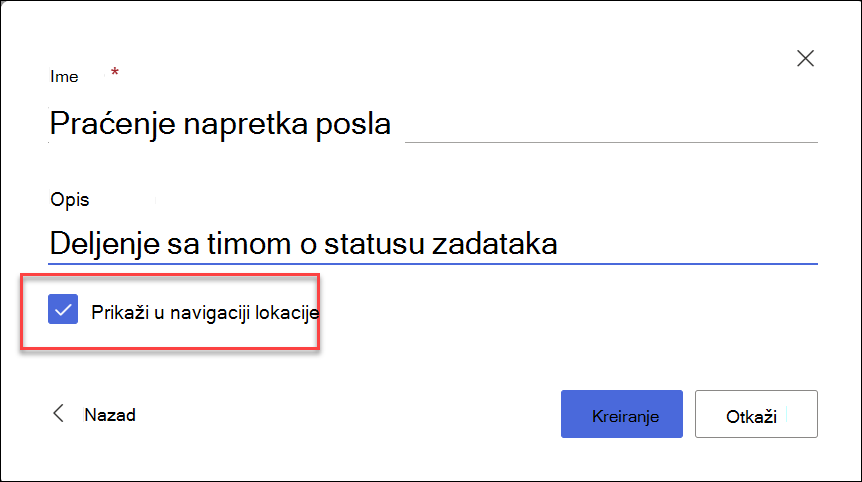
- Ako listu kreirate sa SharePoint lokacije, možete da potvrdite opciju "Prikaži u navigaciji lokacije " da bi se lista prikazala u navigaciji lokacije.
Kliknite na dugme Kreiraj. Prazna lista koju ste upravo napravili je otvorena i spremna za upotrebu.
Kada se lista otvori, dodajte stavku na listu tako što ćete izabrati stavku + Dodaj novu stavku ili Uredi u prikazu koordinatne mreže. (Prikaz koordinatne mreže vam omogućava da slobodno dodajete informacije različitim redovima ili kolonama.)
Da biste dodali različite tipove informacija na listu, izaberite stavku + Dodaj kolonu. Da biste saznali više, pogledajte članak " Kreiranje kolone" na listi ili u biblioteci.
Savet
Da biste promenili ime liste, izaberite njeno ime, otkucajte novo ime, a zatim kliknite na dugme "Sačuvaj". Druga mogućnost je da na matičnoj stranici liste na pločici liste izaberete stavku "Radnje otvaranja " (...), a zatim stavku "Postavke".
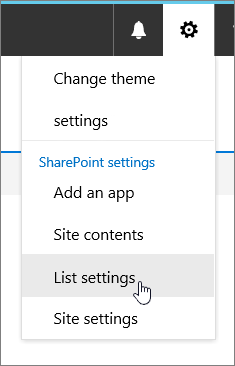
Da biste promenili svojstva liste, izbrisali listu, dodali dozvole, upravljali kolonama i druge ispravke, izaberite  , a zatim izaberite Postavke liste. Više informacija potražite u članku "Uređivanje liste".
Kako pronaći listu?
- Ako ste kreirali listu u aplikaciji Liste i sačuvali je u fascikli Moje liste, idite na lokaciju Microsoft ListsMy>Lists da biste je pronašli.
- Ako je lista kreirana u aplikaciji "Liste" i sačuvana na SharePoint lokaciji ili ako je lista kreirana sa SharePoint lokacije, možete da je pronađete tako što ćete otići na sadržaj lokacije "Postavke>" te lokacije.
- Naposletku, uvek možete da koristite polje za pretragu u Microsoft Lists ili na SharePoint lokaciji da biste pronašli listu.
Kreirajte listu na klasičnom SharePoint sajtu ili sajtu SharePoint Server 2019
- Izaberite postavke , a zatim izaberite Sadržaj lokacije.
-
Izaberite stavku + Novo, a zatim stavku "Lista".
- Unesite ime za listu, a opcionalno i opis.
Ime se pojavljuje na vrhu liste i može se pojaviti u navigaciji lokacije kako bi pomoglo drugima da ga pronađu.
- Kliknite na dugme Kreiraj.
- Kada se lista otvori, da biste dodali prostor za više tipova informacija na listu, izaberite stavku + ili + Dodaj kolonu.
Dodatne informacije o dodavanju kolona potražite u članku " Kreiranje kolone" u SharePoint listi ili biblioteci.
Informacije o kreiranju liste zasnovane na postojećoj listi potražite u članku Pravljenje nove SharePoint liste zasnovane na kolonama na drugoj listi.
Da biste promenili svojstva, izbrisali listu, dodali dozvole, upravljali kolonama i mnoge druge ispravke, izaberite postavke , a zatim izaberite Postavke liste. Više informacija potražite u članku "Uređivanje liste".
Kreiranje lista od drugih tipova predložaka liste
Liste sistema SharePoint Server 2019 možete da koristite za više od jednostavne liste. Možete da birate između predložaka liste, kao što su "Veze", "Calendar", "Anketa", "Praćenje problema", "Objave" i drugi.
Primer aplikacije Calendar
U ovom primeru koristili smo kalendar i odabrali ugrađenu aplikaciju kalendara za SharePoint. Možda ćete videti druge kalendare koji su kreirani u vašem preduzeću ili ponuđeni od strane nezavisnog proizvođača.
Unesite ime aplikacije koju odaberete, na primer "Kalendar događaja", "Julski zadaci" ili "Kontakti preduzeća".
Ime se pojavljuje na vrhu liste u većini prikaza, postaje deo veb adrese za stranicu liste i pojavljuje se u navigaciji lokacije kako bi korisnicima pomoglo da pronađu listu. Možete da promenite ime liste, ali veb adresa će ostati ista.
SharePoint vas vraća na stranicu "Sadržaj sajta ". Pronađite aplikaciju koju ste upravo kreirali na listi sadržaja lokacije i otvorite je. SharePoint pravi podrazumevanu verziju aplikacije, kalendara, liste zadataka ili bilo koje aplikacije koju ste napravili.
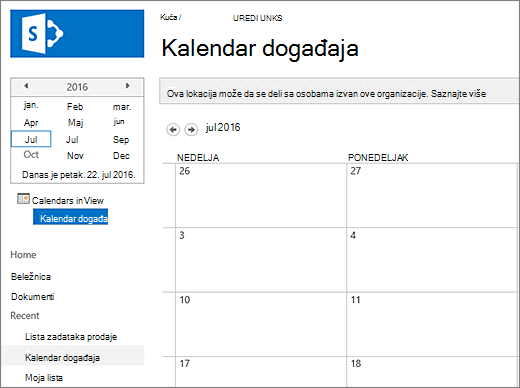
Možete da počnete da unosite podatke pomoću opcije +novi zadatak, uredite ovu listu, dodajte ili bilo koji način koji određena aplikacija pruža za dodavanje podataka.
Napomena
Neke aplikacije zasnovane na listi pojavljuju se samo u klasičnom okruženju.
U zavisnosti od tipa aplikacije koju odaberete, da biste promenili postavke aplikacije, sa trake na vrhu stranice izaberite Postavke liste ili karticu Lista . Više informacija o postavkama potražite u članku "Postavke uređivanja liste u sistemu SharePoint".
Pravljenje liste u sistemu SharePoint Server 2016
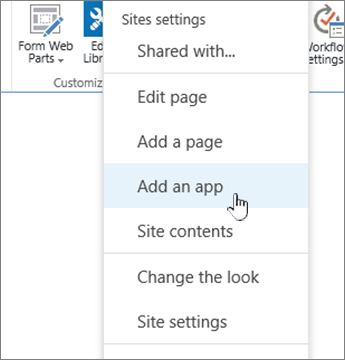
Izaberite Postavke , a zatim izaberite Dodaj aplikaciju.
Unesite željeni tip predloška liste (prilagođeni, zadatak, kalendar itd.) u polje za pretragu i izaberite stavku " Pretraži ".
".
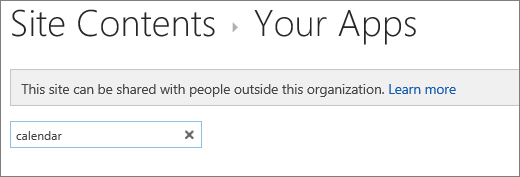
Izaberite aplikaciju predloška liste koju želite da koristite.
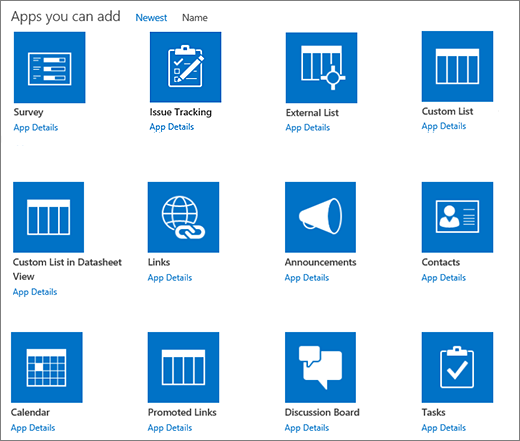
Unesite ime (obavezno).
Ime se pojavljuje na vrhu liste u većini prikaza, postaje deo veb adrese za stranicu liste i pojavljuje se u navigaciji lokacije kako bi korisnicima pomoglo da pronađu listu. Možete da promenite ime liste, ali veb adresa će ostati ista.
Da biste naveli opcionalni opis i dodatne informacije, u zavisnosti od određene aplikacije liste, izaberite stavku "Napredne opcije".
Napredne opcije.
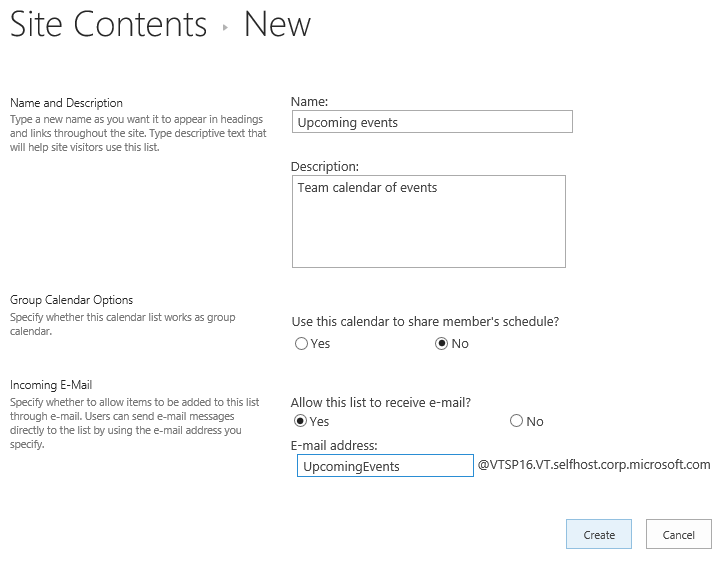
Izaberite dugme U redu.
Dodavanje liste na stranicu u sistemu SharePoint Server 2016
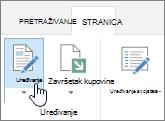
Na stranici na kojoj želite da dodate listu ili biblioteku izaberite stavku "Stranica", a zatim izaberite stavku "Uredi". Ako ne vidite karticu "Stranica", izaberite stavku "Postavkedugme " a zatim izaberite stavku "Uredi stranicu".
Napomena
Ako je komanda " Uredi" onemogućena ili se ne pojavljuje, možda nemate dozvolu za uređivanje stranice.
Izaberite mesto na stranici gde želite da se pojavi lista ili biblioteka, izaberite stavku "Umetni", a zatim izaberite stavku "Segment aplikacije".
Za listu ili biblioteku izaberite stavku "Segment aplikacije", a zatim kliknite na dugme "Dodaj". U okviru "Dodavanje aplikacija,trebalo bi da se pojave sve liste koje ste napravili".
Kada završite sa uređivanjem stranice, izaberite karticu " Stranica ", a zatim kliknite na dugme "Sačuvaj". U nekim slučajevima imate opciju da sačuvate kao radnu verziju ili da sačuvate i objavite.
Važno
Neke stranice nije moguće uređivati, na primer stranicu "Sadržaj lokacije ".
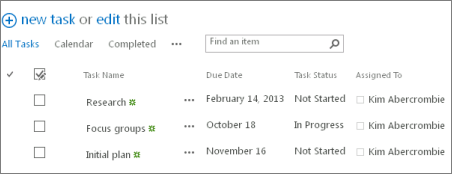
Koristeći prethodne korake, evo primera liste koja je dodata na stranicu.
Umanjivanje ili vraćanje liste ili biblioteke na stranici sistema SharePoint Server 2016
Na stranici na kojoj želite da umanjite ili vratite listu ili biblioteku u prethodno stanje, izaberite stavku "Stranica", a zatim izaberite stavku "Uredi".
Postavite pokazivač na listu ili biblioteku, kliknite na strelicu nadole i izaberite "Umanji " ili "Vrati u prethodno stanje " u zavisnosti od trenutnog položaja liste ili biblioteke, a zatim kliknite na dugme "U redu".
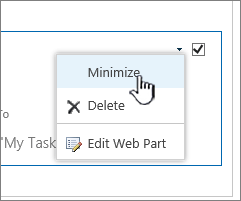
Kada završite sa uređivanjem stranice, kliknite na dugme "Sačuvaj". U nekim slučajevima imate opciju da sačuvate kao radnu verziju ili da sačuvate i objavite.
Na matičnoj stranici "Liste" dodirnite znak  da biste kreirali novu listu.
U okviru "Kreiraj novo" dodirnite stavku "Prazna lista " da biste započeli listu od početka ili izaberite opciju u okviru " Predlošci".
-
Prazna lista započinje listu od početka.
-
Predlošci su unapred definisane, svrhe zasnovane na opcijama koje imaju kolone koje su već definisane za vas. Izaberite neki od njih da biste videli šta ima i da li vam odgovara. Možete da promenite kolone da bi odgovarale vašim potrebama.
Započinjanje prazne liste
- Dodirnite stavku "Prazna lista", a zatim joj dajte ime i opis.
- Odaberite boju i ikonu.
- Odaberite da li želite da je sačuvate u okviru "Moje liste " ili na određenoj SharePoint lokaciji.
-
Dodirnite stavku "Kreiraj".
Prazna lista se otvara sa standardnom kolonom "Naslov" sa leve strane.
- Da biste dodali kolonu, dodirnite stavku "Još", a zatim stavku "Dodaj novu kolonu"
- Odaberite tip podataka kolone koji želite, a zatim definišite postavke kolona. Dodirnite oznaku potvrde da biste sačuvali postavke kolone.
- Ponovite korake 5 i 6 dok ne definišete sve kolone.
- Da biste dodali stavku na listu, dodirnite stavku " Novo", a zatim unesite podatke za svaku kolonu. Izaberite znak potvrde da biste sačuvali stavku (ili dodirnite × da biste odbacili podatke o stavci bez čuvanja).
Započinjanje liste zasnovane na predlošku
- Kada dodirnete neki od predložaka, on će se otvoriti tako da možete da vidite kolone i probne podatke koje sadrži.
- Pomerajte se kroz predložak da biste videli da li vam odgovara.
Dok se pomerate horizontalno, podaci krajnje leve kolone ostaju u prikazu, što pomaže u održavanju srodnih podataka u kontekstu.
- Kada pronađete željeni predložak, dodirnite stavku "Koristi ovaj predložak".
Otvara se nova lista sa svim unapred definisanim kolonama iz predloška.
- Prilagodite ime, opis, boju, ikonu i mesto čuvanja liste.
- Dodirnite dugme Kreiraj.
- Da biste dodali kolonu, dodirnite stavku "Još", a zatim stavku "Dodaj novu kolonu".
- Odaberite tip podataka kolone koji želite, a zatim definišite postavke kolona. Dodirnite oznaku potvrde da biste sačuvali postavke kolone.
- Ponovite korake 6 i 7 dok ne definišete dodatne kolone koje želite.
- Da biste uklonili postojeću kolonu, dodirnite naslov kolone, pomerite se na dno postavki i dodirnite stavku "Izbriši kolonu".
- Da biste dodali stavku na listu, dodirnite stavku " Novo", a zatim unesite podatke za svaku kolonu. Izaberite znak potvrde da biste sačuvali stavku (ili dodirnite × da biste odbacili podatke o stavci bez čuvanja).
Na matičnoj stranici "Liste" dodirnite stavku "Novo".
U okviru "Kreiraj novo" dodirnite stavku "Prazna lista " da biste započeli listu od početka ili izaberite opciju u okviru " Predlošci".
-
Prazna lista započinje listu od početka.
-
Predlošci su unapred definisane, svrhe zasnovane na opcijama koje imaju kolone koje su već definisane za vas. Izaberite neki od njih da biste videli šta ima i da li vam odgovara. Možete da promenite kolone da bi odgovarale vašim potrebama.
Započinjanje prazne liste
- Dodirnite stavku "Prazna lista", a zatim joj dajte ime i opis.
- Odaberite boju i ikonu.
- Odaberite da li želite da je sačuvate u okviru Moje liste ili na određenoj SharePoint lokaciji.
-
Dodirnite stavku "Kreiraj".
Prazna lista se otvara sa standardnom kolonom "Naslov" sa leve strane.
- Da biste dodali kolonu, dodirnite stavku "Još", a zatim stavku "Dodaj kolonu".
- Odaberite tip podataka kolone koji želite, a zatim definišite postavke kolona. Dodirnite oznaku potvrde da biste sačuvali postavke kolone.
- Ponovite korake 5 i 6 dok ne definišete sve kolone.
- Da biste dodali stavku na listu, dodirnite stavku " Novo", a zatim unesite podatke za svaku kolonu. Izaberite znak potvrde da biste sačuvali stavku (ili dodirnite × da biste odbacili podatke o stavci bez čuvanja).
Započinjanje liste zasnovane na predlošku
- Kada dodirnete neki od predložaka, on će se otvoriti tako da možete da vidite kolone i probne podatke koje sadrži.
- Pomerajte se kroz predložak da biste videli da li vam odgovara.
Dok se pomerate horizontalno, podaci krajnje leve kolone ostaju u prikazu, što pomaže u održavanju srodnih podataka u kontekstu.
- Kada pronađete željeni predložak, dodirnite stavku "Koristi ovaj predložak".
Otvara se nova lista sa svim unapred definisanim kolonama iz predloška.
- Da biste dodali kolonu, dodirnite stavku "Još", a zatim stavku "Dodaj kolonu".
- Odaberite tip podataka kolone koji želite, a zatim definišite postavke kolona. Dodirnite oznaku potvrde da biste sačuvali postavke kolone.
- Ponovite 4. i 5. korak dok ne definišete dodatne kolone koje želite.
- Da biste uklonili postojeću kolonu, dodirnite naslov kolone, pomerite se na dno postavki i dodirnite stavku "Izbriši kolonu".
- Da biste dodali stavku na listu, dodirnite stavku " Novo", a zatim unesite podatke za svaku kolonu. Izaberite znak potvrde da biste sačuvali stavku (ili dodirnite × da biste odbacili podatke o stavci bez čuvanja).
Želite da uradite isto sa bibliotekama?
Da biste kreirali biblioteku, pogledajte " Kreiranje biblioteke dokumenata".
Sledeći koraci uz Liste
Kolone Konfigurišite tip informacija koji lista sadrži tako što ćete dodati i izbrisati kolone. Više informacija potražite u članku Kreiranje kolone na listi ili u biblioteci.
Prikazi Promenite način prikaza liste kreiranjem prikaza. Više informacija potražite u članku "Kreiranje, promena ili brisanje prikaza liste ili biblioteke".
Fascikle Dodavanje potfascikle na listu. Dodatne informacije potražite u članku " Kreiranje fascikle na listi".
