Koristite stranice da biste delili ideje putem slika, Excel, Word i PowerPoint dokumenata, video zapisa i još mnogo toga. Stranice funkcionišu na različitim uređajima.
Veb segmente možete dodati i prilagoditi pre objavljivanja stranice.
Napomena
- Neke funkcije se postepeno uvode u organizacije koje su se opredelile za program "Ciljano izdanje". Ova funkcija vam možda još uvek nije dostupna ili može izgledati drugačije od onoga što je opisano u člancima pomoći.
- Ako ste član lokacije sa dozvolama za uređivanje, možete da dodate stranice. Ako ne možete da dodate stranicu, administrator je možda isključio ovu opciju.
- Ovaj članak se odnosi na moderne stranice u sistemu SharePoint u sistemu Microsoft 365, SharePoint Server izdanje za pretplatu ili SharePoint Server 2019. Ako koristite klasične stranice ili stariju verziju sistema SharePoint, pogledajte članak " Pravljenje i uređivanje klasičnih SharePoint stranica".
- Moderne stranice možete da kreirate samo u biblioteci stranica lokacije. Takođe, ne možete da promenite URL stranice.
Šta želite da uradite?
- Dodavanje i objavljivanje stranice
- Dodavanje veb segmenata
- Prilagođavanje oblasti naslova
- Pomozite drugima da pronađu vašu stranicu
- Uređivanje stranice i provera pravopisa i gramatike pomoću uređivača
- Korišćenje sidra stranica (obeleživača)
- Saznajte više o komentarima, sviđanjima i prikazima
- Korišćenje funkcije Koncentrisani čitalac na stranicama
- Skrivanje ili prikazivanje zaglavlja i navigacije
- Čuvanje za kasnije
- Deljenje stranice
- Saznajte više o tome gde se stranice skladište
- Brisanje stranice
Dodavanje i objavljivanje stranice
Kreiranje stranice u usluzi SharePoint Publish
- Idite na iskustvo objavljivanja na traci SharePoint aplikacije da biste kreirali stranicu.
- U okviru "Objavljivanje" izaberite stavku "+Kreiraj", a zatim izaberite stavku "Stranica".
Kreiranje stranice na SharePoint sajtu
Idite na sajt na koji želite da dodate stranicu.
Idite na matičnu stranicu sajta.
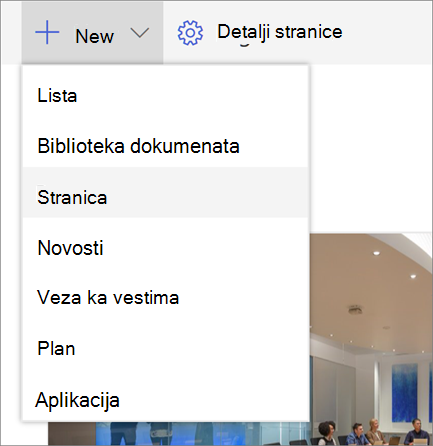
Izaberite stavku + Novo, a zatim izaberite stavku "Stranica".
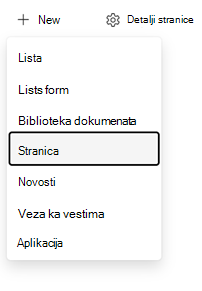
Stranicu možete da kreirate i na osnovu postojeće stranice ili trake SharePoint aplikacije:
- Na postojećoj stranici izaberite stavku + Nova>stranica.
- Da biste ponovo koristili veb segmente i sadržaj sa postojeće stranice, izaberite stavku "Kopija ove stranice".
- Na traci aplikacije SharePoint izaberite stavku "Kreiraj>stranicu".
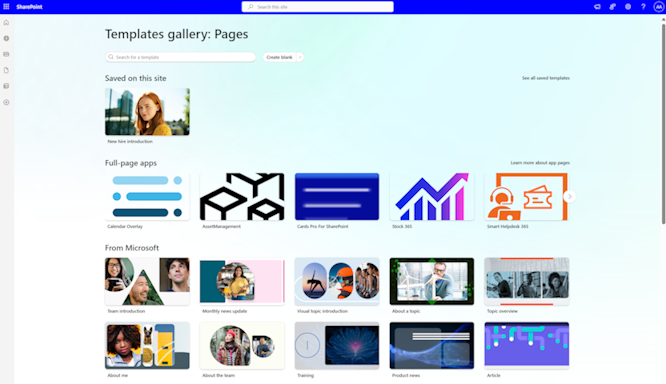
Izaberite predložak stranice za početak. Za ovaj primer koristite predložak "Prazano". Zatim izaberite stavku "Kreiraj stranicu".
Napomena
Da biste kreirali privatnu radnu verziju, izaberite stavku "Kreiraj kao privatnu radnu verziju". Privatne radne verzije možete da vidite samo vi i osobe sa kojima ih delite.
Dodajte naslov stranice u oblast na vrhu gde piše "Dodavanje naslova". Potreban vam je naslov stranice da biste sačuvali stranicu. Više informacija potražite u članku "Prilagođavanje oblasti naslova".
Dodavanje veb segmenata
Veb segmenti su sastavni blokovi stranice. Više informacija o različitim tipovima veb segmenata i o tome kako da ih koristite potražite u članku Upotreba veb segmenata na stranicama.
Koristite jedan od sledećih metoda, u zavisnosti od toga da li je okno sa sadržajem omogućeno:
-
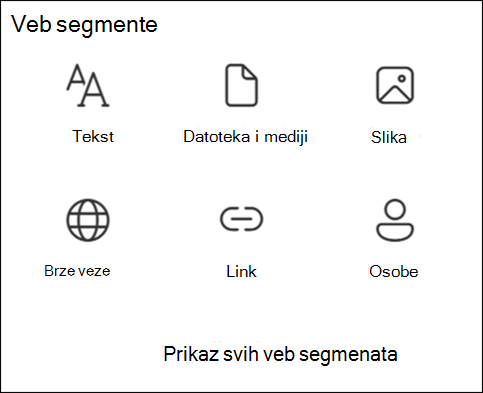
Okno sa sadržajem omogućeno: Izaberite "Kutija sa alatkama"
 sa desne strane da biste dodali sadržaj kao što su tekst, dokumenti, video i još mnogo toga.
-
Okno sa sadržajem nije omogućeno: Zadržite pokazivač miša ispod oblasti naslova. Kada se pojavi red sa zaokruženim znakom plus, izaberite ovu opciju + da biste dodali sadržaj kao što su tekst, dokumenti, video i još mnogo toga.


Da biste saznali više o tome kako da pronađete i koristite veb segmente, pogledajte članak " Korišćenje veb segmenata".
-
Okno sa sadržajem omogućeno: Izaberite "Kutija sa alatkama"
Stranici možete i da dodate odeljke i kolone. Da biste saznali više, pogledajte članak "Dodavanje odeljaka ili kolona na stranicu".
Kada završite sa uređivanjem, izaberite stavku "Sačuvaj kao radnu verziju " da biste sačuvali promene i zatvorili režim uređivanja. Publika ne može da prikaže ni čita stranicu dok je ne objavite. Samo osobe sa dozvolama za uređivanje na lokaciji mogu da mu pristupe.
Napomena
Umesto stavke "Sačuvaj kao radnu verziju", možda ćete videti komandu "Sačuvaj" i izađi na komandnoj traci. Ova promena znači da vaša organizacija ima mogućnost koautorstva stranica gde možete da pozovete druge autore da uređuju istu stranicu ili objavu vesti u isto vreme. Više informacija potražite u članku "Saradnja na SharePoint stranicama i novostima pomoću koautorstva".
Kada budete spremni da publika može da prikaže i čita stranicu, izaberite stavku "Objavi".
Više informacija o objavljivanju i životnom ciklusu stranice potražite u članku Upravljanje i životni ciklus moderne SharePoint stranice.
Prilagođavanje oblasti naslova
Oblast naslova možete da prilagodite pomoću slike, šest rasporeda, teksta iznad naslova, drugog prikazanog autora ili datuma objavljivanja. Možete i da uklonite oblast naslova.
Uklanjanje oblasti naslova
Da biste uklonili oblast naslova, izaberite stavku "Izbriši veb segment " na levoj traci sa alatkama.Napomena
Kada uklonite oblast naslova, izaberite stavku "Opozovi" ili dodajte veb segment banera da biste je vratili.
Dodaj sliku
Da biste dodali sliku, izaberite " na levoj traci sa alatkama.
Napomena
Ako želite da zamenite sliku, izaberite stavku "Promeni sliku " na levoj traci sa alatkama.
Izaberite nedavno korišćenu sliku ili preuzmite sliku iz stok slika koje obezbeđuje Microsoft, iz veb pretrage, sa vašeg sajta, računara ili veze. Ako je vaša organizacija navela skup odobrenih slika, možete da izaberete neku od tih slika u okviru svoje organizacije.
Napomena
- Veb pretraga koristi Bing slike koje koriste Creative Commons licencu. Vi ste odgovorni za pregled licenciranja za sliku pre nego što je umetnete na stranicu.
- Slike najbolje izgledaju kada su položene, odnosa širina/visina 16:9 ili veće i kada su veličine najmanje 1 MB. Više informacija o podešavanju veličine slike potražite u članku Podešavanje veličine i razmere slike na SharePoint modernim stranicama.
- Ako ste SharePoint administrator i želite da saznate kako da kreirate biblioteku resursa za organizaciju, pogledajte članak "Kreiranje biblioteke resursa organizacije".
- Ako ste SharePoint administrator, preporučujemo da omogućite mrežu za isporuku sadržaja (CDN) da biste poboljšali performanse za dobijanje slika. Saznajte više o CDN-ovima.
Postavljanje fokusne tačke
Postavite žarišnu tačku da bi se najvažniji deo slike držao u okviru. Izaberite dugme "Postavi žarišnu tačku
 " na traci sa alatkama sa leve strane, a zatim prevucite žarišnu tačku unutar slike.
Dodavanje ili promena prikazanog autora stranice
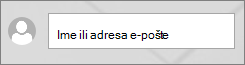
U oblasti naslova dodajte ime, deo imena ili ime e-pošte u polje za autora. Ime se pretražuje u odnosu na profile vaše organizacije i vidite predložene osobe. Izaberite željenu stavku. Ako ne unesete ime, autorova oznaka se ne prikazuje.
Select a layout
Kliknite na dugme "Uredi veb segment "
 . Ako je okno sa sadržajem omogućeno, kliknite na dugme "Uredi svojstva "
  . Zatim izaberite raspored u okviru sa alatkama sa desne strane.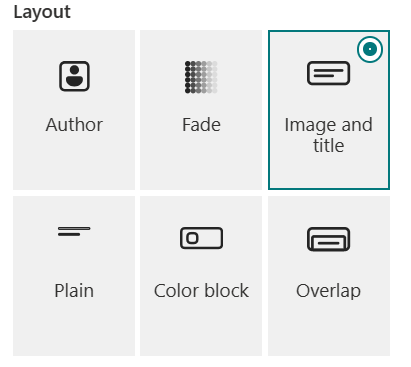
Postavljanje poravnavanja
Ako se okvir sa alatkama već ne prikazuje, kliknite na dugme "Uredi veb segment " , a zatim u okviru sa alatkama sa desne strane izaberite stavke "Levo " ili " Centar".Napomena
Poravnavanje nije dostupno za rasporede "Iščezavanje" ili "Autor".
Dodavanje teksta iznad naslova
Dodajte tekst u obojeni blok iznad naslova da biste obezbedili kontekst ili skrenuli pažnju na informacije sa stranice. U sledećem primeru nalaziNEWse iznad naslova. Boja bloka se zasniva na temi lokacije.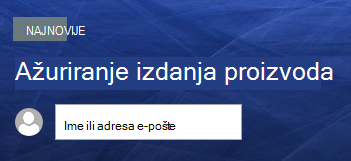
Da biste dodali tekst iznad naslova, izaberite dugme "Uredi veb segment " " i u okviru sa alatkama sa desne strane unesite do 40 znakova teksta u polje " Tekst iznad naslova ". Zatim promenite preklopnik " Prikaži blok teksta iznad naslova " na "Da".Prikazivanje ili skrivanje datuma objavljivanja
Izaberite oblast naslova, kliknite na dugme "Uredi veb segment " , a zatim upotrebite preklopnik " Prikaži datum objavljivanja ". Kada je omogućena, oblast naslova prikazuje datum kada je stranica poslednji put objavljena.Dodavanje naslova stranice
U prvi veb segment banera na vrhu stranice (prethodno oblast naslova) ili u polje " Naslov " na komandnoj traci unesite do 255 znakova.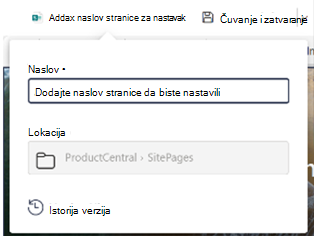
Napomena
Treba vam naslov stranice da biste mogli da sačuvate stranicu, zatvorite je ili objavite .
Promena imena stranice
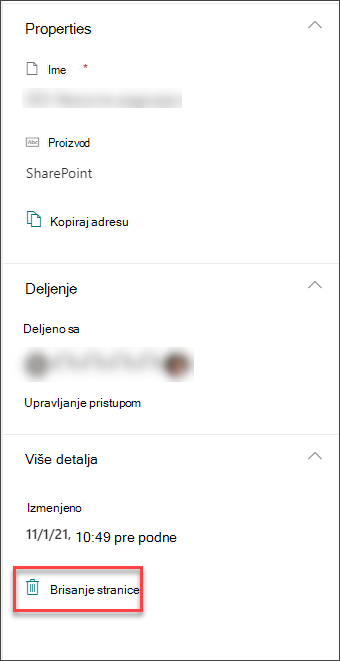
SharePoint automatski generiše ime stranice kada prvi put unesete naslov stranice. Da biste promenili ime stranice, uđite u režim uređivanja , izaberite stavku "Detalji stranice " na komandnoj traci i izvršite promene.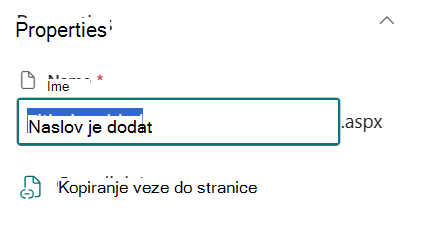
Pomozite drugima da pronađu vašu stranicu
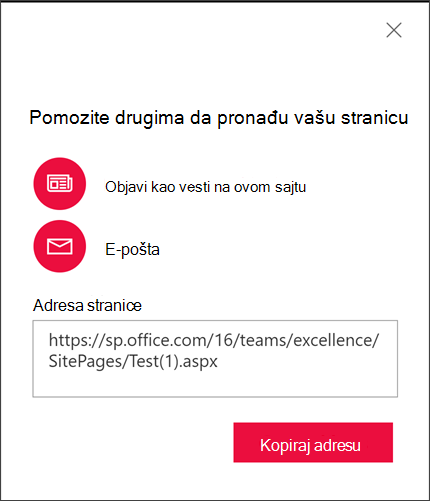
Kada prvi put objavite stranicu, portal traži da pomognete drugima da pronađu stranicu. Ako to želite da uradite kasnije, izaberite Amplify ako vaša organizacija ima licencu za Microsoft Viva zajednice zaposlenih & komunikacije. U suprotnom, izaberite stavku "Podigni". Ove opcije se pojavljuju na vrhu stranice kada je objavite.
Koristite neku od sledećih opcija:
- Vesti: Konvertuje ovu stranicu u objavu vesti na vašem sajtu. Više informacija o novostima potražite u članku Tim može da prati novosti na sajtu tima.
- E-pošta: Pošaljite e-poruku sa pregledom stranice i opcionalnom porukom izabranim primaocima.
- Viva Engage: Da biste koristili Engage, prvo konvertujte stranicu u objavu vesti. Zatim možete unakrsno da objavljujete stranicu putem Viva Engage kanala vaše organizacije, uz potpuno tačno prikazivanje i sinhronizovane komentare u sistemu SharePoint i Viva Engage.
Uređivanje stranice i upravljanje proverom pravopisa i gramatike pomoću uređivača
Da biste promenili stranicu, pratite ove korake:
Izaberite stavku "Uredi" u gornjem desnom uglu.
Kada izaberete opciju "Uredi", ulazite u režim uređivanja stranice. Na većini savremenih SharePoint sajtova koautorstvo je podrazumevano omogućeno, što omogućava većem broju osoba da istovremeno uređuju istu stranicu. Vidite indikatore prisutnosti koji pokazuju druge uređivače koji rade na stranici.
Na sajtovima bez omogućenog koautorstva, stranica se odjavljuje za vas i "zaključava" tako da niko drugi ne može da je uređuje dok ne sačuvate, ne odbacite promene ili dok stranica ne istekne nakon 5 minuta neaktivnosti.Unesite promene. Pomoć u vezi sa rasporedima na stranicama i veb segmentima potražite u člancima "Dodavanje odeljaka i kolona" na stranicu i Korišćenje veb segmenata na SharePoint stranicama.
Kada završite sa promenama, izaberite stavku "Sačuvaj" i izađite da biste sačuvali promene i zatvorili režim uređivanja.
Napomena
Na modernim SharePoint sajtovima, komanda "Sačuvaj" i izađi na komandnoj traci ukazuje na to da je koautorstvo omogućeno. Ovo vam omogućava da pozovete druge autore da istovremeno uređuju istu stranicu ili objavu vesti. Na sajtovima bez koautorstva videćete opciju "Sačuvaj kao radnu verziju ". Više informacija potražite u članku "Saradnja na SharePoint stranicama i novostima pomoću koautorstva".
Ako ste spremni da korisnici vide i pročitaju promene, izaberite stavku "Ponovo objavi". Više informacija o objavljivanju i životnom ciklusu stranice potražite u članku Upravljanje i životni ciklus moderne SharePoint stranice.
Savet
Da biste promene objavili odmah bez čuvanja radne verzije, izaberite stavku "Ponovo objavi".
Da biste proverili pravopis i gramatiku pomoću Uređivača u okviru tekstualnih veb segmenata na stranici:
- Izaberite stavku "Uredi" u gornjem desnom uglu.
- Izaberite detalje stranice na vrhu stranice koju ste već objavili.
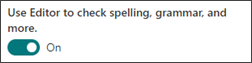
- U oknu sa detaljima stranice podesite preklopnik u okviru "Korišćenje uređivača za proveru pravopisa, gramatike i još mnogo toga " na "Uključeno " ili " Isključeno".
Saznajte više o upravljanju detaljima stranice.
Napomena
- Potrebne su vam određene dozvole za uređivanje i preimenovanje stranica. Ako ne možete da preimenujete stranicu, obratite se administratoru lokacije da biste se uverili da imate dozvolu za brisanje stavki . Ako ne možete da uredite stranicu, uverite se da imate dozvolu za pregledanje korisničkih informacija .
- Ako ste navikli da radite sa prilagođenim stranicama i definicijama sajta, znajte da ovaj tip stranice nema veze sa definicijom sajta; Dakle, ona ne može da se vrati na definiciju lokacije.
Promene možete da opozovete ili ponovite dok radite. Kliknite na dugme "Opozovi radnju", a zatim u meniju izaberite stavke "Opozovi radnju" ili "Ponovi radnju". Možete da koristite i kombinaciju tastera Ctrl+Z odnosno Ctrl+Y.
Korišćenje sidra stranica (obeleživača)
SharePoint automatski dodaje sidra stranica (nazivaju se i obeleživači) u stilove "Naslov 1", "Naslov 2" i "Naslov 3" u veb segmentima teksta. Na objavljenoj stranici zadržite pokazivač ili pomoću tastera Tab idite do naslova da biste prikazali simbol veze.

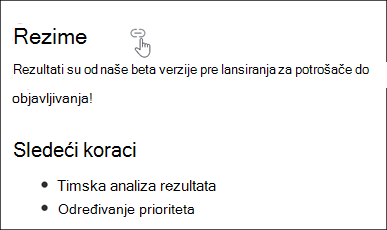
Kliknite desnim tasterom miša na sidro stranice i izaberite stavku "Kopiraj vezu". Zatim možete da nalepite sidro stranice u e-poruku, poruku ili na drugu lokaciju.
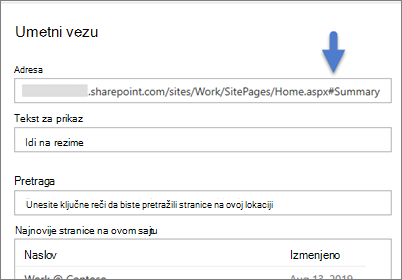
Da biste se povezali sa stilom "Naslov 1" sa nekog drugog mesta na stranici, dodajte hipervezu ka tekstu iz kojeg želite da kreirate vezu, a zatim nalepite URL veze "Naslov 1", kao u ovom primeru:
Komentari, sviđanja i prikazi
Čitaoci mogu da ostave komentare i sviđanja na dnu stranice. Takođe možete videti koliko prikaza stranica ima. Zadržite pokazivač iznad stavke "Sviđanja" da biste videli neke od osoba kojima se sviđa stranica ili izaberite stavku "Sviđanja" da biste videli kompletnu listu.
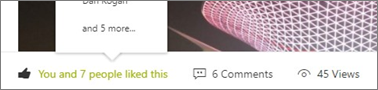
Kada neko označi da mu se sviđa ili komentariše stranicu ili objavu novosti koju ste kreirali ili kada vas pomene koristeći @, dobićete obaveštenje e-poštom.
Napomena
Komentari, sviđanja i prikazi nisu dostupni na matičnim stranicama lokacije.
Čuvanje za kasnije
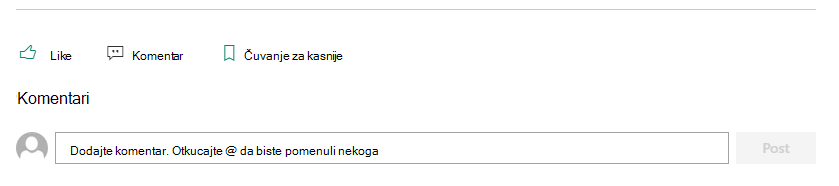
Čitaoci mogu da izaberu stavku "Sačuvaj za kasnije" u dnu stranice da bi je ponovo pronašli. Kada izaberu opciju, ona se menja u "Sačuvano za kasnije " i popunjava se povezana ikona.
Napomena
Opcija "Sačuvaj za kasnije " nije podržana za korisnike sa statusom gosta. Možda će moći da izaberu opciju "Sačuvaj za kasnije", ali stavka nije sačuvana.
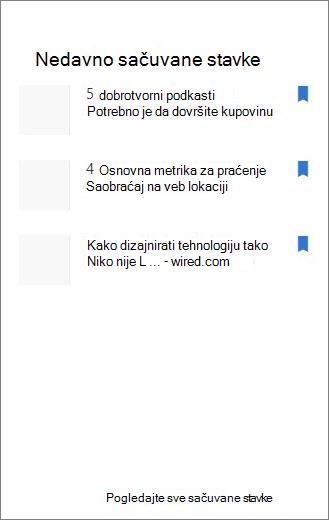
Kada izaberete opciju "Sačuvano za kasnije", pojavljuje se lista nedavno sačuvanih stavki . Izaberite stavku "Prikaži sve sačuvane stavke " da biste prikazali kompletnu listu.
Korišćenje funkcije Koncentrisani čitalac na stranicama
Koncentrisani čitalac pomaže publici da se fokusira na sadržaj sajta. On uključuje ugrađeno pretvaranje teksta u govor i isticanje reči u redu.
Korisnici mogu da prilagode brzinu čitanja, glas i izgled teksta. Koncentrisani čitalac takođe može da prevede sadržaj stranice na mnogo jezika.

Da biste koristili Koncentrisani čitalac:
- Izaberite opciju " Koncentrisani čitalac " na traci zadataka.
- Kada se pojavi stranica Koncentrisani čitalac, prilagodite željene postavke teksta
 , Grammar Options
 , and Reading Preferences
 .
. - Kada izaberete željene postavke iskustva Koncentrisani čitalac, izaberite stavku "Reprodukuj" na dnu ekrana.
Napomena
Funkcija Koncentrisani čitalac nije dostupna na matičnoj stranici.
Skrivanje ili prikazivanje zaglavlja i navigacije
Sakrijte zaglavlje i navigaciju da biste smanjili ometanja i fokusirali se na sadržaj stranice.
Izaberite ikonu " Sakrij zaglavlje i navigaciju ".  na traci zadataka stranice lokacije.
Da biste vratili zaglavlje i navigaciju u prethodno stanje, izaberite ikonu za prikaz zaglavlja i navigacije .
.
Deljenje stranice
Deljenje SharePoint stranice ili objave vesti radi na isti način kao deljenje Word, Excel i PowerPoint datoteka. Uređivač stranice ili vlasnik lokacije može da odobri pristup određenim korisnicima ili celoj organizaciji bez deljenja cele lokacije.
Napomena
Ova funkcija deljenja stranica je dostupna samo za matične stranice modernih SharePoint sajtova, objave vesti i stranice. To iskustvo deljenja poštuje sve postavke deljenja datoteka na nivou lokacije i organizacije.
Da biste delili stranicu, kliknite na dugme " Deli " na vrhu stranice.
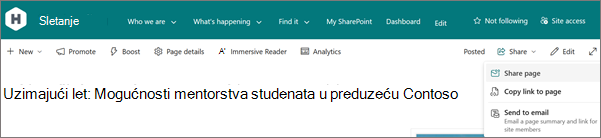
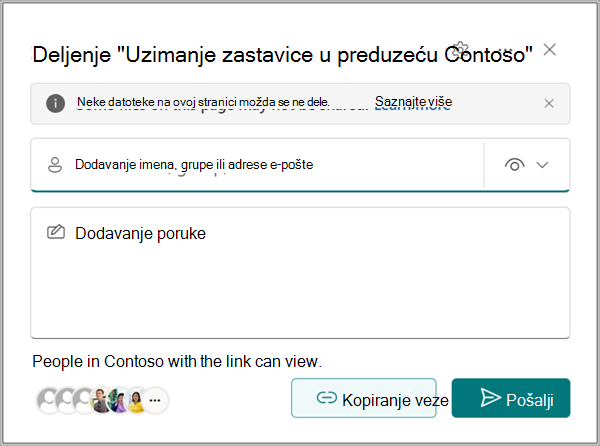
U meniju "Deljenje " izaberite stavku "Deljenje" stranice da biste otvorili dijalog deljenja. Zatim možete da pošaljete vezu do stranice putem e-pošte.
Napomena
Komanda " Deljenje stranice " deli samo stranicu i stavke koje ste otpremili direktno na nju, kao što su slike i datoteke. Ako vidite baner upozorenja, stranica uključuje sadržaj uskladišten na drugoj OneDrive ili SharePoint lokaciji, kao što su ugrađeni dokumenti, video zapisi ili SharePoint liste. Proverite da li taj sadržaj ima odgovarajuće dozvole pre deljenja stranice.
Izaberite stavku "Kopiraj" da biste kreirali vezu za deljenje koju možete da nalepite u Teams ćaskanje ili neki drugi dokument.
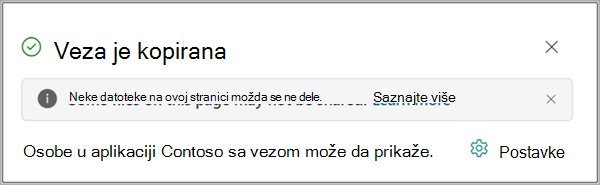
Izaberite stavku "Deljenje stranice " ili "Kopiraj vezu do stranice" da biste drugima omogućili da doprinesu sadržaju ili pročitaju stranicu. Dobijena veza za deljenje može odobriti pristup primaocima koji je nemaju.
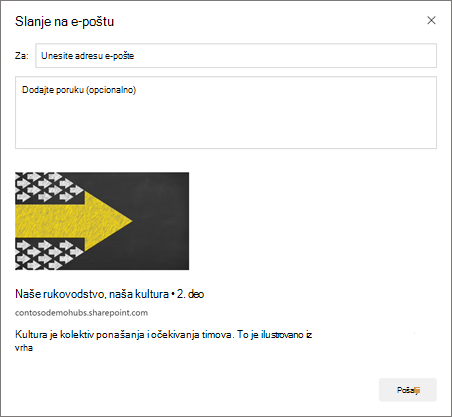
Izaberite stavku "Pošalji e-poruci" da biste poslali vezu, pregled sličice, opis i opcionu poruku jednom ili više primalaca, uključujući grupe za distribuciju ili liste. Ova veza e-pošte ne odobrava pristup i funkcioniše samo za osobe koje već imaju pristup lokaciji.
Gde se skladište stranice?
Biblioteka stranica za lokaciju skladišti stranice koje kreirate, čuvate ili objavljujete. Da biste pristupili biblioteci stranica:
Idite na sajt gde se nalazi stranica.
U gornjoj ili levoj navigaciji izaberite stavku "Stranice".
Napomena
Ako usluga Stranice nije navedena na levoj strani SharePoint sajta, izaberite stavku "Sadržaj sajtapostavki>" u gornjem desnom uglu. Zatim sa leve strane izaberite Stranice.
Vlasnik lokacije može da odredi fasciklu u okviru biblioteke Stranice za vašu stranicu.
Brisanje stranice
Vlasnici i administratori sajtova mogu da brišu moderne stranice. Više informacija potražite u članku "Brisanje stranice sa SharePoint sajta".