
Vlasnici i administratori SharePoint sajta mogu lako da izbrišu moderne stranice sa SharePoint sajta.
Napomena
- Neke funkcije se postepeno uvode u organizacije koje su se opredelile za program "Ciljano izdanje". To znači da možda još uvek ne vidite ovu funkciju ili da ona izgleda drugačije od onoga što je opisano u člancima pomoći.
- Morate biti vlasnik sajta ili SharePoint administrator da biste izbrisali stranice. Ako ste vlasnik sajta ali ne možete da izbrišete stranicu, administrator je možda isključio mogućnost da to uradite.
Brisanje stranice
Postoje dva načina da izbrišete stranicu:
- Brisanje stranice na samoj stranici
- Brisanje stranice iz biblioteke stranica lokacije
Brisanje stranice na samoj stranici
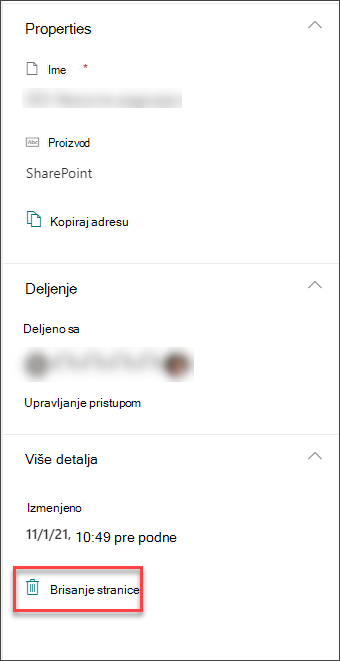
Stranicu možete da izbrišete u oknu sa detaljima stranice na samoj stranici.
- Uverite se da je stranica u režimu uređivanja tako što ćete izabrati stavku "Uredi " u gornjem desnom uglu stranice.
- On the command bar, select
 Detalji stranice.
 - Izaberite stavku "Izbriši stranicu".
- Potvrdite ili otkažite brisanje u okviru za potvrdu koji se pojavi tako što ćete izabrati stavku "Izbriši" ili "Otkaži".
Brisanje stranice iz biblioteke stranica lokacije
Stranicu možete da izbrišete i putem biblioteke stranica SharePoint lokacije u okviru "Sadržaji lokacije".
Idite na SharePoint lokaciju gde se nalazi stranica.
Izaberite stavku "Sadržaj lokacije" u okviru "Postavke"
u gornjem desnom uglu. Zatim izaberite stranice sajta.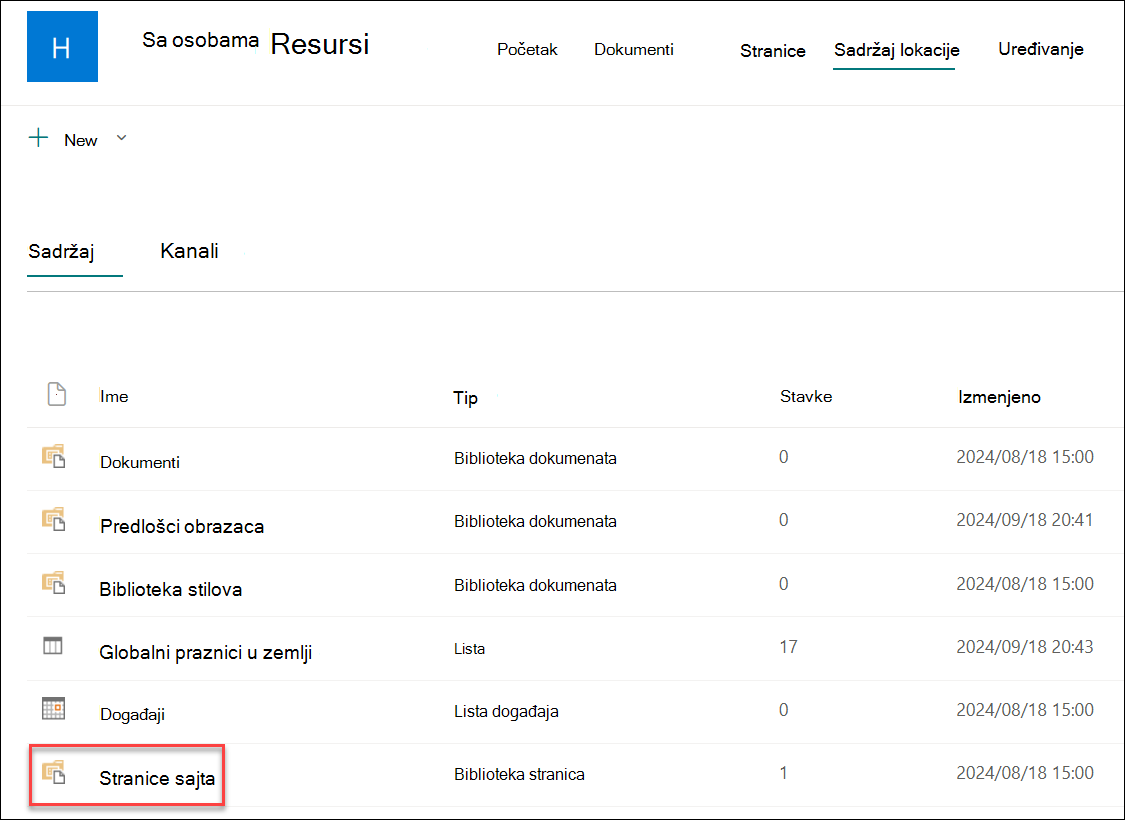
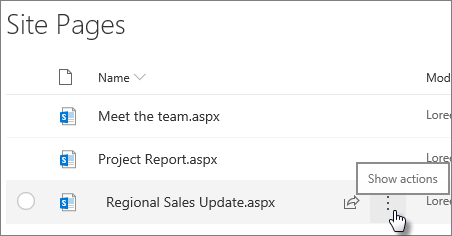
Izaberite stranicu, a zatim kliknite na tri tačke (...) sa desne strane izabrane stranice.
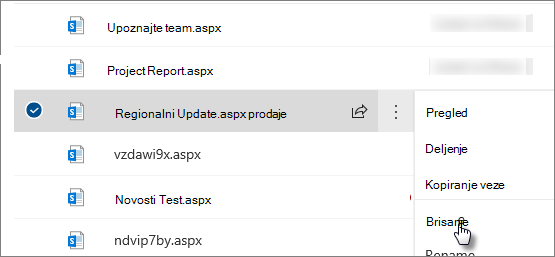
Izaberite stavku Izbriši.
Napomena
Brisanje stranice takođe uklanja bilo kakvu navigaciju lokacije do nje (kao što je bočna navigacija lokacije). Međutim, to neće automatski ukloniti bilo koje druge direktne veze ka stranici (kao što je ugrađena veza u drugom delu sajta) - one moraju da se uklone ručno.
Ako zaključite da treba da vratite stranicu posle brisanja, možete da je vratite u prethodno stanje iz korpe za otpatke.
Napomena
Brisanje, a zatim vraćanje stranice lokacije u prethodno stanje ne utiče na istoriju njenih verzija. Ako stranicu izbrišete, a zatim je vratite u prethodno stanje, i dalje ćete moći da pristupite istoriji njenih verzija.
Više informacija o upravljanju modernim SharePoint stranicama potražite u članku Upravljanje i životni ciklus moderne SharePoint stranice.