Moderne stranice u sistemu SharePoint pružaju mnoge iste mogućnosti koje pružaju stranice na klasičnim lokacijama za objavljivanje. Kada se napravi moderna SharePoint stranica, ona može da se uređuje, čuva, objavljuje i deli. Stranica može i da se izbriše ili vrati na drugu verziju. Možete da podesite i tok za odobravanje sadržaja.
Napomena
Neke funkcije se postepeno uvode u organizacije koje su se opredelile za program "Ciljano izdanje". To znači da možda još uvek ne vidite ovu funkciju ili da ona izgleda drugačije od onoga što je opisano u člancima pomoći.
U ovom članku
- Životni ciklus stranice
- Životni ciklus stranice sa odobrenjem sadržaja
- Ko može da uređuje stranicu?
- Pronalaženje stranica
- Vraćanje prethodne verzije
- Prijavljivanje stranica u biblioteku stranica i odjavljivanje iz nje
- Opozivanje objavljivanja stranice
- Objavljivanje iz biblioteke "Stranice"
Životni ciklus stranice
 Kreiraj Životni ciklus stranice počinje njenim kreiranjem. Kad stranicu prvi put kreirate, ona je u stanju "lokalne" radne verzije, što znači da niko drugi još uvek ne može da je prikaže.
 " Sačuvaj kao radnu verziju Kada sačuvate i zatvorite ovu stranicu, ona se prijavljuje kao međuverzija i postaje "deljena" radna verzija. To znači da svako ko ima dozvole za uređivanje (ili vlasnici sajta) sada može da ga vidi i uređuje.
Napomena
Ako umesto toga vidite opciju "Sačuvaj i zatvori ", to je zato što je koautorstvo omogućeno za vašu organizaciju. Više saznajte ovde.
 Edit Da biste uredili stranicu, kliknite na dugme "Uredi" i stranica će biti odjavljena za vas. Sve dok je stranica otvorena za uređivanje ili odjavljena, niko drugi ne može da je uređuje. Stranica je "zaključana" dok se promene ne sačuvaju ili odbace odnosno dok se stranica ne objavi. Izuzetak je da ako stranica nema aktivnosti 5 minuta, sesija uređivanja će isteći i stranica će biti "otključana".
 Odbacivanje promena Kada odbacite promene, stranica se vraća u prethodno stanje. To je isto kao "Opozovi kupovinu".
Napomena
Ako vam ova opcija nije dostupna, to je zato što je koautorstvo omogućeno za vašu organizaciju. Više saznajte ovde.
 " Kada se stranica objavi klikom na dugme "Objavi", ona se prijavljuje kao "glavna" verzija i ide "uživo", što znači da svako ko može da prikaže vašu lokaciju može da je vidi.
 Ponovo objavi Kada se prethodno objavljena stranica uredi, dugme "Ponovo objavi" prijavljuje stranicu kao sledeću "glavnu" verziju, a promene idu "uživo", što znači da svako ko može da vidi vašu lokaciju može da prikaže novu, promenjenu verziju.
Napomena
Dugme " Ponovo objavi " dostupno je samo kada koristite SharePoint u sistemu Microsoft 365. Ovo dugme nije dostupno u SharePoint Server izdanje za pretplatu ili SharePoint Server 2019.
Životni ciklus stranice sa odobrenjem sadržaja
Životni ciklus stranice sa uključenim odobravanjem sadržaja samo se malo razlikuje jer stranicu mora neko da odobri pre objavljivanja. Davaoci odobrenja treba da budu vlasnici lokacije ili osobe sa dozvolama za potpunu kontrolu ili uređivanje lokacije.
Slede dodatne faze za objavljivanje stranica kada je odobravanje sadržaja uključeno pomoću toka. Ovde nisu uključeni koraci za tokove odobrenja koji zahtevaju više davalaca odobrenja ili za prilagođene tokove odobrenja.
 Prosledi na odobravanje Kada je stranica spremna za objavljivanje, autor stranice prosleđuje stranicu na odobrenje.
Čeka se odobrenje Dok se stranica ne odobri, ona ostaje u stanju "Na čekanju".
 " Pregled odobrenja Osobe određene kao davaoci odobrenja dobiće obaveštenje i videće dugme "Pregledaj odobrenja" gde mogu da pogledaju stranicu. Davaoci odobrenja ne mogu da uređuju sadržaj; Oni mogu samo da odobre ili odbace ili zadovolje. On može da šalje komentare zajedno sa obaveštenjem koje autor stranice primi.
Objavljeno Kada je stranica odobrena, ona se objavljuje i prijavljuje kao "glavna" verzija i ide "uživo", što znači da svako ko može da prikaže vašu lokaciju može da uvidi stranicu.
Preporučeni način za korišćenje odobravanja sadržaja za moderne stranice jeste da koristite Microsoft Flow. Pogledajte članak "Konfigurisanje odobrenja stranice " da biste saznali kako da to uradite.
Ako želite da koristite klasični metod zahtevanja odobrenja u biblioteci, pogledajte članak "Zahtevanje odobrenja stavki na listi ili u biblioteci lokacije".
Ko može da uređuje stranicu?
Svako kome ste dali dozvole za uređivanje može da uređuje stranicu. Na lokaciji tima dodavanje osobe u grupu sajta tima podrazumevano ima dozvole za uređivanje. Na sajtu za komunikaciju mogu da uređuju samo vlasnici sajta i oni kojima ste dali dozvole za uređivanje.
Napomena
Počevši od jula 2024. godine, mogućnost koautorstva će početi da se objavljuje organizacijama. Ako je omogućeno za vašu organizaciju, možete da izaberete stavku "Uredi " na stranici da biste počeli da uređujete. Drugi autori takođe mogu da uređuju istu stranicu u isto vreme. Ako neko zaboravi da sačuva i zatvori ili objavi, stranica će se automatski sačuvati i zatvoriti nakon 5 minuta neaktivnosti.
Ako mogućnost koautorstva i dalje nije dostupna za vašu organizaciju, kada kliknete na dugme " Uredi na stranici", stranica se odjavljuje, što znači da niko drugi ne može da je uređuje osim ako ne sačuvate i zatvorite stranicu, odbacite promene ili objavite stranicu. Svaka od ovih radnji ponovo prijavljuje stranicu. Dve osobe ne mogu da uređuju istu stranicu u isto vreme. Ako jedna osoba otvori stranicu za uređivanje, a druga osoba pokuša da je uredi, prikazuje se poruka da je stranicu uredio neko drugi. Možete zatražiti od osobe koja je otvorila stranicu za uređivanje da je "objavi" čuvanjem i zatvaranjem, odbacivanjem promena ili objavljivanjem. Izuzetak je da ako stranica nema aktivnosti 5 minuta, sesija uređivanja će automatski isteći i stranica će biti "otključana". Vlasnik sajta ima dodatnu opciju da zameni odjavljivanje osobe koja uređuje stranicu.
Pronalaženje stranica
Stranice se skladište u biblioteci stranica kojoj se može pristupiti tako što ćete kliknuti na dugme "Stranice " u navigaciji. Ako se stranica ne prikazuje u navigaciji, možete da odete na Postavke lokacije ", zatim Sadržaj lokacije i potražite stranice lokacije.
Vraćanje prethodne verzije
- Idite na stranicu koju želite da vratite u prethodno stanje.
- Kliknite na stavku " Detalji stranice " na komandnoj traci. Pronađite još detalja i izaberite stavku Istorija verzija.
- U oknu "Istorija verzija " zadržite pokazivač pored željene verzije i kliknite na tri tačke da biste dobili listu opcija.
Kliknite na dugme Vrati u prethodno stanje.
Napomena
SharePoint ne uklanja stariju verziju koju ste upravo vratili u prethodno stanje, već pravi kopiju i čini je najnovijom verzijom.
Opozivanje objavljivanja stranice
Ako više ne želite da drugi pregledaju vašu stranicu, možete da opozovete objavljivanje:
- Idite u biblioteku stranica za lokaciju.
- Izaberite stranicu koju želite da opozovete objavljivanje.
- Kliknite na tri tačke (...), a zatim kliknite na dugme "Još".
- Kliknite na dugme "Opozovi objavljivanje".
Opozivanje objavljivanja vraća stranicu u stanje radne verzije tako da ne može da se prikaže. Međutim, stranica će se i dalje pojavljivati u rezultatima pretrage. Ako ne želite da se to desi, takođe morate da uklonite dozvole sa stranice:
- Idite u biblioteku stranica za lokaciju.
- Kliknite na tri tačke (...), a zatim kliknite na dugme "Još".
- Izaberite stavku Svojstva.
- Na vrhu izaberite stavku "Deljeno sa", a zatim stavku "Zaustavi deljenje".
Objavljivanje iz biblioteke "Stranice"
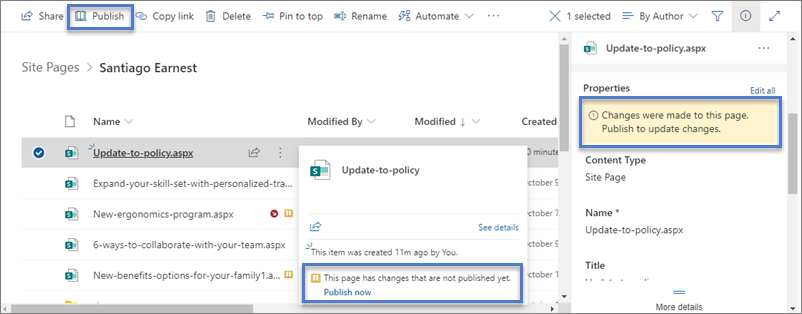
Pored mogućnosti objavljivanja, objavljivanja i ponovnog objavljivanja sa same stranice, možete da izaberete stranicu ili poruku vesti i objavite je direktno sa komandne trake biblioteke stranica i sa kartice datoteke koja se pojavljuje kada zadržite pokazivač miša iznad datoteke. Pored toga, videćete poruku u oknu sa detaljima stranice , kao i žutu ikonu otvorene knjige pored imena datoteke koja ukazuje na to da li je stranica ažurirana (sa promenama sadržaja ili svojstava) i treba da se objavi.