
Klasičnoj SharePoint stranici možete da dodate medije (kao što su video, audio ili slika). Medijska datoteka može da potiče sa računara, iz sistema SharePoint ili sa druge lokacije kao što je deljena datoteka. Možete da ugradite video sa veb lokacije za deljenje video zapisa kao što je YouTube, Vimeo ili Hulu.
Upozorenje
Ako otpremite zvučnu datoteku u . WAV formatu, možda ćete videti poruku koja nije ispravna za većinu pregledača. Poruka glasi: "Veb segment medija plejera ne može da reprodukuje datoteke u ovom formatu". To nije tačno za sve podržane pregledače osim za Chrome. Zanemarite poruku i nastavite sa otpremanjem datoteke.
Važno
Morate imati dozvolu za uređivanje stranica da biste pratili ovu proceduru.
Umetanje video zapisa na klasičnu SharePoint stranicu
Idite na stranicu na koju želite da dodate medije.
Izaberite karticu "Stranica ". Zatim na traci izaberite stavku "Uredi".
Kliknite unutar oblasti na stranici koja se može uređivati.
Odaberite karticu "Umetanje " i u grupi " Mediji " na traci izaberite stavku "Video i audio".
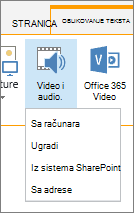
Videćete sledeće opcije:
- Sa računara
- Ugradi
- Iz sistema SharePoint
- Sa adrese
Da biste dobili informacije o tome kako da umetnete medije pomoću neke od ovih opcija, kliknite na neku od sledećih veza.
Otpremanje datoteke sa računara
Da biste otpremili datoteku sa računara, pratite ove korake.
- Kliknite sa računara.
- Potražite lokaciju željene datoteke, izaberite datoteku, a zatim kliknite na dugme Otvori.
- Navedite odredišnu biblioteku u koju želite da uskladištite datoteku.
Preporučujemo da navedete biblioteku resursa kao odredište. Biblioteka resursa je dizajnirana posebno za medije i automatski uključuje funkcije kao što su pregled slika i sličice za video zapise. Ove funkcije vam olakšavaju rad sa medijskim datotekama.
Da biste saznali kako da podesite biblioteku resursa za medijske datoteke, pogledajte članak "Podešavanje biblioteke resursa" za skladištenje datoteka slika, zvučnih datoteka ili video datoteka. - Kliknite na dugme U redu.
Ugrađivanje video zapisa sa veb lokacije za deljenje video zapisa
Da biste ugradili video sa veb lokacije za deljenje video zapisa kao što su YouTube, Vimeo, Hulu ili slične lokacije, pratite ove osnovne korake.
Na sajtu video zapisa uradite sledeće:
- Pokrenite video zapis koji želite da koristite.
- Pronađite i kliknite na dugme "Deli " za video zapis.
- U zavisnosti od lokacije, možda ćete morati da kliknete na vezu za ugradnju ili je ona možda tamo. Kliknite na kôd za ugradnju i pritisnite kombinaciju tastera CTRL+C da biste kopirali ili kliknite desnim tasterom miša i izaberite stavku "Kopiraj " iz kontekstualnog menija.
Napomena
SharePoint iz bezbednosnih razloga podržava samo kôd za ugradnju sa iframe> oznakom<.
Na SharePoint lokaciji uradite sledeće:
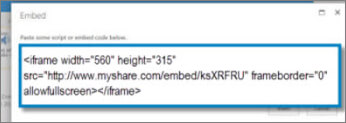
Kliknite na dugme Ugradi.
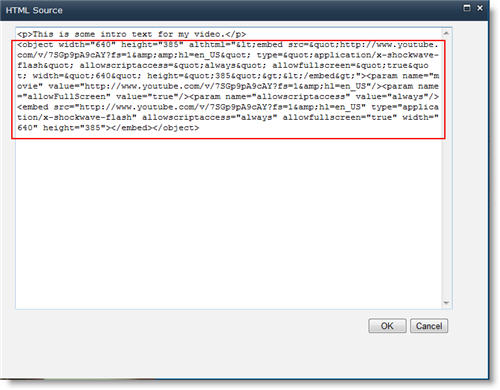
Zatim nalepite kôd za ugradnju u dijalog.
Savet
Kôd za ugradnju za video zapis obično je lako dobiti na popularnim lokacijama za deljenje video zapisa. Samo potražite opciju za ugradnju ili deljenje , a zatim pratite uputstva na ekranu da biste prikazali kôd za ugradnju. Kada se pojavi kôd za ugradnju, kopirajte ga, a zatim nalepite kao što je prikazano na prethodnoj slici.
Kliknite na dugme Umetni.
Dodavanje video zapisa sa SharePoint lokacije
Da biste dodali video zapis sa lokacije na SharePoint lokaciji, pratite ove korake.
- Kliknite na dugme "Iz sistema SharePoint". Time se otvara birač resursa koji možete da potražite željenu fasciklu ili biblioteku.
- Potražite lokaciju na lokaciji, kao što je biblioteka resursa, gde se čuvaju video i audio datoteke.
- Izaberite željenu datoteku i kliknite na dugme Umetni.
Dodavanje video zapisa sa druge lokacije
Da biste dodali video zapis sa druge lokacije na vebu, pratite ove korake.
- Kliknite sa adrese.
- Unesite URL za datoteku koju želite da koristite, a zatim kliknite na dugme " U redu". URL mora upućivati direktno na video datoteku. Na primer: http://contoso.com/VideoFile.wmv.
Uređivanje svojstava medija i veb segmenta medija
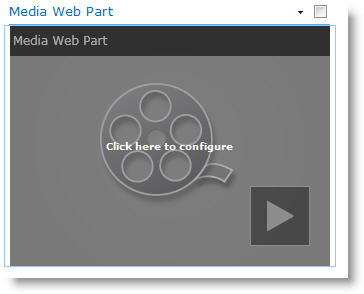
Kada stranici dodate video ili zvuk, SharePoint umeće veb segment medija. Kada dodate medijum, možete da prilagodite veb segment. Na primer, možda ćete želeti da mu promenite veličinu ili lokaciju, uredite naslov ili dodate logotip kataloga.
Svaki put kada dodate video na stranicu, obavezno dodajte natpise i audio opise sadržaja. Natpisi omogućavaju korisnicima sa oštećenim sluhom da saznaju više o sadržaju i pružaju pomoć nematernjim govornicima koji gledaju video.
Ako želite da promenite veb segment medija na stranici, sledite ove korake:
- Idite na stranicu koja sadrži video.
- Izaberite karticu " Stranica ", a zatim kliknite na dugme "Uredi".
- Kada se video pojavi na stranici, kliknite bilo gde na video slici da biste otvorili karticu "Mediji" i njenu traku.
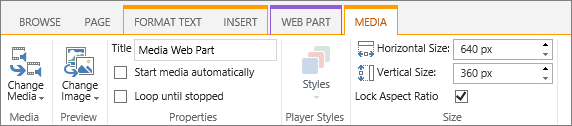
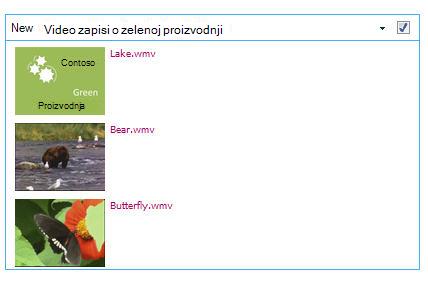
- Na traci, u grupi "Pregled " postavite pokazivač na stavku "Promeni sliku " i izaberite datoteku slike koju želite da prikažete kao pregled za audio ili video datoteku. Ako ne ažurirate sliku pregleda, prikazuje se podrazumevana slika za taj tip datoteke.
- U grupi "Svojstva " možete uneti ili promeniti naslov koji se pojavljuje. Takođe možete da navedete da li želite da se datoteka automatski reprodukuje kada se stranica učita ili treba da se ponavlja dok se ne zaustavi.
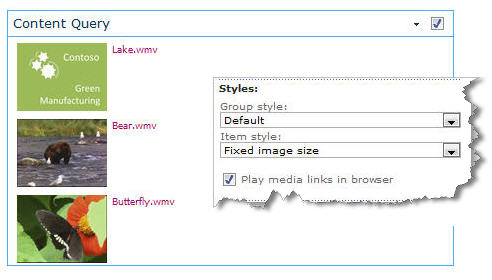
- U grupi " Stilovi plejera " na traci, postavite pokazivač na stavku "Stilovi " i izaberite stil koji želite za plejer.
- U grupi "Veličina " na traci možete takođe da odaberete da navedete sve promene koje želite da izvršite na horizontalnoj i vertikalnoj veličini plejera.
- Da biste uredili veb segment medija, zadržite pokazivač miša iznad naslova medija, a zatim kliknite na prikazanu strelicu da biste otvorili meni veb segmenta medija.
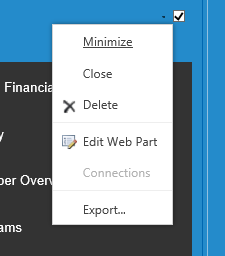
- Odaberite stavku "Uredi veb segment" da biste otvorili prozor za uređivanje sa strane ekrana.
- Na tabli za uređivanje veb segmenta odaberite svojstva koja želite da promenite. Kada unesete promene, kliknite na dugme "Primeni".
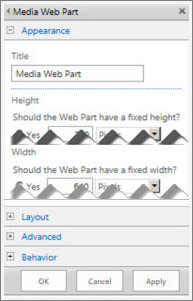
- Kliknite na dugme " U redu " da biste zatvorili prozor za uređivanje i vratili se na stranicu.
- Kada završite sa promenama na stranici, izaberite karticu "Stranica ", a zatim kliknite na dugme "Sačuvaj". Ako je stranica odjavljena za vas, videćete poruku upozorenja zajedno sa vezom kako biste mogli da je prijavite.
Ugradite zvučnu datoteku na stranicu sa transkriptom
Evo kako da postavite mnogo manju i tanju kontrolnu traku na veb stranicu. Ova kontrolna traka najbolje funkcioniše za audio datoteke, kao što su podkastovi, u kojima bi kompletan veb segment medija bio preveliki.
Otpremite zvučnu datoteku i datoteku prepiske u fasciklu Resursi sajta.
- Da biste otvorili meni "Postavke ", u gornjem desnom uglu izaberite stavku " Postavke ".
- Izaberite vezu Sadržaj sajta.
- Idite u fasciklu Resursi sajta.
- Prevucite zvučnu datoteku i datoteku prepiske u fasciklu.
- Nabavite URL adrese za datoteke. Da biste otvorili meni sa radnjama za datoteke, pored imena datoteke izaberite tri tačke. Kopirajte i nalepite vezu iz menija sa radnjama u drugu datoteku. Ova veza će vam trebati kasnije, u kodu za ugradnju zvuka.
Da biste otvorili traku Uređivanje i ušli u režim Uređivanje, na stranici na kojoj želite da prikažete video kliknite na vezu Uredi.
Postavite fokus tamo gde želite da se video pojavi.
Da biste otvorili dijalog Ugradnja, sa kartice Umetanje otvorite grupu Video i audio i izaberite stavku Ugradi.
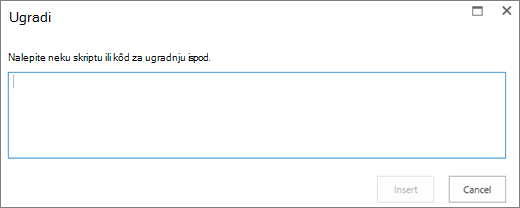
Nalepite kôd za ugradnju u polje tako da URL adresa zvučne datoteke bude između znakova navoda i da se nalazi posle „src=“.
<audio src="your-audio-file-URL-here.mp3"controls="controls"></audio>
Ovaj kôd postavlja traku za kontrolu medija na stranicu. Traka omogućava korisnicima da pokreću i zaustavljaju reprodukciju.Savet
Ako kôd za ugradnju nije ispravno oblikovan ili ako ukazuje na lokaciju datoteke koja ne postoji, dugme „Umetni“ neće biti aktivno.
Kada završite, kliknite na dugme "Umetni " da biste postavili kontrolu zvuka na stranicu. Ugrađena kontrola zvuka izgleda ovako:
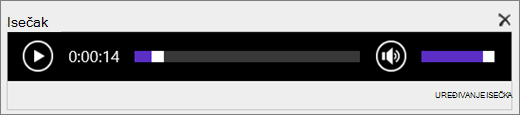
Postavite fokus na kraju isečka za kontrolu zvuka i pritisnite Enter da biste prešli u sledeći red.
Umetnite vezu do datoteke prepiske zvuka.
Da biste otvorili dijalog Izbor resursa, na kartici Umetanje izaberite stavke Veza i Iz sistema SharePoint.
Izaberite datoteku prepiske zvuka i kliknite na dugme Umetni. To umeće hipervezu sa imenom datoteke kao tekstom veze.
Postavite fokus na vezu, neposredno ispred poslednjeg znaka u imenu datoteke. Polako pritiskajte taster Backspace da biste uklonili sve osim prvog i poslednjeg znaka u imenu datoteke.
Savet
To ne menja vezu, a kursor je tačno tamo gde treba da bude, tako da možete da promenite tekst veze.
Otkucajte tekst koji želite za vezu. Na primer, za prepis zvuka otkucajte Prikaži prepis zvuka.
Izbrišite preostale znakove u imenu datoteke.
Kada završite, da biste sačuvali sve promene, u vrhu stranice kliknite na dugme Sačuvaj.
Microsoft 365 video ili Microsoft Stream video
Ako koristite SharePoint Classic, na stranicu možete da dodate Office 365 Video ili Microsoft Stream. Pogledajte Pogledajte video zapis iz usluge Microsoft 365 Video ili Koristite veb segment Stream.
Dodavanje slike sa alternativnim tekstom
Kada koristite fotografije, slike, clip art kolekcije ili zvuk, odgovorni ste za poštovanje autorskih prava.
Da biste otvorili traku Uređivanje i ušli u režim Uređivanje, na stranici koju želite da uredite kliknite na vezu Uredi.
Postavite fokus tamo gde želite da se slika pojavi.
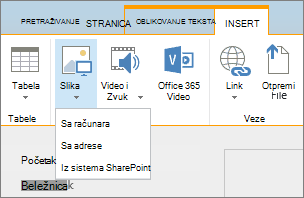
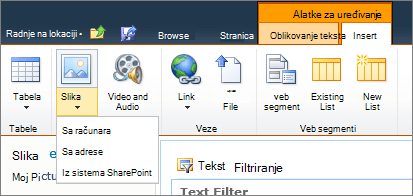
Da biste otvorili dijalog Otpremanje slika, sa kartice Umetanje otvorite grupu Slike i izaberite stavku Sa računara.
Savet
Da biste umetnuli sliku sa interneta tako što ćete nalepiti URL adresu slike, izaberite stavku Sa adrese. Da biste umetnuli sliku sa SharePoint sajta, izaberite stavku Iz sistema SharePoint.
Odaberite datoteku, izaberite odredišnu fasciklu na SharePoint lokaciji (podrazumevani izbor je fascikla "Resursi lokacije ") i eventualno dodajte napomene o drugoj verziji slike.
Da biste umetnuli sliku i aktivirali karticu "Slika ", izaberite stavku " U redu".

Savet
Kartica Slika je vidljiva samo kada je izabrana slika.
Pređite na okvir Alternativni tekst na kartici Slika i unesite alternativni tekst za sliku.
Kada završite, kliknite na dugme Sačuvaj.
Saveti za pristupačnost
- Alternativni tekst bi trebalo da bude kratak, ali opisan.
- Dobar alternativni tekst govori slušaocu zašto je slika važna.
Za više informacija o alternativnom tekstu, uključujući primere i veze ka dodatnim informacijama, posetite stranicu WebAIM alternativni tekst .

Podržani video formati
Veb segment medija koristi HTML5 video i podržava .asf, .avi, .mpg, .mp3, .mp4, .ogg, .ogv, .webm, .wma i .wmv video formate.
Klasični Silverlight Media veb segment podržava .asf, .mp3, .mp4, .wma i .wmv.
Napomena: Iako su svi gorenavedeni formati podržani, nisu svi dostupni odmah nakon upotrebe (na primer, .wmv). Koristite format .mp4 za najpristupačnije rešenje.