
Napomena
Premeštanje predložaka lokacije između različitih verzija, na primer iz sistema SharePoint 2010 u SharePoint 2013, nije podržano. Premeštanje između sistema SharePoint Server 2013, 2016 i 2019 bi trebalo da funkcioniše, iako ćete možda morati da proverite predložak da biste se uverili da je dovršen.
Kada prilagodite SharePoint lokaciju tako da sadrži biblioteke, liste, prikaze, tokove posla, logotipe i druge elemente koji su vam potrebni za posao, možda ćete želeti da kreirate predložak te lokacije radi ponovnog korišćenja. Predložak lokacije je poput tehničkog crteža za lokaciju. Kreiranje predloška lokacije omogućava vam da zabeležite prilagođavanja, da bi ona mogla brzo da se primene na druga SharePoint okruženja, pa čak i da koristite predložak kao osnovu za poslovno rešenje. Korisnici mogu da kreiraju nove lokacije zasnovane na tom predlošku ili ga vi možete proslediti na dodatni razvoj u programu Visual Studio.
Razumevanje predloška lokacije
Pre rada sa predloškom lokacije, korisno je detaljnije poznavanje onoga što on predstavlja da biste mogli efikasnije da ga koristite.
Napomena
Ovaj članak sadrži informacije samo za SharePoint Server (lokalno). Informacije o predlošcima lokacija u sistemu SharePoint potražite u članku Korišćenje predložaka za pravljenje različitih vrsta SharePoint lokacija.
U ovom odeljku razmatraju se sledeće teme:
Šta je to predložak lokacije?
Verovatno ste upoznati sa podrazumevanim predlošcima lokacije, kao što su lokacija tima, lokacija projekta i lokacija zajednice. Predlošci SharePoint lokacije su unapred izgrađene definicije dizajnirane za određenu poslovnu potrebu. Možete koristiti ove predloške da biste kreirali sopstvenu SharePoint lokaciju i potom je prilagođavali koliko god želite. Više informacija potražite u članku Korišćenje predložaka za pravljenje različitih vrsta SharePoint sajtova.
Pored ovih podrazumevanih predložaka lokacije, možete kreirati i sopstvene predloške lokacije na osnovu lokacije koju ste kreirali i prilagodili. Prilagođeni predložak lokacije je način da se zapakuju funkcije i prilagođavanja lokacije koja možete da dodate u galeriju rešenja. Prilagođeni predlošci lokacija se često koriste za primenu rešenja na drugim lokacijama ili da bi se obezbedila doslednost lokacija u organizaciji. Na primer, možda imate standardne smernice za upravljanje projektima i zahtevate upotrebu prilagođenog predloška lokacije projekta za sve nove projekte.
Prilagođeni predložak lokacije je moćna funkcija koja vam omogućava da kreirate rešenje i potom ga delite sa kolegama, širom organizacijom ili izvan organizacija. Takođe možete upakovati lokaciju u datoteku paketa veb rešenja i otvoriti je u drugom okruženju ili aplikaciji kao što je Visual Studio i tu je dodatno prilagoditi. Pretvaranje prilagođene lokacije ili poslovnog rešenja u predložak veoma je korisna i moćna mogućnost. Kad počnete da pakujete rešenje kao predložak, počinjete da shvatate potencijal sistema SharePoint kao platforme za poslovne aplikacije. Predlošci lokacije omogućavaju sve ovo.
Šta se čuva u predlošku lokacije?
Kada SharePoint lokaciju sačuvate kao predložak, čuvate opšti okvir lokacije – njene liste i biblioteke, prikaze i obrasce i tokove posla. Pored tih komponenti, u predložak možete da uključite sadržaj lokacije, na primer dokumente uskladištene u bibliotekama dokumenata ili podatke u listama. To može biti korisno za obezbeđivanje uzoraka sadržaja pomoću kojih će korisnici započeti rad. Međutim, imajte na umu da uključivanje sadržaja može i da poveća predložak na više od podrazumevanog ograničenja za predloške lokacija od 50 MB.
Većina funkcija na lokaciji je uključena u predložak i on ih podržava. Međutim, postoji nekoliko funkcija koje nisu podržane.
- Podržano Liste, biblioteke, spoljne liste, veze izvora podataka, prikazi liste i prikazi podataka, prilagođeni obrasci, tokovi posla, tipovi sadržaja, prilagođene radnje, navigacija, stranice lokacije, master stranice, moduli i veb predlošci.
- Nije podržano Prilagođene dozvole, pokrenute instance tokova posla, istorija verzije stavke liste, zadaci toka posla povezani sa pokrenutim tokovima posla, vrednosti polja za osobe ili grupe, vrednosti polja klasifikacije, lokacije i stranice za objavljivanje i povezane funkcije.
Kad kreirate predložak lokacije, čuvaju se i informacije o funkcijama lokacije i tipovima sadržaja. Kad koristite predložak lokacije na nekoj drugoj kolekciji lokacija, te funkcije moraju biti dostupne i aktivirane da bi predložak lokacije funkcionisao. Do problema može doći pri premeštanju između predložaka lokacije iz različitih verzija sistema SharePoint. Određene funkcije i tipovi sadržaja možda neće biti dostupni u zavisnosti od SKU identifikatora i konfiguracije.
Šta možete da radite s predloškom lokacije?
Čuvanje lokacije kao predloška je moćna funkcija jer nudi veliki broj upotreba prilagođenih lokacija. Evo pogodnosti koje odmah dobijate kad sačuvate lokaciju kao predložak:
- Primena rešenja odmah Sačuvajte i aktivirajte predložak u galeriji rešenja i omogućite drugim zaposlenima da kreiraju nove lokacije od tog predloška. Oni ga mogu izabrati i na osnovu njega kreirati novu lokaciju koja će naslediti komponente lokacije, njenu strukturu, tokove posla i drugo. Ukratko, samo sačuvajte lokaciju kao predložak, aktivirajte je i spremni ste za rad.
- Prenosivost Pored primene prilagođenog rešenja u okruženju, možete preuzeti .wsp datoteku, poneti je sa sobom i primeniti u drugom SharePoint okruženju. Sva prilagođavanja lokacije prikladno se skladište u jednoj datoteci.
- Proširivanje Kao paket veb rešenja, prilagođenu lokaciju možete da otvorite u programu Visual Studio, izvršite dodatno prilagođavanje razvoja predloška i zatim ga primenite u sistemu SharePoint. Kao rezultat toga, razvoj lokacije može proći kroz životni ciklus rešenja (razvoj, faza i stavljanje u proizvodnju).
Kada počnete da kreirate prilagođene lokacije u sistemu SharePoint, otkrićete još pogodnosti pretvaranja lokacije u rešenje koje može da postane prenosiva u čitavoj organizaciji.
Rad sa predloškom lokacije
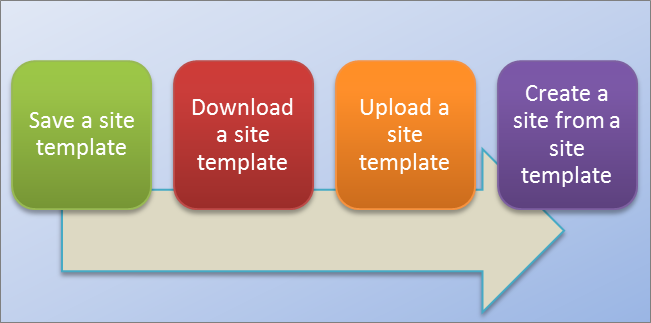
Osnovni koraci za rad sa predloškom lokacije su sledeći:
Čuvanje predloška lokacije u galeriji rešenja
Kada sačuvate predložak lokacije, kreirate paket veb rešenja (.wsp) koji se skladišti u galeriji rešenja za dalju upotrebu. Čuva se samo trenutna lokacija, ne i podlokacije.
Pomerite se do lokacije najvišeg nivoa u kolekciji lokacija.
Izaberite
 , dugme i izaberite stavku Postavke lokacije.
U odeljku Radnje na lokaciji izaberite stavku Sačuvaj lokaciju kao predložak.
Napomena
Opcija " Sačuvaj lokaciju kao predložak" možda neće biti dostupna u svim situacijama. Više informacija potražite u dolenavedenom odeljku "Rešavanje problema sa prilagođenim predloškom lokacije ".
U polju Ime datoteke navedite ime za korišćenje sa datotekom predloška.
U poljima Ime predloška i Opis predloška navedite ime i opis za predložak.
Da biste uključili sadržaj lokacije u predložak lokacije, potvrdite izbor u polju za potvrdu Uključi sadržaj. Ograničenje je 50 MB i ne može se promeniti.
Važno
Pre kreiranja predloška lokacije koji uključuje sadržaj, proverite listu istorije toka posla za lokaciju. Ako u listi postoji na hiljadu stavki, kreiranje predloška lokacije će možda dugo potrajati ili ćete možda premašiti ograničenje od 50 MB. U ovom slučaju, dobra je ideja izmeniti povezivanje toka posla tako da koristi novu listu istorije toka posla i potom izbriše originalnu listu istorije toka posla pre kreiranja predloška lokacije.
Kliknite na dugme U redu da biste sačuvali predložak.
Ako su sve komponente na lokaciji važeće, kreira se predložak i vidite poruku koja glasi „Operacija je uspešno dovršena“.Uradite nešto od sledećeg:
- Da biste se vratili na lokaciju, kliknite na dugme U redu.
- Da biste otišli direktno na predložak lokacije, izaberite stavku Galerija rešenja.
Preuzimanje predloška lokacije iz galerije rešenja
Kada preuzmete predložak lokacije, kreirate .wsp datoteku koja je prenosiva i jednostavna za korišćenje u drugim kolekcijama lokacija.
- Pomerite se do lokacije najvišeg nivoa u kolekciji lokacija.
- Izaberite , dugme i izaberite stavku Postavke lokacije.
- U odeljku Galerije veb dizajnera izaberite stavku Rešenja.
- Ako je neophodno da aktivirate rešenje, izaberite ga i u grupi Komande kliknite na dugme Aktiviraj. Zatim, na ekranu „Potvrda aktiviranja rešenja“, u grupi Komande kliknite na dugme Aktiviraj.
- Kliknite na njegovo ime u galeriji rešenja, a zatim na dugme Sačuvaj.
- U dijalogu Sačuvaj kao potražite lokaciju na kojoj želite da sačuvate rešenje, kliknite na dugme Sačuvaj, a zatim na dugme Zatvori.
Otpremanje predloška lokacije u galeriju rešenja
.wsp datoteku možete otpremiti na istu kolekciju lokacija ili druge kolekcije lokacija u istom ili drugim SharePoint okruženjima.
- Pomerite se do lokacije najvišeg nivoa u kolekciji lokacija.
- Izaberite , dugme i izaberite stavku Postavke lokacije.
- U odeljku Galerije veb dizajnera izaberite stavku Rešenja.
- U grupi "Komande" izaberite stavku "Otpremi" ili "Otpremi rešenje", a zatim u dijalogu "Dodavanje dokumenta" ili "Dodavanje rešenja" kliknite na dugme "Pretraži".
- U dijalogu Izbor datoteke za otpremanje pronađite datoteku, izaberite je, kliknite na dugme Otvori, a zatim na dugme U redu.
- Da biste aktivirali rešenje, na ekranu „Potvrda aktiviranja rešenja“, u grupi Komande kliknite na dugme Aktiviraj.
Kreiranje lokacije od predloška lokacije
Kad kreirate predložak lokacije i potvrdite da je aktiviran, na osnovu njega možete kreirati lokaciju.
Postoji nekoliko načina za pravljenje nove lokacije ili podlokacije. Možete koristiti SharePoint Designer ili kreirati podlokaciju sa postojeće lokacije. Pratite ove korake da biste kreirali jednostavnu podlokaciju u sistemu SharePoint pomoću sačuvanog predloška lokacije:
Kreiranje podsajta
Izaberite
, dugme i izaberite stavku Postavke lokacije.Izaberite stavku Lokacije i radni prostori u okviru Administracija lokacije.
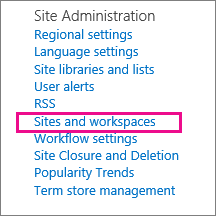
Izaberite stavku "Kreiraj " u dijalogu "Lokacije i radni prostori ".

U dijalogu "Novi SharePoint sajt " unesite naslov stranice, opis i ime URL adrese koje će korisnici koristiti da bi došli na sajt.
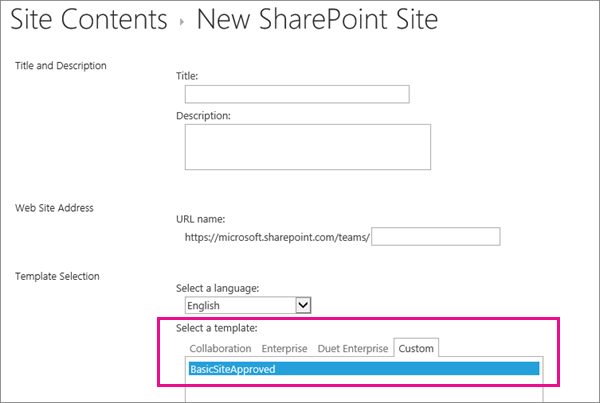
U okviru "Izbor predloška" izaberite karticu "Prilagođeno" i kliknite na sačuvani predložak.
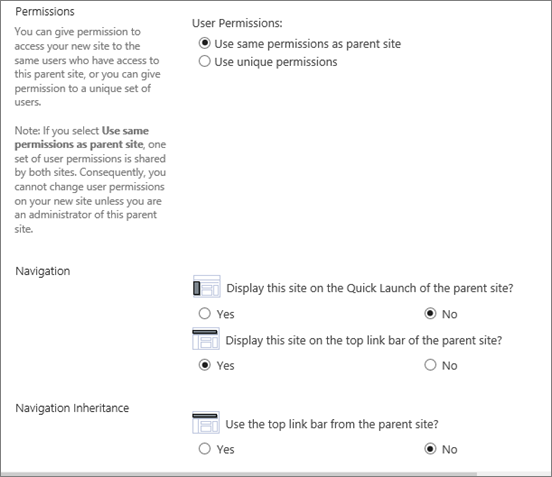
Izaberite željene opcije korisničkih dozvola i navigacije .
Kada završite, kliknite na dugme "Kreiraj".
Upravljanje galerijom rešenja
Možete kontrolisati kad se predložak lokacije pojavljuje u dijalogu Kreiranje ili upotrebi resursa tako što ćete aktivirati i dekativirati predloške lokacije u galeriji rešenja.
Pomerite se do galerije rešenja.
Izaberite stavke "Postavke"
, Site Settings, a zatim u okviru odeljka Web Designer Galleries izaberite stavku "Rešenja".Izaberite predložak lokacije i zatim uradite nešto od sledećeg:
Aktiviranje Čini predložak lokacije dostupnim za korišćenje kada korisnici kreiraju nove lokacije putem dijaloga „Kreiranje“.
Deaktiviranje Uklanja predložak lokacije iz dijaloga " Kreiranje ". Deaktivirani predložak lokacije nije dostupan za kreiranje lokacije i može da se izbriše.
Da izbrišete Uklanja predložak lokacije iz galerije rešenja, ali ga premešta u korpu za otpatke na približno 90 dana pre nego što ona bude ispražnjena. Ovo je korisno ako kasnije odlučite da ga vratite u prethodno stanje. Da biste izbrisali predložak lokacije, morate ga najpre deaktivirati.
Napomena
- Važno je pratiti rast galerije rešenja. Svaka stavka ima dodeljen broj upotrebe resursa. Rešenja mogu da koriste resurse i iz tog razloga mogu biti privremeno onemogućena ako upotreba resursa prekorači kvotu.
- Ako otpremate predložak lokacije u postojeću galeriju, a originalni predložak lokacije je trenutno deaktiviran, može se dogoditi da zamenite originalni predložak lokacije. Da biste to izbegli, uverite se da ste predlošku lokacije koji otpremate dali jedinstveno ime. Međutim, nećete moći istovremeno da aktivirate oba rešenja; moraćete da deaktivirate originalno rešenje ukoliko novi otpremljeni predložak lokacije želite da koristite za kreiranje lokacije.
Rešavanje problema sa prilagođenim predloškom lokacije
Sledeći odeljci vam mogu pomoći u rešavanju problema pri radu sa prilagođenim predloškom lokacije.
Rešavanje uobičajenih problema
Sledeći odeljci opisuju uobičajene probleme sa kojima se možete sresti pri radu sa predlošcima lokacije, kao i njihova preporučena rešenja.
Napomena
Opcija "Sačuvaj lokaciju kao predložak" podržana je samo u sistemima SharePoint Server 2013, SharePoint Server 2016, SharePoint Server 2019 (samo za klasične sajtove) i SharePoint (samo za klasične sajtove). Opcija "Sačuvaj lokaciju kao predložak" nije podržana u sistemu SharePoint Server 2019 (moderni sajtovi) ili SharePoint (moderni sajtovi).
Predložak lokacije je zasnovan na tipu lokacije koji nije dostupan u trenutnom poslovnom planu
Dostupnost predložaka lokacije zavisi od funkcija koje je podesio administrator, bilo da radite sa lokacijama ili kolekcijama lokacija i koji god Microsoft 365 ili SharePoint Server plan da imate. Sledeća tabela rezimira dostupnost tipova lokacije u različitim planovima. Dodatne informacije o predlošcima potražite u članku " Korišćenje predložaka za pravljenje različitih vrsta SharePoint sajtova".
| Kategorija | Tip lokacije | Kolekcija lokacija | Lokacija | Microsoft 365 za mala preduzeća | Microsoft 365 za srednja ili velika preduzeća | SharePoint Server 2013 | SharePoint Foundation 2013 | SharePoint Server 2016 | SharePoint |
|---|---|---|---|---|---|---|---|---|---|
| Saradnja | Tim | Da | Da | Da | Da | Da | Da | Da | Da |
| Saradnja | Blog | Da | Da | Da | Da | Da | Da | Da | Da |
| Saradnja | Project | Da | Da | Da | Da | Da | Ne | Da | Da |
| Saradnja | Zajednica | Da | Da | Ne | Da | Da | Ne | Da | Da |
| Veliko preduzeće | Centar za dokumente | Da | Da | Ne | Da | Da | Ne | Da | Da |
| Veliko preduzeće | Centar za čuvanje zapisa | Da | Da | Ne | Da | Da | Ne | Da | Da |
| Veliko preduzeće | Centar za poslovno obaveštavanje | Da | Da | Ne | Da | Da | Ne | Da | Da |
| Veliko preduzeće | Centar za pretraživanje preduzeća | Da | Da | Ne | Da | Da | Ne | Da | Da |
| Veliko preduzeće | Osnovni centar za pretragu | Ne | Da | Ne | Ne | Da | Ne | Da | Da |
| Objavljivanje | Lokacija za objavljivanje | Ne | Da | Ne | Ne | Da | Ne | Ne | Da |
| Objavljivanje | Lokacija za objavljivanje sa tokom posla | Ne | Da | Ne | Ne | Da | Ne | Ne | Da |
| Objavljivanje | Poslovni Wiki | Ne | Da | Ne | Da | Da | Ne | Ne | Da |
Predložak lokacije je kreiran u prethodnoj verziji sistema SharePoint ili na drugom jeziku
Nije podržano premeštanje predložaka lokacije između različitih verzija, na primer iz sistema SharePoint 2010 u SharePoint 2013, niti su podržani različiti jezici.
Nedostupne funkcije sprečavaju kreiranje lokacije
Dobijate poruku o grešci koja navodi da određene funkcije nisu instalirane, aktivirane ili licencirane.

Kada je predložak lokacije bio kreiran, sve funkcije lokacije su bile sačuvane sa predloškom, bez obzira na to da li su bile aktivirane ili ne. Međutim, neke od ovih funkcija lokacije nisu aktivirane ili dostupne u trenutnoj kolekciji lokacija. Do ove situacije može doći kada premeštate predloške sajtova između različitih Microsoft 365 planova ili između programa SharePoint Server (lokalno) i sistema SharePoint
Da biste lakše rešili situaciju, poruka o grešci obično sadrži opis funkcije i GUID. Ako je funkcija dostupna u trenutnoj kolekciji lokacija, možete je aktivirati. Ako funkcija nije dostupna u trenutnoj kolekciji lokacija, ne možete koristiti predložak lokacije za kreiranje lokacije.
Listu SharePoint funkcija i GUID-ova potražite u članku Sharepoint 2013: GUID postojećih funkcija. Listu opisa usluga koja je zasnovana na Microsoft 365 planovima potražite u članku Opis usluge SharePoint.
Nije moguće kreirati predložak lokacije ili predložak ne funkcioniše ispravno
Uzrok može biti neki od sledećih problema:
- Proverite da li neka lista ili biblioteka premašuje graničnu vrednost prikaza liste od 5000 stavki, što može blokirati kreiranje predloška lokacije.
- Lokacija možda koristi previše resursa, usled čega predložak lokacije premašuje ograničenje od 50 MB. Možete videti koliko se resursa koristi u galeriji rešenja gde je predložak lokacije bio kreiran. Možda ćete moći da smanjite resurse lokacije, a zatim ponovo sačuvate predložak lokacije.
- Ako čuvate sadržaj pomoću predloška lokacije, možda ćete morati da opozovete izbor u polju za potvrdu Uključi sadržaj. Dok u programu SharePoint Server (lokalno) možete povećati ograničenje predloška lokacije pomoću PowerShell komande, ona nije dostupna u sistemu SharePoint. Budite pažljivi prilikom povećavanja veličine predloška u programu SharePoint Server (lokalno) i njegovog premeštanja u SharePoint, pošto to može sprečiti njegovu upotrebu. Više informacija o korišćenju predložaka lokacije u programu SharePoint Server potražite u članku "Čuvanje, preuzimanje i otpremanje SharePoint lokacije kao predloška".
- Postoje problemi u prikazivanje podataka sa liste koja koristi kolonu za pronalaženje. Više informacija potražite u članku Lista koja je generisana pomoću predloška ne prikazuje podatke sa ispravne liste za pronalaženje u sistemu SharePoint.
Komanda predloška lokacije „Sačuvaj“ nije dostupna
Komanda Sačuvaj lokaciju kao predložak nije podržana i može da dovede do problema na lokacijama koje koriste infrastrukturu za objavljivanje u sistemu SharePoint Server. Ako lokacija ima omogućenu infrastrukturu za objavljivanje, ne možete da koristite funkciju predloška lokacije.
Više informacija potražite u člancima Omogućavanje funkcija za objavljivanje i Osnovne informacije o predlošcima lokacija omogućenim za objavljivanje.
Problemi sa predlošcima lokacije nakon nadogradnje sa sistema SharePoint 2010
Ako imate prilagođene predloške lokacije koje želite da nastavite da koristite i posle nadogradnje pretplate na SharePoint 2013, morate ponovo da ih kreirate pre nadogradnje kolekcije lokacija. U suprotnom, nijedan novi predložak lokacije neće funkcionisati posle nadogradnje. Da biste ponovo kreirali predložak lokacije, kreirajte novu podlokaciju zasnovanu na verziji 2013, ponovo je prilagodite tako da se podudara sa predloškom koji ste imali, a zatim prilagođenu podlokaciju sačuvajte kao predložak.
Korake za ponovno kreiranje prilagođenih predložaka lokacije u sistemu SharePoint 2013 potražite u članku "Nadogradnja predložaka lokacije".
Ispitivanje paketa veb rešenja
Možda ćete povremeno morati dublje da istražujete kako biste pronašli problem sa predloškom lokacije. Na primer, možda ste nasledili predložak lokacije i ne znate kako je kreiran ili šta sadrži.
.wsp datoteka je zapravo datoteka pakovanja (CAB), što je datoteka koja sadrži druge datoteke. Ova datoteka pakovanja sadrži datoteku manifesta koja definiše elemente na lokaciji. Ako vas zanima njen sadržaj, uradite sledeće:
- Kopirajte .wsp datoteku.
- Preimenujte oznaku tipa datoteke sa .wsp na .cab.
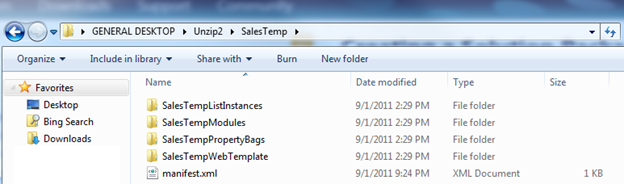
- Kliknite dvaput na datoteku, izaberite sve prikazane datoteke, kliknite desnim tasterom miša na izbor, pa na dugme Izdvoj, pronađite fasciklu u dijalogu Izbor odredišta, a zatim kliknite na dugme Izdvoj.
Sad možete videti Manifest.xml datoteku, fascikle koje se odnose na manifest.xml datoteku i sve potrebne elemente, šeme, resurse i datoteke funkcije koji se koriste za ponovno kreiranje lokacije. Ako ste pri kreiranju predloška lokacije odabrali da uključite sadržaj lokacije, možete videti i sadržaj, na primer datoteke biblioteke dokumenata.
Važno
Nemojte raspakivati originalnu .cab datoteku ili menjati datoteku manifesta ili sadržaj .wsp datoteke. Kreiranje lokacija iz paketa uređenih na ovom nivou može da dovede do nestabilnosti lokacija kreiranih od ovog predloška. Ipak, .wsp datoteke mogu bezbedno da se otvaraju i uređuju u programu Microsoft Visual Studio da bi se predložak dodatno prilagodio.
Napomena
Paket veb rešenja koji kreirate u predlošku lokacije delimično je pouzdano korisničko rešenje koje ima isti deklarativni format kao potpuno pouzdano SharePoint rešenje. Međutim, on ne podržava pun opseg tipova elemenata funkcija koje podržavaju potpuno pouzdana rešenja.