
U programu SharePoint možete da kreirate različite tipove lokacija kako bi odgovarali poslovnom cilju. U osnovi, SharePoint ima dva različita tipa sajtova u modernom iskustvu – sajtove za komunikaciju i sajtove tima. Svaki tip lokacije ima sopstveni skup predložaka koji sadrže unapred popunjen sadržaj, stranice i veb segmente koji se mogu prilagoditi potrebama organizacije.
Iskustvo i dostupnost predloška lokacije zavise od verzije sistema SharePoint koju koristite. Izbor predložaka lokacije koji su vam podrazumevano dostupni zavisi od funkcija koje je podesio administrator.
Napomena
Prethodne verzije sistema SharePoint predloške lokacije su nazivale predlošci podlokacija i rasporedi na stranicama. Predlošci nezavisnih proizvođača su se nazivali predlošci dizajnima sajta. Utisak pri radu sa predlošcima lokacije se vremenom promenio u najčešćim pitanjima o predlošcima lokacije.
SharePoint sada nudi nekoliko predložaka lokacije koji sadrže unapred popunjene stranice, predloške stranica, predloške novinskih poruka i veb segmente koji mogu da se prilagode potrebama vaše organizacije.
Saznajte kako da primenite i prilagodite predložak SharePoint lokacije.
SharePoint u sistemu Microsoft 365 i SharePoint Server 2019 sajtovima najvišeg nivoa
SharePoint u sistemu Microsoft 365 i SharePoint Server 2019 podrazumevano nudi sajtove tima za saradnju sa članovima vašeg tima ili onima koji rade zajedno na projektu i sajtove za komunikaciju za deljenje vesti, izveštaja, statusa itd. sa drugima. Kada pokrenete SharePoint i kliknete na dugme + Kreirajte lokaciju, moći ćete da birate između dva predloška.
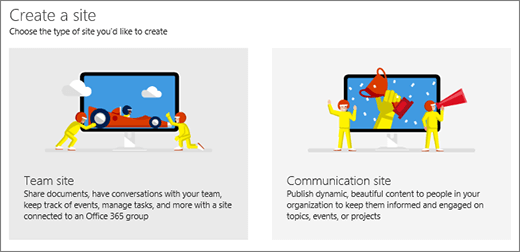
Napomena
Vaš administrator može da omogući ili onemogući kreiranje sajta ili da ga zameni prilagođenim ili klasičnim kreiranjem sajtova tima.
Da biste saznali više o sistemu SharePoint u sistemu Microsoft 365 i SharePoint Server 2019 sajtovima tima, pogledajte članak "Kreiranje sajta tima u sistemu SharePoint" ili Šta je to SharePoint sajt tima? Sajtove za komunikaciju potražite u člancima "Pravljenje sajta za komunikaciju u sistemu SharePoint" ili "Šta je to SharePoint sajt za komunikaciju"?
SharePoint u sistemu Microsoft 365 i SharePoint Server 2019 podsajtovima
Kada napravite sajt tima najvišeg nivoa ili sajt za komunikaciju, možete da kreirate podsajtove. Podsajtovi vam omogućavaju da koristite širi opseg predložaka, kao što su klasični sajtovi tima, izdavašta, blog ili centra za dokumente. Dolenavedeni opisi pomoći će vam da odaberete predložak koji vam je potreban.
Napomena
SharePoint u sistemu Microsoft 365 sajtovi najvišeg nivoa, kao što su sajt tima ili sajt za komunikaciju, nisu dostupni kao predlošci podsajta, već samo kao sajtovi najvišeg nivoa. SharePoint Server 2019 nudi nove sajtove tima kao podsajt.
U sistemu SharePoint u sistemu Microsoft 365 možete da kreirate podsajtove samo pomoću klasičnih predložaka. Kartica "Objavljivanje" je dostupna samo kada omogućite SharePoint infrastrukturu za objavljivanje i samo kao podlokacija sa sajta tima najvišeg nivoa povezanog sa grupom. Infrastruktura objavljivanja i podsajtovi za objavljivanje nisu dostupni na sajtovima za komunikaciju najvišeg nivoa.
Kada kreirate podsajt sa sajta tima povezanog sa grupom, on može da nasleđuje dozvole sa nadređenog sajta i članovi tima će imati pristup. Neke funkcije sajta najvišeg nivoa u sistemu SharePoint u sistemu Microsoft 365 neće biti dostupne na klasičnim podsajtovima, kao što su "Premesti u" i "Kopiraj u".
SharePoint Server sajtovi i podsajtovi
Uz SharePoint Server 2013 i 2016 možete da kreirate sajtove ili podsajtove najvišeg nivoa pomoću klasičnih predložaka ispod. Sledeći opisi pokazuju dostupnost predložaka na osnovu verzije i plana sistema SharePoint Server koji koristite.
SharePoint Server 2013 Foundation podržava samo sajtove tima i blogove za saradnju. On ne podržava druge predloške.
Napomena
Ako imate sajt ili podsajt koji vam više nije potreban, pogledajte članak "Brisanje SharePoint sajta ili podsajta".
Predlošci lokacije za saradnju za SharePoint u sistemu Microsoft 365 (samo podsajtovi) i SharePoint Server
Predlošci lokacije za saradnju Kreirajte sajtove na kojima možete da prenosite informacije o timu i projektima, napravite blog ili sajt zajednice. Svi su podržani u sistemima SharePoint 2013 i 2016 i kao podsajtovi u sistemu SharePoint u sistemu Microsoft 365. Za SharePoint 2013 Foundation podržani su samo sajtovi tima i blogovi.
Moderni sajt tima
SharePoint Server 2019 nudi moderne sajtove tima kao podsajtove, ali bez veze sa Microsoft 365 grupom. Više informacija potražite u članku Šta je to SharePoint sajt tima?.
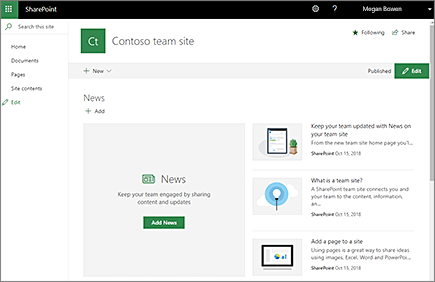
Klasični sajt tima
Koristite klasičnu lokaciju tima da biste brzo kreirali, organizovali i delili informacije o timu ili projektu. Lokacija uključuje: biblioteke i liste za:
- Deljene dokumente
- Objave
- Kalendare
- Veze
- Zadatke
- Diskusionu tablu.
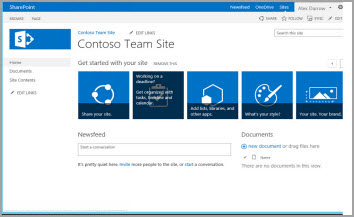
Lokacija tima može da se koristi kao jedinstveno okruženje za kreiranje, organizovanje i deljenje dokumenata. Na primer, koristite listu sa objavama da biste emitovali ključne informacije, nove alatke ili resurse članovima tima. Koristite kalendar da biste delili informacije o planiranju kao što su događaji tima, rokovi i odmori. Možete da isprobate i listu „Veze“ kako biste članovima tima pomogli da se povežu sa partnerskim lokacijama ili da pronađu ključne informacije za svoje poslove.
Napomena
Za podlokaciju SharePoint u usluzi Microsoft 365, korišćenjem predloška lokacije tima kreira se klasična lokacija tima.
Lokacija bloga
Napomena
Klasični SharePoint blogovi se povlače. Od 18. januara 2020. klasično ime predloška lokacije bloga promeniće se u "Blogovi (povučeno)". Od 17. jula 2020. godine isključena je mogućnost kreiranja novih klasičnih blog sajtova putem korisničkog interfejsa.
Alternativu klasičnim blogovima potražite u članku "Kreiranje bloga sa sajtovima za komunikaciju i objavama vesti".
Koristite lokaciju bloga da biste brzo objavili objave preduzeća ili ideje, opažanja i stručnost u okviru tima ili organizacije. Lokacija sadrži Objave, Komentare i Veze. Alatke bloga vam pomažu da odobrite ili odbacite radne verzije poruka i da uredite ili izbrišete stare objave. Možete i da primate obaveštenja kada se blog ažurira.
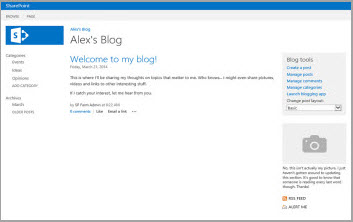
Objavama koje kreirate možete da dodelite jednu ili više kategorija kako biste korisnicima pomogli da lociraju sadržaj koji ih interesuje. Lokacije bloga vam omogućavaju da komentarišete objave, što je sjajan način da angažujete svoje čitaoce.
Project site
Predložak lokacije projekta pruža lak način za upravljanje projektima. Lokacija ima slične funkcije za saradnju kao lokacija tima i uključuje veb segment „Rezime projekata“ koji je povezan sa podrazumevanom listom zadataka. Stavke koje se dodaju na listu zadataka, automatski se prikazuju u rezimeu projekta.
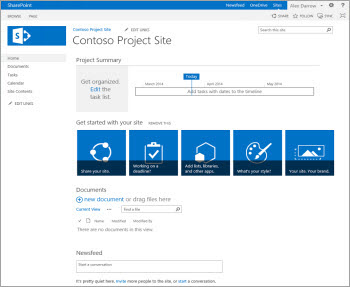
Druge prednosti korišćenja lokacije projekta:
- Vizuelnu vremensku osu zadataka u okviru projekta.
- Raspored zadataka u okviru projekta.
- Biblioteku za skladištenje važnih dokumenata u okviru projekta.
- Beležnicu za brzo hvatanje i organizovanje informacija u vezi sa projektom.
- Deljeni kalendar za događaje u okviru tima.
- Mogućnost povezivanja sa programom Project Professional, Project Server 2016 ili Project Online.
Više informacija potražite u članku "Kreiranje lokacije projekta".
Lokacija zajednice
Koristite lokaciju zajednice kao mesto na kom članovi mogu da diskutuju o temama koje su im zajedničke.
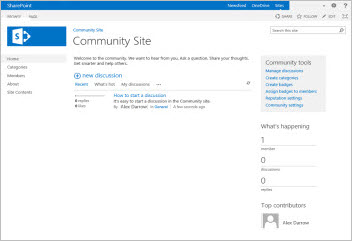
Lokacije zajednice nude nekoliko prednosti u odnosu na e-poštu, razmenu trenutnih poruka ili druge metode komunikacije, uključujući:
- Dostupnost ukupnog sadržaja lokacije svim članovima zajednice.
- Potpuno zadržavanje istorije diskusije uz usaglašenost sa poslovnim vodičem.
- Ugrađena pretraga kako bi članovi mogli da pretraže sve objave zajednice.
- Kategorizaciju sadržaja radi poboljšanja mogućnosti otkrivanja i pojednostavljivanja održavanja.
- Održavanje lokacije pomoću listi sistema SharePoint, koje vam omogućavaju da iskoristite prednosti upravljanja, upravljanja zapisima i funkcija integracije toka posla sistema SharePoint.
Napomena
Kreiranje podlokacije pomoću predloška lokacije za komunikaciju u okviru lokacije zajednice nije podržano.
Više informacija potražite u članku "Kreiranje portala zajednice".
Predlošci lokacije za velika preduzeća za SharePoint u sistemu Microsoft 365 (samo podsajtovi) i SharePoint Server
Predlošci poslovne lokacije nude lokacije za skladištenje i praćenje dokumenata ili zapisa, poslovno obaveštavanje za analizu podataka ili mogućnosti pretraživanja na celom sajtu. Svi su podržani u sistemima SharePoint 2013 i 2016 i kao podsajtovi u sistemu SharePoint u sistemu Microsoft 365 ili SharePoint Server 2019, osim ako nije drugačije navedeno. . SharePoint 2013 Foundation ne podržava nijedan od njih.
Lokacija centra za dokumente
Koristite predložak lokacije centra za dokumente da biste upravljali velikim brojem dokumenata. Lokaciju centra za dokumente možete da koristite kao okruženje kreiranja ili arhivu sadržaja.
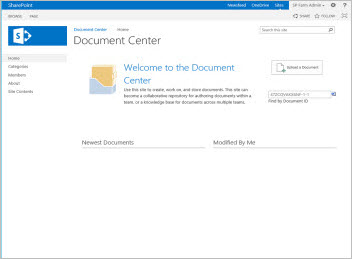
U okruženju kreiranja korisnici često prijavljuju i odjavljuju datoteke i kreiraju strukture fascikli za ove datoteke. Kreiranje verzija možete da koristite za čuvanje 10 ili više starijih verzija svakog dokumenta. Možete i da koristite tokove posla da biste kontrolisali životne cikluse dokumenata.
Kreiranje dokumenata ne postoji u arhivi sadržaja. Korisnici samo prikazuju ili otpremaju dokumente. Na lokaciji centra za dokumente možete da kreirate tip arhive koji se zove arhive baze znanja. Baze znanja obično poseduju jednu verziju dokumenata, a lokacija može potencijalno da sadrži i do 10 miliona datoteka.
Dodatne informacije potražite u članku Korišćenje sajta centra za dokumente.
Lokacija centra za čuvanje zapisa
Koristite lokaciju centra za čuvanje zapisa da biste organizovali i skladištili zapise kao što su pravni ili finansijski dokumenti i da biste upravljali njima. Centar za čuvanje zapisa podržava ceo proces upravljanja zapisima, od prikupljanja zapisa preko upravljanja zapisima do njihovog odlaganja.
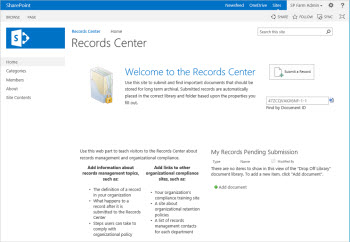
Kreiranje verzija, nadgledanje, upravljanje metapodacima, e-otkrivanje i usmeravanje zapisa koje može da se prilagodi su ugrađene funkcije koje mogu da vam pomognu da efikasnije upravljate zapisima.
Napomena
Kreiranje podlokacije pomoću predloška lokacije za komunikaciju u okviru lokacije centra za čuvanje zapisa nije podržano.
Više informacija potražite u članku " Kreiranje centra za čuvanje zapisa".
Lokacija centra za poslovno obaveštavanje (BI)
Koristite BI lokaciju za skladištenje, deljenje i prikazivanje poslovnih zapisa, rezultata i kontrolnih tabli, kao i za upravljanje njima. Lokacija BI centra ima određene karakteristike koje je izdvajaju od drugih vrsta lokacija koje obuhvataju unapred ugrađene liste i biblioteke dizajnirane posebno za BI sadržaj, pristup sadržaju PerformancePoint usluge (za lokalne klijente), uzorke datoteka i veze ka korisnim informacijama o BI alatkama.
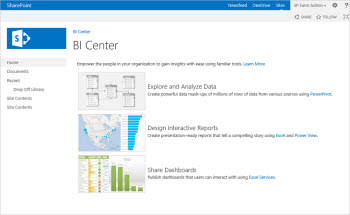
Više informacija potražite u članku "Kreiranje, deljenje i korišćenje BI sadržaja na lokaciji BI centra".
Lokacija centra za pretragu (za veliko preduzeće ili osnovni)
Koristite lokaciju centra za pretragu da biste korisnicima pružili način da pretraže lokaciju i prikažu rezultate pretrage. Lokacija centra za pretragu je lokacija najvišeg nivoa kolekcije lokacija koju kreira administrator farme.
SharePoint Online podrazumevano dolazi uz sajt "Osnovni centar za pretragu" koji ima podrazumevanu matičnu stranicu pretrage i podrazumevanu stranicu rezultata pretrage. Ako zamenite osnovni centar za pretragu poslovnim centrom za pretragu, kreiraju se stranice poznate kao vertikale pretrage koje mogu da se prilagode za pretraživanje određenog sadržaja, kao što su osobe, razgovori i video zapisi. Te stranice prikazuju rezultate pretrage koji se filtriraju i oblikuju za određeni tip sadržaja ili klasu.
Više informacija potražite u članku "Upravljanje centrom za pretraživanje u usluzi SharePoint Online".
Spremište Visio procesa
Samo za SharePoint Server 2019.
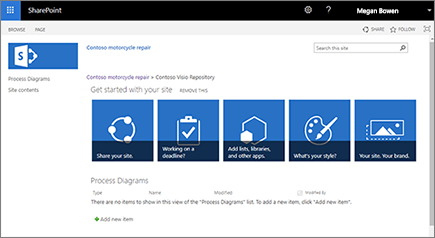
Visio spremište procesa je sajt za prikazivanje, deljenje i skladištenje dijagrama Visio procesa. On uključuje verzionisanu biblioteku dokumenata i predloške za osnovne dijagrame toka, međufunkcionalne dijagrame toka i BPMN dijagrame.
Predlošci lokacije za objavljivanje za SharePoint u sistemu Microsoft 365 (samo podsajtovi) i SharePoint Server
Predlošci lokacije za objavljivanje nude tok posla za objavljivanje na veb lokaciji sa ili bez odobrenja, kao i poslovni wiki za korporativno znanje kojem članovi mogu da doprinesu. Više informacija potražite u članku Osnovni podaci o predlošcima lokacija omogućenim za objavljivanje
Da biste kreirali podsajtove za objavljivanje, administrator prvo treba da omogući SharePoint infrastrukturu za objavljivanje. Kartica "Objavljivanje " će biti dostupna kada se omogući.
Svi su podržani u sistemima SharePoint 2013 i 2016 i kao podsajtovi iz sistema SharePoint na Microsoft 365 ili SharePoint Server 2019 sajtovima tima. SharePoint 2013 Foundation ili kao podsajtovi u sistemu SharePoint na Microsoft 365 ili SharePoint Server 2019 sajtovima za komunikaciju.
Lokacija za objavljivanje
Koristite lokaciju za objavljivanje da biste kreirali intranete preduzeća, portale za komunikaciju i, u sistemu SharePoint Server, javne veb lokacije. U sistemu SharePoint Server, one mogu da se koriste i za širenje veb lokacije i brzo objavljivanje veb stranica. Saradnici mogu da rade na radnim verzijama stranica i da ih objavljuju kako bi bile vidljive čitaocima.
Lokacije za objavljivanje imaju jedinstvene funkcije koje pojednostavljuju procese kreiranja, odobravanja i objavljivanja veb stranice. Te funkcije su automatski omogućene kada kreirate lokaciju za objavljivanje i uključuju:
- Rasporede na stranicama
- Tipove kolona
- Veb segmente
- Liste
- Biblioteke dokumenata i slika za skladištenje resursa za objavljivanje na vebu.
Više informacija potražite u članku Funkcije omogućene na SharePoint lokaciji za objavljivanje.
Lokacija za objavljivanje sa tokom posla
Koristite lokaciju za objavljivanje sa tokom posla da biste objavili veb stranice u skladu sa rasporedom pomoću tokova posla za odobrenje. Uključuje biblioteke dokumenata i slika za skladištenje resursa za objavljivanje na vebu. U okviru ove lokacije podrazumevano mogu da se kreiraju samo lokacije sa ovim predloškom.
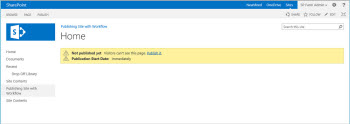
Tok posla za odobravanje objavljivanja automatizuje usmeravanje sadržaja za proveru i odobrenje. Objavljivanje novih i ažuriranih veb stranica se strogo kontroliše. Novi sadržaj ne može da se objavi sve dok svaki davalac odobrenja ne da odobrenje u toku posla.
Više informacija potražite u članku Rad sa tokom posla za objavljivanje odobrenja.
Poslovni Wiki
Poslovni wiki je lokacija za objavljivanje na kojoj se dele i ažuriraju velike količine informacija u preduzeću. Ako je organizaciji potrebno veliko, centralizovano spremište koje je dizajnirano za skladištenje i deljenje informacija u celom preduzeću, razmotrite upotrebu poslovne wiki lokacije.
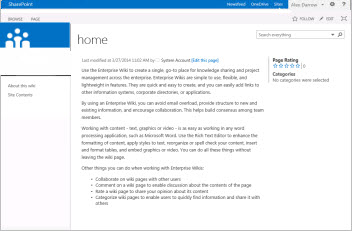
Poslovna wiki lokacija često je spremište za znanje organizacije, koje možda u suprotnom ne bi bilo sačuvano za buduću upotrebu. Možete da koristite poslovnu wiki lokaciju kako biste promovisali neformalno učenje i deljenje saveta sa drugim korisnicima, što može da smanji potrebu za formalnom obukom ili neprestanom IT podrškom.
Više informacija potražite u članku Kreiranje i uređivanje wiki stranice.
Kreirajte sajt iz SharePoint sistema u Microsoft 365 kolekciji sajtova (samo za administratore)
Administratori SharePoint u Microsoft 365 zakupcima mogu da koriste centar Administrator za kreiranje novih kolekcija sajtova. Kada kreirate novu kolekciju lokacija, možete odabrati klasični predložak za novu lokaciju najvišeg nivoa. Međutim, ne možete da kreirate sajt tima povezan sa grupom ili sajt za komunikaciju. Izbor je sličan izboru predložaka dostupnih za SharePoint na Microsoft 365 podsajtovima. Kada se lokacija pokrene, morate da konfigurišete korisnike, dozvole, format, sadržaj i mnoge druge funkcije. Više informacija potražite u članku "Kreiranje kolekcije sajtova".