
Predložak SharePoint stranice je stranica koju možete ponovo koristiti i koju možete da koristite kao početnu tačku za nove stranice ili objave vesti. Promene koje izvršite na stranici napravljenoj iz predloška ne utiču na predložak. Promene koje kasnije napravite u predlošku ne utiču na prethodno kreirane stranice.
Korišćenje predloška
Koristite galeriju predložaka da biste kreirali stranicu ili objavu vesti od predloška sačuvanog na lokaciji, aplikacije preko cele stranice ili predloška korporacije Microsoft. Morate da imate dozvole za uređivanje na lokaciji ili da budete vlasnik lokacije da biste dodali stranicu. Ako ste vlasnik sajta, ali ne možete da dodate stranicu, administrator je možda isključio mogućnost da to uradite.
Napomena
Neke funkcije galerije predložaka postepeno se uvode u organizacije koje su se opredelile za program "Ciljano izdanje". Možda još uvek ne vidite funkcionalnost galerije predložaka opisanu u ovom članku ili će iskustvo izgledati drugačije.
Otvaranje galerije predložaka
Otvorite galeriju predložaka sa bilo koje od ovih ulaznih tačaka:
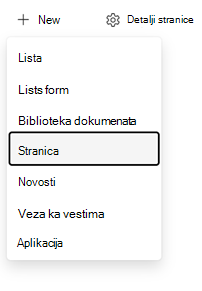
Matična stranica sajta: Idite na matičnu stranicu sajta, a zatim izaberite stavku + Nova>stranica ili Poruka vesti.
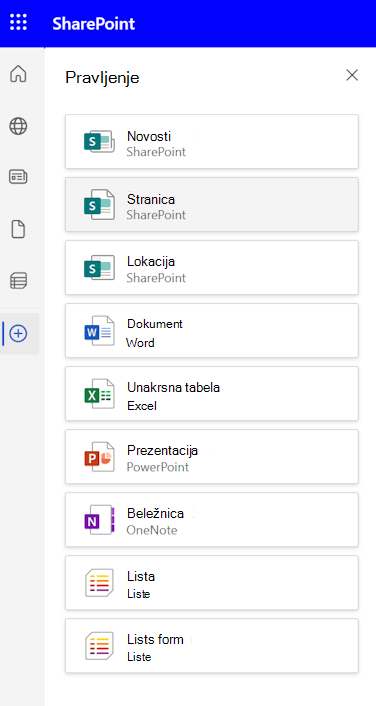
Traka SharePoint aplikacije: Otvorite traku aplikacija, izaberite stavku "+ Kreiraj", a zatim izaberite Vesti, objava ili stranica.
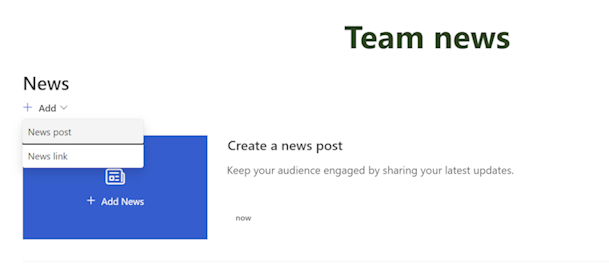
Novosti veb segment: U režimu prikaza idite do veb segmenta Vesti, a zatim izaberite stavku + Dodaj>objavu vesti.
Izbor predloška
Galerija predložaka obuhvata sledeće odeljke:
| Section | Šta sadrži |
|---|---|
| Sačuvano na ovom sajtu | Prilagođeni predlošci sačuvani na trenutnoj lokaciji |
| Aplikacije preko cele stranice | Aplikacije koje koriste celu stranicu |
| Od korporacije Microsoft | Predlošci spremni za korišćenje koje obezbeđuje Microsoft |
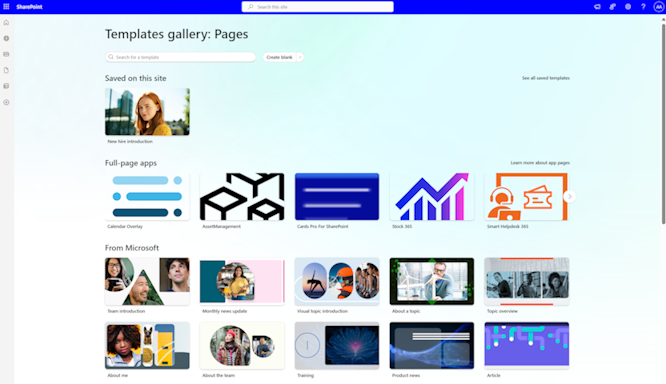
- Izaberite predložak koji želite da koristite. Da biste započeli bez predloška, izaberite stavku "Kreiraj prazno".
- Dodajte sadržaj. Možete i da vršite promene, kao što su dodavanje ili uklanjanje veb segmenata, premeštanje veb segmenata itd. Promene koje napravite ne utiču na predložak sa kojim ste počeli. Više informacija o kreiranju stranica i korišćenju veb segmenata potražite u članku Kreiranje i korišćenje modernih stranica na SharePoint lokaciji.
- Kada završite, sačuvajte stranicu tako što ćete izabrati stavku "Sačuvaj i izađi".
- Kada budete spremni da učinite stranicu vidljivom svima koji imaju pristup lokaciji, izaberite stavku "Objavi". Za objavu vesti, izaberite Objavi i pošalji. U nekim tokovima posla ova opcija ima oznaku "Objavi stranicu".
Kreiranje predloška
Kreirajte prilagođeni predložak čuvanjem postojeće stranice ili objave vesti kao predloška. Morate da imate dozvole za uređivanje na lokaciji ili da budete vlasnik lokacije da biste dodali predložak. Ne možete da kreirate predložak sa matične stranice ili da koristite predložak stranice na sajtovima ili u grupama.
Opcija "Sačuvaj kao predložak " više nije dostupna na tabli za podizanje nivoa . Možete da pronađete stavku "Sačuvaj kao predložak " u meniju " Sačuvaj i izađi " na vrhu stranice.
Napravite ili otvorite stranicu ili objavu vesti koju želite da koristite kao osnovu za predložak. Dodajte ili promenite veb segmente i sadržaj koji želite da bude u predlošku, kao što biste to uradili na bilo kojoj novoj stranici. Više informacija o kreiranju stranica i korišćenju veb segmenata potražite u članku Kreiranje i korišćenje modernih stranica na SharePoint lokaciji.
Kada stranica izgleda onako kako želite, izaberite strelicu nadole pored stavke "Sačuvaj i izađi" na vrhu stranice i izaberite stavku "Sačuvaj kao predložak". Kada sačuvate predložak, on se pojavljuje u galeriji predložaka u okviru " Sačuvano na ovoj lokaciji".
Napomena
Stranice predložaka se ne objavljuju. Mogu se objaviti samo stranice koje kreirate iz predložaka.
Upravljanje prilagođenim predlošcima
Koristite galeriju predložaka da biste otvorili, uredili, izbrisali ili postavili podrazumevani izbor za prilagođeni predložak.
Otvaranje i uređivanje prilagođenog predloška
Otvorite prilagođeni predložak iz galerije predložaka da biste uredili i sačuvali stranicu sa predloškom. Promene u predlošku ne utiču na stranice koje su prethodno kreirane iz predloška.
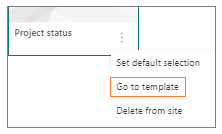
Izaberite stavku "Još opcija " (...) u donjem desnom uglu predloška, a zatim izaberite stavku " Idi na predložak".
Uredite predložak, a zatim sačuvajte promene.
Brisanje prilagođenog predloška sa lokacije
Kada izbrišete prilagođeni predložak, trajno ga uklanjate sa lokacije.
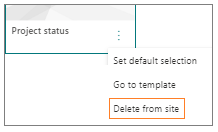
Izaberite stavku "Još opcija " (...) u donjem desnom uglu predloška, a zatim izaberite stavku "Izbriši sa lokacije".
Postavljanje predloška kao podrazumevanog izbora
Postavite podrazumevani predložak stranice da biste promenili predložak koji SharePoint prvobitno bira za sve korisnike na lokaciji. SharePoint podrazumevano bira stavku "Prazno " kada izaberete stavku " Novo ", a zatim stavku "Stranica".
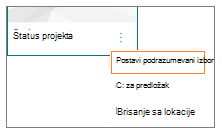
Da biste koristili drugi predložak kao podrazumevani, izaberite stavku "Još opcija " (...) u donjem desnom uglu predloška, a zatim izaberite stavku "Postavi podrazumevani izbor".
Napomena
Kada promenite podrazumevani izbor u galeriji predložaka, menjate ga za sve korisnike na lokaciji.
Upravljanje prilagođenim predlošcima u biblioteci stranica
Koristite fasciklu "Predlošci " u biblioteci "Stranice " kao alternativnu lokaciju za uređivanje ili brisanje prilagođenih predložaka. Predlošci stranica su kopije stranica uskladištene u stanju radne verzije. Ne objavljujete stranice predložaka; Mogu se objaviti samo stranice kreirane od predložaka.
Da biste otvorili fasciklu "Predlošci ":
- Otvaranje galerije predložaka
- Na dnu galerije predložaka izaberite stavku "Prikaži fasciklu sa predlošcima".
Uređivanje predloška
Da biste uredili predložak, otvorite ga iz fascikle "Predlošci " u biblioteci "Stranice " i izaberite stavku "Uredi".
Izbrišite predložak
Da biste izbrisali predložak, izaberite ga iz fascikle "Predlošci " u biblioteci "Stranice ", kliknite desnim tasterom miša na predložak i izaberite stavku "Izbriši".