
Kada dodate modernu stranicu na sajt, vi dodajete i prilagođavate veb segmente koji predstavljaju sastavne blokove vaše stranice. Ovaj članak opisuje veb segment "Galerija slika".
Napomena
Neke funkcije se postepeno uvode u organizacije koje su se opredelile za program "Ciljano izdanje". To znači da možda još uvek ne vidite ovu funkciju ili da ona izgleda drugačije od onoga što je opisano u člancima pomoći.
Koristite veb segment galerije slika da biste delili kolekcije slika na stranici. Izaberite slike pomoću birača datoteka ili ih prevucite u veb segment.
Dodavanje veb segmenta "Galerija slika"
Ako već niste u režimu uređivanja, izaberite stavku "Uredi " u gornjem desnom uglu stranice. Pronađite alatni okvir (
 ) sa desne strane.
Izaberite stavku "Prikaži sve veb segmente", a zatim na listi veb segmenata izaberite stavku Galerija slika .
Kliknite na dugme "Dodaj naslov" da biste uneli naslov za galeriju slika.
Kliknite na dugme "Uredi svojstva" (
 ) da biste naveli raspored.
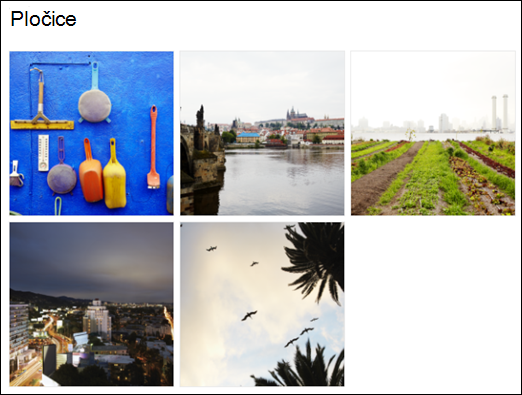
Pomoću rasporeda pločica , možete da odaberete odnos širina/visina (1:1,16:9 ili 4:3), a slike možete i da prevlačite i otpuštate u okviru veb segmenta da biste ih prerasporedili.
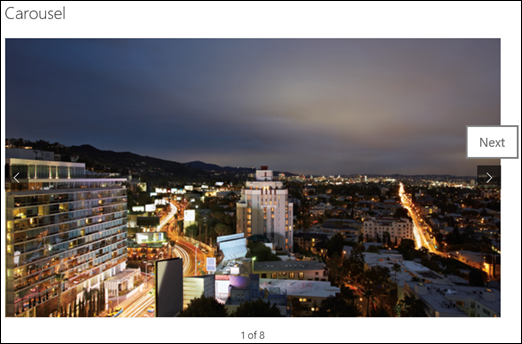
Uz raspored " Vrteška ", korisnici mogu da se kreću kroz slike tako što će pritisnuti strelice sa obe strane. Ne možete da promenite redosled slika u ovom rasporedu.
Napomena
Ako ste dali saglasnost za program "Ciljano izdanje " i imate omogućenu isporuku sadržaja mreže (CDN) u biblioteci, možete takođe da podesite da li želite da automatski kružite kroz slike i brzinu kojom će se kretati. Ova funkcija će kasnije biti dostupna.
Uz SharePoint u sistemu Microsoft 365 ili SharePoint Server izdanje za pretplatu pomoću rasporeda "Cigle", možete da prikažete nekoliko slika različitih veličina, automatski "slojevitih" u obliku uzorka na zid od cigle.

Izbor pojedinačnih slika
Prevucite slike u veb segment ili kliknite na dugme + Dodaj.
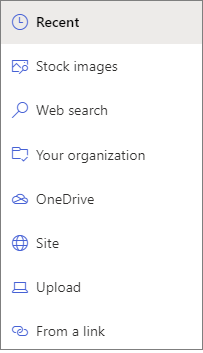
Odaberite nedavno korišćenu sliku ili sliku sa nekog od sledećih načina:
Stok slike koje obezbeđuje Microsoft
Pretraga veba
Lokacija
Vaš računar
Veza
Ako je vaša organizacija navela skup odobrenih slika, moći ćete da odaberete taj skup u okviru svoje organizacije.
Napomena
- Veb pretraga koristi Bing slike koje koriste licencu Creative Common. Vi ste odgovorni za pregled licenciranja za sliku pre nego što je umetnete na stranicu.
- Stok slike su dostupne samo u usluzi SharePoint Online.
- Ako ste SharePoint Administrator i želite da saznate kako da kreirate biblioteku resursa za organizaciju, pogledajte članak "Kreiranje biblioteke resursa organizacije".
- Ako ste SharePoint administrator, preporučujemo da omogućite mrežu za isporuku sadržaja (CDN) da biste poboljšali performanse za dobijanje slika. Saznajte više o CDN-ovima.
Kliknite na dugme Otvori da biste dodali slike koje ste izabrali.
Za svaku sliku možete da uključite naslov, opis i alternativni tekst tako što ćete kliknuti na dugme
) na svakoj slici.Da biste dodali još slika, prevucite ih i otpustite na stranicu ili kliknite na dugme + Dodaj da biste izabrali dodatne slike.
Savet
Da biste saznali više o veličini slika u različitim rasporedima, pogledajte članak Podešavanje veličine i razmere slika na modernim SharePoint stranicama.