
Važno
Moj veb segment feeda uskoro će biti povučen. 12. marta 2025. više nećete moći da dodajete instance veb segmenata "Moj feed". 14. aprila 2025. postojeće instance veb segmenta "Moj feed" prestaće da prikazuju sadržaj i umesto toga će prikazati poruku o grešci. Ovde možete saznati više o tome kako da uklonite i dodate veb segmente u sistemu SharePoint.
Kada dodate stranicu na lokaciju, vi dodajete i prilagođavate veb segmente koji predstavljaju sastavne blokove vaše stranice. Ovaj članak opisuje veb segment "Moj feed".
Stranicu ili lokaciju možete da učinite dinamičnijom i relevantnijom za pojedinačne korisnike tako što ćete dodati veb segment "Moj feed". Veb segment "Moj feed" prikazaće kombinaciju sadržaja iz usluge Office 365, na osnovu onoga što je verovatno najrelevantnije za trenutnog korisnika u bilo kom trenutku.
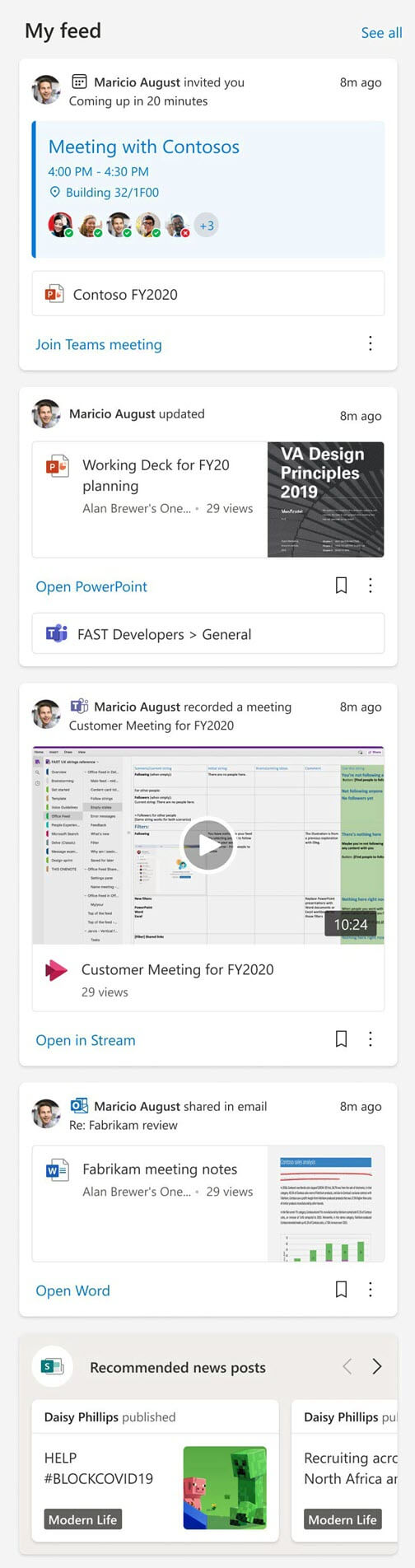
Feed je ličan za svakog korisnika. Različiti korisnici će videti različit sadržaj. Takođe pogledajte Vaš feed je vaš ličan.
Korisnici će videti samo dokumente ili drugi sadržaj koji se eksplicitno deli sa njima ili kom imaju pristup. To mogu biti dokumenti uskladišteni u deljenoj fascikli u usluzi OneDrive ili na SharePoint lokaciji kojoj imaju pristup ili veza koju im je neko poslao u razgovoru putem e-pošte.
Korisnici će možda videti i važne sastanke koji uskoro predstoje i moći će da im se pridruže direktno iz veb segmenta.
Sadržaj u veb segmentu "Moj feed" za datog korisnika neće se promeniti u zavisnosti od toga na koju stranicu je veb segment dodat.
Dodavanje veb segmenta "Moj feed" na stranicu
- Ako stranica nije već u režimu uređivanja, izaberite stavku "Uredi " u gornjem desnom uglu stranice.
- Zadržite miš iznad ili ispod postojećeg veb segmenta i videćete liniju sa zaokruženim znakom +, kao što je ova:

- Izaberite
 .
. - U polje za pretragu veb segmenta unesite "Moj feed" da biste brzo pronašli i izaberite veb segment "Moj feed ".
- Kliknite na
 " dugme "Uredi" sa leve strane veb segmenta da biste otvorili okno sa svojstvima i podesili opcije kao što su ime za prikaz, maksimalan broj stavki za prikazivanje i da li treba uključiti SharePoint vesti.
Želite li da uključite vesti iz sistema SharePoint?
Možete odabrati da isključite SharePoint vesti u veb segmentu mog feeda, na primer ako vaša stranica ili lokacija već sadrže SharePoint vesti.
Čuvanje stavki za kasnije
Korisnici mogu da sačuvaju stavke za kasnije čitanje tako što će izabrati ikonu obeleživača na kartici. Oni mogu da se vrate na svoje sačuvane stavke u levom oknu za navigaciju na SharePoint početnoj stranici.