
Kada dodate modernu stranicu na sajt, vi dodajete i prilagođavate veb segmente koji predstavljaju sastavne blokove vaše stranice. Ovaj članak opisuje veb segment Planner.
Napomena
- Neke funkcije se postepeno uvode u organizacije koje su se opredelile za program "Ciljano izdanje". To znači da možda još uvek ne vidite ovu funkciju ili da ona izgleda drugačije od onoga što je opisano u člancima pomoći.
- Veb segment Planner dostupan je samo na sajtovima timova povezanim sa grupama.
- Veb segment Planner nije dostupan u sistemu SharePoint Server 2019.
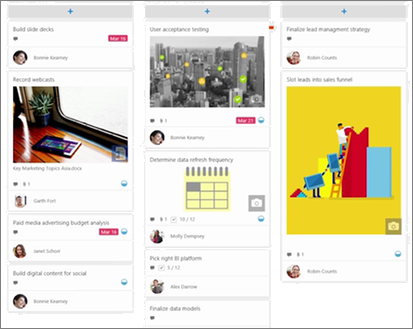
Microsoft Planner je Microsoft 365 usluga koja vam omogućava da kreirate table i dodajete zadatke i zadatke tima. Na tabli programa Planner možete da sortirate zadatke u kolone (ili kontejnere). Kontejneri mogu da ukazuju na faze razvoja, dane u sedmici, sprintove i još mnogo toga. Zadatke možete da premeštate u tabli jednostavnim prevlačenjem i otpuštanjem, tako da ako dovršite zadatak ili samo želite da odredite prioritet i zamenite stvari, to možete lako da uradite. Planer table su takođe korisne za komunikaciju jer ukazuju na to gde ste vi i ostatak vašeg tima u pogledu dovršavanja zadataka. Pored toga, možete da se prebacite na prikaz grafikona da biste prikazali napredak tima. Da biste saznali više o kreiranju planova, izgradnji timova, dodeljivanju zadataka, vizuelnom ažuriranju statusa i još mnogo toga, pogledajte pomoć za Planner.
Pomoću veb segmenta Planner možete da prikažete tablu ili grafikone i radite sa planom direktno na SharePoint stranici.
Dodavanje veb segmenta
Idite na stranicu na koju želite da dodate veb segment Planner.
Ako već niste u režimu uređivanja, izaberite stavku "Uredi " u gornjem desnom uglu stranice. Pronađite alatni okvir (
 ) sa desne strane.
Izaberite stavku "Prikaži sve veb segmente", a zatim izaberite ili prevucite i otpustite Planner sa liste veb segmenata.
Ako želite da napravite novi plan, unesite novo ime plana u okvir plana, a zatim kliknite na dugme "Kreiraj".
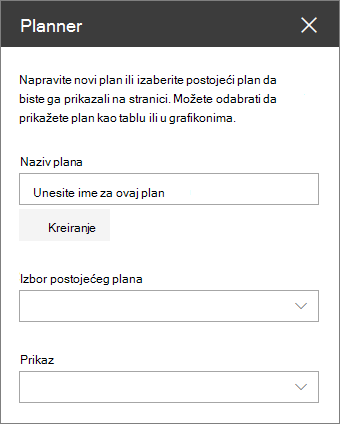
Ako želite da prikažete postojeći plan, izaberite plan koji želite da koristite u polju ispod stavke " Izaberite postojeći plan".
U okviru "Prikaz" izaberite da li želite da prikažete plan u tablama ili da vizuelno pratite svoj napredak u grafikonima.