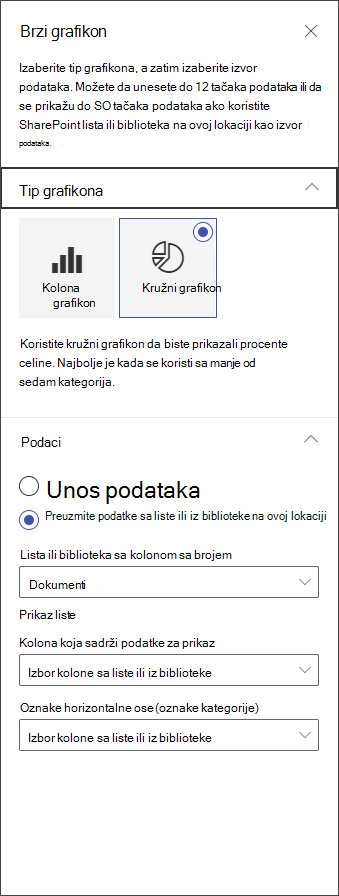
Kada dodate modernu stranicu na sajt, vi dodajete i prilagođavate veb segmente koji predstavljaju sastavne blokove vaše stranice. Ovaj članak opisuje veb segment "Brzi grafikon".
Napomena
Neke funkcije se postepeno uvode u organizacije koje su se opredelile za program "Ciljano izdanje". To znači da možda još uvek ne vidite ovu funkciju ili da ona izgleda drugačije od onoga što je opisano u člancima pomoći.
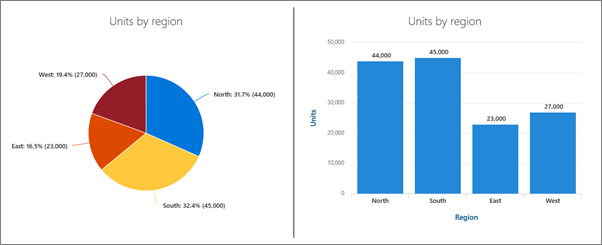 Koristite veb segment "Brzi grafikon" da biste dodavali jednostavne, osnovne grafikone na stranicu. Unesite tačke podataka ili preuzmite podatke sa liste ili iz biblioteke, dodajte oznake, izaberite tip grafikona (stubičasti ili kružni) i objavite.
Dodavanje veb segmenta "Brzi grafikon"
Ako već niste u režimu uređivanja, izaberite stavku "Uredi " u gornjem desnom uglu stranice. Pronađite alatni okvir (
 ) sa desne strane.
Izaberite stavku "Pogledaj sve veb segmente", a zatim izaberite ili prevucite i otpustite brzi grafikon sa liste veb segmenata.
Da biste dodali naslov, izaberite stavku na grafikonu. Videćete opciju za imenovanje grafikona.
Izaberite stavku "Uredi svojstva" (
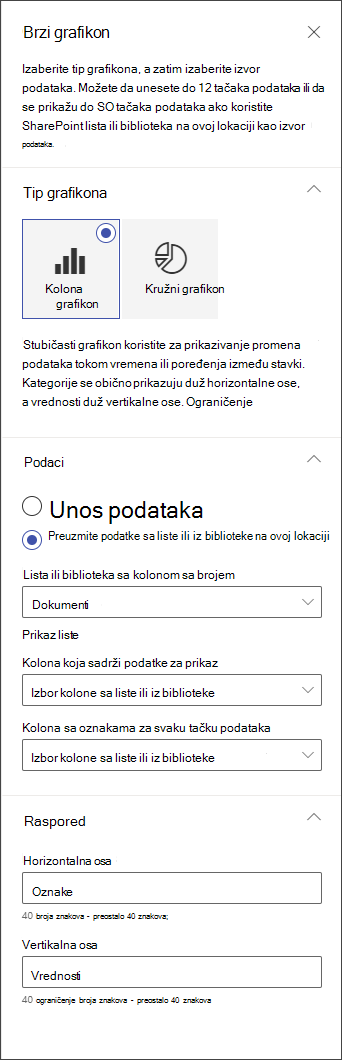
 ) da biste konfigurisali postavke za brzi grafikon. U svojstvima sa desne strane odaberite tip grafikona.
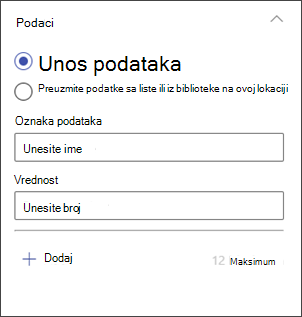
U odeljku " Podaci " odaberite da podatke unosite ručno ili da ih preuzmete iz postojeće SharePoint liste ili biblioteke.
Ručni unos podataka: Izaberite opciju Unesite podatke , a zatim dodajte oznaku i numeričku vrednost za svaku tačku podataka. Izaberite stavku + Dodaj da biste napravili dodatne tačke podataka najviše do 12 tačaka podataka.
Preuzmite podatke iz SharePoint liste ili biblioteke: Izaberite opciju da biste preuzeli podatke iz SharePoint liste ili biblioteke na ovoj lokaciji, a zatim izaberite listu ili biblioteku.Oblikujte grafikon tako što ćete dodeliti izvore podataka sa liste ili iz biblioteke. U odeljku "Kolona koja sadrži podatke za prikaz", informacije u ovom odeljku moraju biti numerička vrednost da bi brzi grafikon ispravno funkcionisao.
Napomena
Opcija za preuzimanje podataka sa SharePoint liste ili biblioteke na ovoj lokaciji nije dostupna u sistemu SharePoint Server 2019.
Ako pravite stubičasti grafikon, u okviru " Raspored" možete opcionalno da dodate oznake za horizontalnu (x) osu i vertikalnu (y) osu za stubičaste grafikone.