
Kada dodate modernu stranicu na sajt, vi dodajete i prilagođavate veb segmente koji predstavljaju sastavne blokove vaše stranice. Ovaj članak opisuje veb segment brzih veza.
Napomena
Neke funkcije se postepeno uvode u organizacije koje su se opredelile za program "Ciljano izdanje". To znači da možda još uvek ne vidite ovu funkciju ili da ona izgleda drugačije od onoga što je opisano u člancima pomoći.
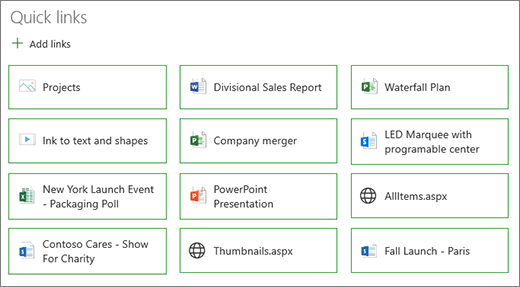
Pomoću brzih veza možete da "zakačite" stavke na stranicu radi lakšeg pristupa.

Šta želite da uradite?
Dodavanje veb segmenta brzih veza
Ako stranica nije već u režimu uređivanja, izaberite stavku "Uredi " u gornjem desnom uglu stranice. Pronađite
 sa desne strane.
Izaberite stavku "Pogledaj sve veb segmente", a zatim izaberite ili prevucite i otpustite brze veze sa liste veb segmenata.
Otkucajte preko naslova brzih veza da biste dodali sopstveni naslov.
Izaberite opcije rasporeda iznad brzih veza da biste izabrali raspored.
Izaberite stavku "Uredi svojstva"
 dodatnim opcijama za izabrani raspored. Svaki raspored ima drugačije opcije. Na primer, za kompaktni raspored možete odabrati da prikaži sliku u rasporedu, a za rasporede liste i dugmadi da pokažete opise.

Evo poređenja izgleda svakog od rasporeda:
Kompaktni
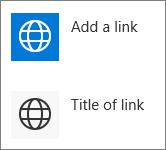
Kompaktni raspored je dizajniran za prikaz ikona veličine 48 x 48 piksela. Predložak se može lako prilagoditi da odgovara rezoluciji 48 x 48 piksela. Predložak je kompaktan raspored dimenzija 10 x 48 piksel
Filmstrip
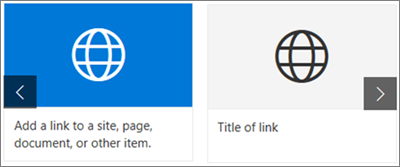
Raspored Filmstrip je dizajniran da prikazuje slike širine od 212 do 286 piksela, sa odnosom širine i visine 9/16, gde je visina 9 i širina 16.
Koordinatna mreža
Samo SharePoint

Dugme
Samo SharePoint
Pretraga
Samo SharePoint

Pločice
Samo SharePoint

Dodavanje veza
Izaberite + Dodaj veze.
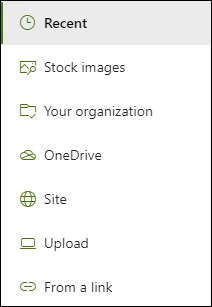
Odaberite nedavno korišćenu datoteku ili preuzmite datoteku ili sliku sa neke od sledećih lokacija:
Stok slike koje obezbeđuje Microsoft
Lokacija
Vaš OneDrive nalog
Vaš računar
Veza
Ako je vaša organizacija navela skup odobrenih slika, moći ćete da odaberete taj skup u okviru svoje organizacije.
Napomena
- Veb pretraga koristi Bing slike koje koriste licencu Creative Common. Vi ste odgovorni za pregled licenciranja za sliku pre nego što je umetnete na stranicu.
- Ako ste SharePoint administrator i želite da saznate kako da kreirate biblioteku resursa za vašu organizaciju, pogledajte članak "Kreiranje biblioteke resursa organizacije".
- Ako ste SharePoint administrator, preporučujemo da omogućite mrežu za isporuku sadržaja (CDN) da biste poboljšali performanse za dobijanje slika. Saznajte više o CDN-ovima.
Izaberite sliku, stranicu ili dokument i izaberite stavku "Umetni".
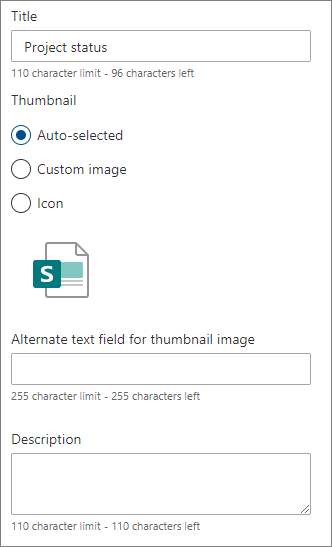
U okviru sa alatkama sa desne strane imaćete opcije za svaku vezu. Opcije zavise od postavki koje ste odabrali za raspored. Na primer, ako ste odabrali da prikažete opise za raspored liste, možete da dodate opis za pojedinačnu vezu. Ostali tipovi opcija za pojedinačne veze, u zavisnosti od opcija rasporeda, uključuju promenu slike, oblikovanje ikona, dodavanje opisa i dodavanje alternativnog teksta.
Uredi veze
Ako stranica nije već u režimu uređivanja, izaberite stavku "Uredi " u gornjem desnom uglu stranice.
Zadržite pokazivač iznad stavke koju želite da uredite, a zatim izaberite stavku
na dnu stavke koju želite da uredite.
Ovo će otvoriti okvir sa alatkama za tu stavku gde ćete imati opcije za tu vezu. Opcije zavise od postavki koje ste odabrali za raspored. Na primer, ako ste odabrali da prikažete opise za raspored liste, možete da dodate opis za pojedinačnu vezu. Ostali tipovi opcija za pojedinačne veze, u zavisnosti od opcija rasporeda, uključuju promenu slike, oblikovanje ikona, dodavanje opisa i dodavanje alternativnog teksta.
Da biste uklonili veze, izaberite ikonu korpe za otpatke
 za stavku.
Da biste promenili redosled veza, prevlačite i otpuštajte stavke na nova mesta pomoću ikone "Premesti"
 Možete da promenite redosled veza pomoću kombinacije tastera Ctrl + nalevo ili Ctrl + strelica nadesno.
Napomena
Nije moguće promeniti redosled veza u rasporedu filmske trake.
Ciljanje korisnika lokacije
Korišćenjem ciljanja korisnika lokacije možete da promovišete veze prema određenim grupama osoba. Ovo je korisno kada želite da predstavite informacije koje su naročito važne određenoj grupi ljudi. Na primer, možete da usmerite veze za određene informacije o projektu za članove tima i zainteresovana lica u projektu. Da biste koristili ciljanje korisnika lokacije, prvo morate da omogućite ciljanje korisnika lokacije u oknu svojstava veb segmenta, a zatim da uredite svaku brzu vezu da biste naveli korisnike lokacije za ciljanje.
Napomena
Ako ste izabrali grupu korisnika lokacije koju ste nedavno kreirali ili promenili, može potrajati neko vreme dok ne vidite primenjeno ciljanje na tu grupu.
Omogućite ciljanje korisnika lokacije
- Ako stranica nije već u režimu uređivanja, izaberite stavku "Uredi " u gornjem desnom uglu stranice i izaberite veb segment brzih veza.
- Izaberite dugme "Uredi svojstva" .
- U odeljku " Filter " prevucite preklopnik za " Omogući ciljane korisnikelokacije" na "Uključeno".

Postavite ciljne grupe korisnika za svaku vezu
- Ako stranica nije već u režimu uređivanja, izaberite stavku "Uredi " u gornjem desnom uglu stranice i izaberite veb segment brzih veza.
- Zadržite pokazivač miša iznad veze koju želite da uredite, a zatim izaberite stavku na dnu stavke koju želite da uredite.
- U okviru "Grupe korisnika lokacije za ciljanje" otkucajte ili potražite grupe koje želite da usmerite.

Dok ste u režimu uređivanja, na stranici možete da vidite na koje veze su izabrane grupe korisnika lokacije tako što ćete potražiti ikonu  korisnika lokacije pored veze.
Kada vaša stranica bude objavljena, ciljanje korisnika će stupiti na snagu.